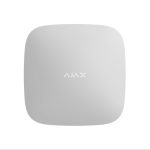
Pannello di controllo del sistema di sicurezza AJAX Hub 2 4G

Hub 2 è un pannello di controllo del sistema di sicurezza che supporta la verifica fotografica degli allarmi. Controlla il funzionamento di tutti i dispositivi collegati e interagisce con l'utente e la società di sicurezza. Il dispositivo è progettato esclusivamente per l'installazione interna. L'hub segnala l'apertura di porte, la rottura di finestre, la minaccia di incendi o inondazioni e automatizza le azioni di routine utilizzando scenari. Se estranei entrano nella stanza sicura, Hub 2 invierà foto dai rilevatori di movimento MotionCam / MotionCam Outdoor e avviserà una pattuglia della società di sicurezza. Hub 2 richiede l'accesso a Internet per connettersi al servizio Ajax Cloud. La centrale dispone di tre canali di comunicazione: Ethernet e due SIM. L'hub è disponibile in due versioni: con modem 2G e 2G/3G/4G (LTE).
AVVERTIMENTO
Collega tutti i canali di comunicazione per garantire una connessione più affidabile con Ajax Cloud e proteggere dalle interruzioni del lavoro degli operatori di telecomunicazioni. Puoi gestire il sistema di sicurezza e rispondere ad allarmi e notifiche di eventi tramite iOS, Android, macOS e Windows. Il sistema consente di scegliere quali eventi e come avvisare l'utente: tramite notifiche push, SMS o chiamate.
- Come impostare le notifiche push su iOS
- Come impostare le notifiche push su Android
- Acquista l'unità centrale Hub 2
Elementi funzionali

- Logo Ajax con indicatore LED.
- Piastra di montaggio SmartBracket. Farla scorrere verso il basso con forza per aprirla.
- Presa del cavo di alimentazione.
- Presa per cavo ethernet.
- Slot per micro SIM 2.
- Slot per micro SIM 1.
- Codice QR e numero ID/servizio dell'hub.
- Tampeh.
- Pulsante di accensione.
Principio di funzionamento
Hub 2 supporta fino a 100 dispositivi Ajax collegati, che proteggono da intrusioni, incendi o allagamenti e controllano gli apparecchi elettrici in base agli scenari o tramite un'app. L'hub controlla il funzionamento del sistema di sicurezza e di tutti i dispositivi collegati. A tale scopo comunica con i dispositivi del sistema tramite due protocolli radio criptati:
gioielliere — è un protocollo wireless utilizzato per trasmettere eventi e allarmi dei rilevatori wireless Ajax. Il raggio di comunicazione è di 2000 m senza ostacoli (pareti, porte o costruzioni interpiano).
Ulteriori informazioni su Gioielleria
Ali è un protocollo wireless utilizzato per trasmettere foto dai rilevatori MotionCam e MotionCam Outdoor. Il raggio di comunicazione è di 1700 m senza ostacoli (muri, porte o costruzioni interpiano).
Ulteriori informazioni su Wings
Ogni volta che il rilevatore si attiva, il sistema attiva l'allarme in meno di un secondo. In questo caso, l'hub attiva le sirene, avvia gli scenari e avvisa la centrale di vigilanza della società di sicurezza e tutti gli utenti.
Antisabotage protezione
Hub 2 ha tre canali di comunicazione: Ethernet e due schede SIM. Ciò consente di collegare il sistema a Ethernet e due reti mobili. L'hub è disponibile in due versioni: con modem 2G e 2G/3G/4G (LTE). La connessione Internet cablata e la connessione alla rete mobile vengono mantenute in parallelo per fornire una comunicazione più stabile. Ciò consente anche di passare senza indugio a un altro canale di comunicazione in caso di guasto di uno di essi. In caso di interferenza alle frequenze del gioielliere o durante un tentativo di jamming, l'Ajax passa a una frequenza radio libera e invia notifiche alla stazione di monitoraggio centrale della società di sicurezza e agli utenti del sistema.
Che cos'è il blocco del sistema di sicurezza
Nessuno può disconnettere l'hub inosservato, anche quando la struttura è disarmata. Se un intruso tenta di smontare il dispositivo, questo attiverà il tampehm immediatamente. Ogni utente e la società di sicurezza riceveranno notifiche di attivazione.
Cosa c'è aamper
L'hub controlla la connessione Ajax Cloud a intervalli regolari. Il periodo di polling è specificato nelle impostazioni dell'hub. Il server può avvisare gli utenti e la società di sicurezza in 60 secondi dopo la perdita di connessione alle impostazioni minime.
Saperne di più
L'hub prevede una batteria di backup che fornisce 16 ore di durata della batteria. Ciò consente al sistema di continuare a funzionare anche in caso di interruzione dell'alimentazione nella struttura. Per aumentare la durata della batteria o collegare l'hub a griglie da 6 V o 12 V, utilizzare un alimentatore da 12 V e un alimentatore da 6 V.
OS Malevich
Hub 2 è gestito dal sistema operativo in tempo reale OS Malevich. Il sistema è immune da virus e attacchi informatici. Gli aggiornamenti over-the-air di OS Malevich aprono nuove opportunità per il sistema di sicurezza Ajax. Il processo di aggiornamento è automatico e richiede pochi minuti quando il sistema di sicurezza viene disarmato.
Come si aggiorna il sistema operativo Malevich
Collegamento di videosorveglianza
Puoi collegare Dahua, Hikvision, Safire, EZVIZ e Uniview telecamere e DVR al sistema di sicurezza Ajax. È possibile integrare apparecchiature di videosorveglianza di terze parti grazie al supporto del protocollo RTSP. È possibile collegare al sistema fino a 25 dispositivi di videosorveglianza.
Saperne di più
Scenari di automazione
Utilizzare gli scenari per automatizzare il sistema di sicurezza e ridurre il numero di azioni di routine. Impostare la pianificazione della sicurezza e programmare le azioni dei dispositivi di automazione (relè, interruttore a parete o presa) in risposta a un allarme, premendo il pulsante o in base alla pianificazione. Puoi creare uno scenario da remoto nell'app Ajax.
Come creare uno scenario nel sistema di sicurezza Ajax
Collegamento a una società di sicurezza
Il sistema di sicurezza Ajax può essere collegato a una stazione di monitoraggio centrale (CMS) della società di sicurezza. L'elenco delle aziende che collegano il sistema alla stazione di monitoraggio centrale si trova nel menu Società di sicurezza (Hub Dispositivi-Impostazioni Società di sicurezza). Tutti gli eventi vengono trasmessi in SurGard (Contact ID), SIA (DC-09) e altri protocolli proprietari. Selezionare l'azienda e fare clic su Invia una richiesta o contattare i rappresentanti dell'azienda che offrono servizi presso la propria sede per organizzare la connessione.
Indicazione LED

Il logo Ajax sulla parte anteriore dell'hub si illumina di rosso, bianco o verde a seconda dello stato dell'alimentazione e della connessione Internet.
| Indicazione | Evento | Nota |
|
Si illumina di bianco. |
Sono collegati due canali di comunicazione: Ethernet e scheda SIM. |
Se l'alimentazione esterna è disattivata, l'indicatore lampeggerà ogni 10 secondi.
Dopo un'interruzione di corrente, l'hub non si accenderà immediatamente, ma inizierà a lampeggiare dopo 180 secondi. |
|
Si illumina di verde. |
È collegato un canale di comunicazione: Ethernet o scheda SIM. |
Se l'alimentazione esterna è disattivata, l'indicatore lampeggerà ogni 10 secondi.
Dopo un'interruzione di corrente, l'hub non si accenderà immediatamente, ma inizierà a lampeggiare dopo 180 secondi. |
| Si illumina di rosso. | L'hub non è connesso a Internet o non c'è connessione con il servizio Ajax Cloud. | Se l'alimentazione esterna è disattivata, l'indicatore lampeggerà ogni 10 secondi.
Dopo un'interruzione di corrente, l'hub non si accende immediatamente, |
Se il tuo hub ha indicazioni diverse, contatta il nostro supporto tecnico. Ti aiuteranno.
Conto Ajax

Il sistema di sicurezza è configurato e gestito tramite applicazioni Ajax progettate per i0S, Android, macOS e Windows. Utilizza l'app Ajax Security System per gestire uno o più hub. Se intendi utilizzare più di dieci hub, installa Ajax PR0: Tool for Engineers (per iPhone e Android) o Ajax PRO Desktop (per Windows e macOS). Puoi saperne di più sulle app Ajax e sulle loro funzionalità qui. Per configurare il sistema, installa l'app Ajax e crea un account. Ricorda che non è necessario creare un nuovo account per ogni hub. Un account può gestire più hub. Ove necessario, è possibile configurare diritti di accesso individuali per ciascuna struttura.
Come registrare un account
Come registrare un account PRO
Tenere presente che le impostazioni utente e di sistema e le impostazioni dei dispositivi collegati sono archiviate nella memoria dell'hub. La modifica dell'amministratore dell'hub non ripristina le impostazioni dei dispositivi collegati.
Collegamento dell'hub ad Ajax Cloud
Requisiti di sicurezza
Hub 2 richiede l'accesso a Internet per connettersi al servizio Ajax Cloud. Ciò è necessario per il funzionamento delle app Ajax, la configurazione e il controllo remoti del sistema e la ricezione delle notifiche push da parte degli utenti. L'unità centrale è collegata tramite Ethernet e due schede SIM. L'hub è disponibile in due versioni: con modem 26 e 2G/3G/4G (LTE). Si consiglia di collegare tutti i canali di comunicazione contemporaneamente per una maggiore stabilità e disponibilità del sistema.
Per connettere l'hub ad Ajax Cloud:
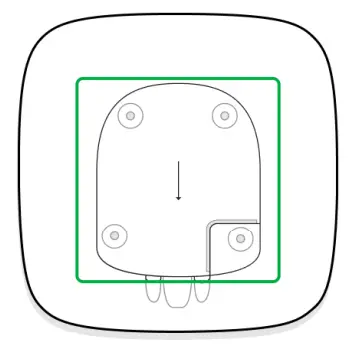
- Rimuovere il pannello di montaggio SmartBracket facendolo scorrere con forza verso il basso. Non danneggiare la porzione forata, in quanto è necessaria per innescare la tamper proteggere l'hub dallo smantellamento.
- Collegare i cavi di alimentazione ed Ethernet alle prese appropriate e installare le schede SIM.
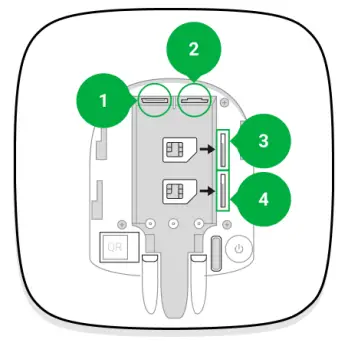
- Presa di corrente
- Presa Ethernet
- Slot per l'installazione di schede micro SIM
- Slot per l'installazione di schede micro SIM
- Tieni premuto il pulsante di accensione per 3 secondi finché il logo Ajax non si accende.
AVVERTIMENTO
Occorrono fino a 2 minuti prima che l'hub si connetta a Internet e esegua l'aggiornamento all'ultima versione di OS Malevich, a condizione che sia presente una connessione Internet stabile. Un LED verde o bianco indica che l'hub è in esecuzione e connesso ad Ajax Cloud. Tieni inoltre presente che per essere aggiornato, l'hub deve essere collegato all'alimentazione esterna.
Se la connessione Ethernet non riesce
Se la connessione Ethernet non viene stabilita, disabilitare il proxy e il filtraggio degli indirizzi МАС e attivare il DHCP nelle impostazioni del router. L'hub riceverà automaticamente un indirizzo IP. Successivamente, sarai in grado di configurare un indirizzo IP statico dell'hub nell'app Ajax.
Se la connessione della scheda SIM non riesce
Per connettersi alla rete cellulare è necessaria una micro SIM con richiesta del codice PIN disabilitato (puoi disabilitarlo utilizzando un cellulare) e un importo sufficiente sul tuo conto per pagare i servizi alle tariffe del tuo operatore. Se l'hub non si connette alla rete cellulare, utilizzare Ethernet per configurare i parametri di rete: roaming, punto di accesso APN, nome utente e password. Contatta il tuo operatore di telecomunicazioni per assistenza per scoprire queste opzioni.
Come impostare o modificare le impostazioni APN nell'hub
Aggiunta di un hub all'app Ajax
- Collegare l'hub a Internet e all'alimentazione. Accendere il pannello centrale di sicurezza e attendere che il logo si illumini in verde o bianco.
- Apri l'app Ajax. Consenti l'accesso alle funzioni di sistema richieste per utilizzare appieno le funzionalità dell'app Ajax e non perdere avvisi su allarmi o eventi.
- Come impostare le notifiche push su iOS
- Come impostare le notifiche push su Android
- Fare clic su Aggiungi hub.
- Scegli un metodo adatto: manualmente o utilizzando la guida passo passo. Se si sta configurando il sistema per la prima volta, utilizzare la guida passo passo.
- Specificare il nome dell'hub ed eseguire la scansione del codice QR o inserire l'ID manualmente.
- Attendi fino all'aggiunta dell'hub. L'hub collegato verrà visualizzato nella scheda Dispositivi.
Dopo aver aggiunto un hub al tuo account, diventi automaticamente l'amministratore del dispositivo. La modifica o la rimozione dell'amministratore non ripristina le impostazioni dell'hub né elimina i dispositivi collegati. Gli amministratori possono invitare altri utenti al sistema di sicurezza e determinarne i diritti. Hub 2 supporta fino a 100 utenti.
Come aggiungere nuovi utenti all'hub
Diritti utente del sistema di sicurezza di Ajax
Contatore guasti

Se viene rilevato un guasto dell'hub (ad esempio, non è disponibile un'alimentazione esterna), viene visualizzato un contatore di guasti sull'icona del dispositivo nell'app Ajax. Tutti i difetti possono essere viewed negli stati hub. I campi con errori saranno evidenziati in rosso.
Icone hub
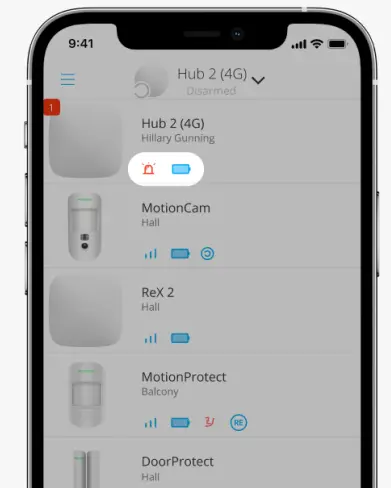
Le icone mostrano alcuni degli stati dell'Hub 2. Puoi vederli nella scheda Dispositivi nell'app Ajax.


Stati hub
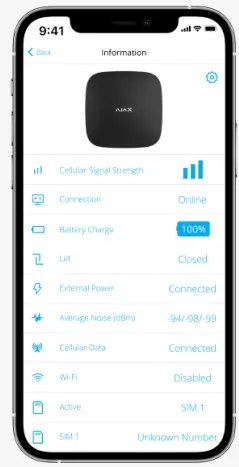
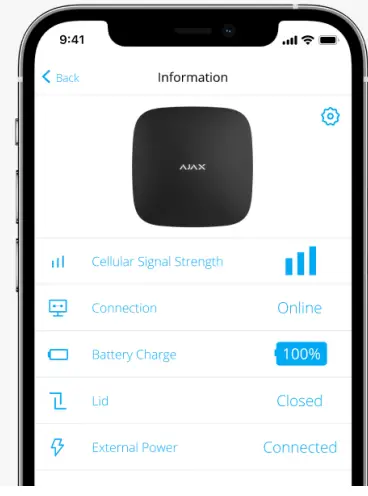
Gli stati includono informazioni sul dispositivo e sui suoi parametri operativi. Gli stati dell'Hub 2 possono essere viewed nell'app Ajax:
- Seleziona l'hub se ne hai diversi o se stai utilizzando un'app PRO.
- Vai alla scheda Dispositivi.
- Selezionare Hub 2 dall'elenco.
| Parametro | Valore |
|
Malfunzionamento |
Cliccando su si apre la lista dei malfunzionamenti dell'hub.
Il campo viene visualizzato solo se viene rilevato un malfunzionamento. |
| Intensità del segnale cellulare | Mostra la potenza del segnale del cellulare |
|
| Se l'hub ha fondi sufficienti sul conto o dispone di SMS/chiamate bonus, sarà in grado di effettuare chiamate e inviare messaggi SMS anche se il Non connesso lo stato viene visualizzato in questo campo. | |
|
Scheda SIM attiva |
Visualizza la scheda SIM attiva:
Scheda SIM 1 — se è attiva la prima carta SIM.
Scheda SIM 2 — se la seconda carta SIM è attiva.
Non è possibile passare manualmente da una scheda SIM all'altra. |
|
Scheda SIM 1 |
Il numero della scheda SIM installata nel primo slot. Per copiare il numero, cliccaci sopra.
Tenere presente che il numero viene visualizzato se è stato cablato nella scheda SIM dall'operatore. |
|
Scheda SIM 2 |
Il numero della scheda SIM installata nel secondo slot. Per copiare il numero, cliccaci sopra.
Tenere presente che il numero viene visualizzato se è stato cablato nella scheda SIM dall'operatore. |
|
Etereo |
Stato della connessione Internet dell'hub tramite Ethernet:
Collegato — l'hub è connesso ad Ajax Cloud tramite Ethernet.
Disconnesso — l'hub non è connesso ad Ajax Cloud tramite Ethernet. |
| Rumore medio (dBm) | Livello di rumorosità nel sito di installazione dell'hub. I primi due valori mostrano il livello alle frequenze del gioielliere e il terzo alle frequenze delle ali.
Il valore accettabile è 80 dBm o inferiore. L'installazione dell'hub in luoghi con livelli di rumore più elevati può causare la perdita del segnale dai dispositivi collegati o le notifiche sui tentativi di jamming. |
|
Stazione di monitoraggio |
Lo stato della connessione diretta dell'hub alla stazione di monitoraggio centrale della società di sicurezza:
Collegato — l'hub è collegato direttamente alla stazione centrale di monitoraggio della società di sicurezza.
Disconnesso — l'hub non è collegato direttamente alla stazione centrale di monitoraggio della società di sicurezza.
Se viene visualizzato questo campo, la società di sicurezza utilizza una connessione diretta per ricevere eventi e allarmi del sistema di sicurezza. Anche se questo campo non viene visualizzato, la società di sicurezza può comunque monitorare e ricevere notifiche di eventi tramite il server Ajax Cloud.
|
| Modello mozzo | Nome del modello dell'hub. |
| Versione hardware | Versione hardware. Non aggiornato. |
|
Firmware |
Versione del firmware. Aggiornabile da remoto.
|
|
ID |
Identificatore hub (ID o numero di serie). Si trova anche sulla scatola del dispositivo, sulla scheda del dispositivo e sul codice QR sotto il coperchio SmartBracket. |
Impostazioni hub
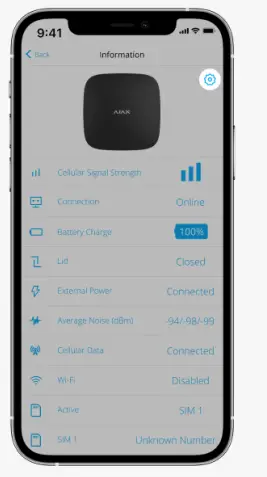
Le impostazioni dell'Hub 2 possono essere modificate nell'app Ajax:
- Seleziona l'hub se ne hai diversi o se stai utilizzando un'app PRO
- Vai a Devicestab e seleziona Hub 2 dall'elenco.
- Vai su Impostazioni facendo clic sull'icona a forma di ingranaggio nell'angolo in alto a destra.
- Impostare i parametri richiesti.
- Fare clic su Indietro per salvare le nuove impostazioni.
- L'Avatar
- Nome dell'hub
- Utenti
- Etereo
- Cellulare
- Recinzione geografica
- Gruppi
- Programma di sicurezza
- Test della zona di rilevamento
- Gioielliere
- Servizio
- Stazione di monitoraggio
- PRO
- Compagnie di sicurezza
- Guida per l'utente
- Importazione dati
- Disaccoppia hub
Ripristino impostazioni
Ripristino dell'hub alle impostazioni di fabbrica:
- Accendere l'hub se è spento.
- Rimuovere tutti gli utenti e gli installatori dall'hub.
- Tieni premuto il pulsante di accensione per 30 s: il logo Ajax sull'hub inizierà a lampeggiare in rosso.
- Rimuovi l'hub dal tuo account.
Malfunzionamenti
Hub 2 può notificare eventuali malfunzionamenti. Il campo Malfunzionamenti è disponibile negli Stati del dispositivo. Cliccando su si apre l'elenco di tutti i malfunzionamenti. Si noti che il campo viene visualizzato se viene rilevato un malfunzionamento.
Collegamento di rivelatori e dispositivi
L'hub non è compatibile con cartuccia e moduli di integrazione Oxbridge Plus. Inoltre, non è possibile connettere altri hub ad esso. Quando si aggiunge un hub utilizzando una guida dettagliata, verrà richiesto di aggiungere dispositivi che proteggeranno i locali. Tuttavia, puoi rifiutare e tornare a questo passaggio in un secondo momento. Prima di collegare un rilevatore o un dispositivo a un hub, creare almeno una stanza. Le stanze vengono utilizzate per raggruppare rilevatori e dispositivi, nonché per aumentare il contenuto informativo delle notifiche. I nomi dei dispositivi e delle stanze verranno visualizzati nel testo dell'evento o dell'allarme del sistema di sicurezza.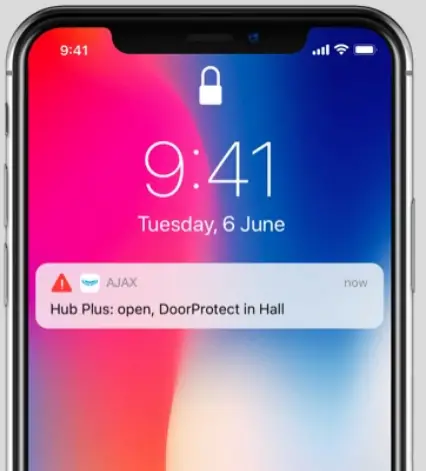
Per creare una stanza nell'app Ajax:
- Seleziona l'hub se ne hai diversi o se stai utilizzando un'app PRO Ajax.
- Vai alla scheda Stanze.
- Fare clic su Aggiungi stanza.
- Assegnagli un nome. Se possibile, allega o scatta una foto della stanza, in questo modo sarà più facile trovarla nell'elenco.
- Fare clic su Salva.
Per modificare l'immagine o il nome della stanza o per rimuoverla, vai alle impostazioni della stanza premendo l'icona a forma di ingranaggio nel menu Stanze b.
Come collegare un rilevatore o un dispositivo all'hub
- Seleziona l'hub se ne hai diversi o se stai utilizzando un'app PRO Ajax.
- Vai alla scheda Stanze E.
- Apri la stanza e seleziona Aggiungi dispositivo.
- Assegna un nome al dispositivo, scansiona il suo codice QR (o inseriscilo manualmente), seleziona un gruppo (se la modalità gruppo è abilitata).
- Fare clic su Aggiungi: inizierà il conto alla rovescia per l'aggiunta di un dispositivo.
- Segui le istruzioni nell'app per connettere il dispositivo.
Per collegare un dispositivo all'hub, il dispositivo deve trovarsi all'interno del raggio di comunicazione radio dell'hub (negli stessi locali protetti). Se la connessione non riesce, seguire le istruzioni nella guida per l'utente per il rispettivo dispositivo.
Notifiche di eventi e allarmi
Il sistema di sicurezza Ajax informa l'utente su allarmi ed eventi utilizzando tre tipi di notifiche: notifiche push, SMS e telefonate. Le impostazioni di notifica possono essere modificate solo per gli utenti registrati che sono collegati all'hub.
| Digita app | Eventi di sistema | Notifiche |
|
Perdita di connessione tra il dispositivo e l'hub |
||
| Inceppamento | Notifiche push | |
| Malfunzionamenti | Bassa carica della batteria nel dispositivo o nell'hub |
sms |
| Mascheratura | ||
| Tamper con il corpo del rivelatore | ||
|
Intrusione |
||
|
Fuoco |
Chiamate | |
|
Allarme |
Alluvione | Notifiche push |
| Perdita di connessione tra l'hub e il server Ajax Cloud | sms | |
|
Eventi |
Accensione/spegnimento |
Notifiche push SMS |
|
Inserimento/Disinserimento |
Inserimento/Disinserimento di interi locali o gruppi
Accensione Modalità notturna |
Notifiche push SMS |
In che modo Ajax notifica agli utenti gli avvisi
Selezione della posizione per l'installazione
Quando scegli una posizione, considera tre fattori principali:
- Potenza del segnale del gioielliere,
- La forza del segnale delle ali,
- potenza del segnale cellulare.
Individua l'Hub 2 in un luogo con una potenza del segnale stabile di Jeweler e Wings di 2–3 barre con tutti i dispositivi collegati (puoi view la potenza del segnale con ogni dispositivo nell'elenco degli stati per un rispettivo dispositivo nell'app Ajax). Nella scelta del luogo di installazione tenere in considerazione la distanza tra i dispositivi e l'hub e gli eventuali ostacoli tra i dispositivi che ostacolino il passaggio del segnale radio: pareti, soppalchi o oggetti di grandi dimensioni ubicati nella stanza. Per calcolare approssimativamente la potenza del segnale nel luogo di installazione, utilizzare il nostro calcolatore del raggio di comunicazione radio. La potenza del segnale cellulare di 2-3 barre è necessaria per il corretto funzionamento stabile delle schede SIM installate nell'hub. Se la potenza del segnale è 0 o 1 bar, non possiamo garantire tutti gli eventi e gli allarmi tramite chiamate, SMS o Internet mobile. Assicurati di controllare la potenza del segnale Jeweler e Wings tra l'hub e tutti i dispositivi nel luogo di installazione. Se la potenza del segnale è bassa (una singola barra), non possiamo garantire un funzionamento stabile del sistema di sicurezza poiché un dispositivo con una potenza del segnale bassa potrebbe perdere la connessione con l'hub. Se la potenza del segnale è insufficiente, provare a spostare il dispositivo (hub o rilevatore) poiché un riposizionamento di 20 cm può migliorare notevolmente la ricezione del segnale. Se il riposizionamento del dispositivo non ha effetto, provare a utilizzare un range extender. Hub 2 dovrebbe essere nascosto dalla diretta view per ridurre la probabilità di sabotage o inceppamento. Inoltre, tenere presente che il dispositivo è destinato esclusivamente all'installazione interna.
Non posizionare Hub 2:
- All'aperto. Ciò potrebbe causare il malfunzionamento o il malfunzionamento del dispositivo.
- In prossimità di oggetti metallici o specchi, ad esample, in un armadietto di metallo. Possono schermare e attenuare il segnale radio.
- All'interno di qualsiasi locale con temperatura e umidità oltre i limiti consentiti. Ciò potrebbe causare il malfunzionamento o il malfunzionamento del dispositivo.
- Vicino a fonti di interferenza radio: a meno di 1 metro dal router e dai cavi di alimentazione. Ciò potrebbe causare la perdita di connessione con l'hub o i dispositivi collegati al range extender.
- In luoghi con potenza del segnale bassa o instabile. Ciò potrebbe comportare la perdita di connessione con i dispositivi collegati.
- A meno di 1 metro di distanza dai dispositivi wireless Ajax. Ciò potrebbe causare la perdita di connessione con i rivelatori.
Installazione
Prima di installare l'hub, assicurarsi di aver selezionato la posizione ottimale e che sia conforme ai requisiti di questo manuale. Durante l'installazione e il funzionamento del dispositivo, attenersi alle norme generali di sicurezza elettrica per l'utilizzo di apparecchi elettrici e ai requisiti delle norme di sicurezza elettrica.
Per installare l'hub:
- Fissare il pannello di montaggio SmartBracket con le viti in dotazione. Quando si utilizzano altri elementi di fissaggio, assicurarsi che non danneggino o deformino il pannello. Durante il fissaggio, utilizzare almeno due punti di fissaggio. Per fare la tampPer reagire ai tentativi di scollegamento del dispositivo, accertarsi di fissare l'angolo perforato dello SmartBracket.
- Collegare il cavo di alimentazione, il cavo Ethernet e le schede SIM all'hub. Accendi il dispositivo.
- Fissare i cavi con una piastra di fissaggio in plastica. Ciò ridurrà la probabilità di sabotage, poiché ci vuole molto di più per strappare un cavo protetto.
- Far scorrere l'Hub 2 sul pannello di montaggio. Dopo l'installazione, controllare il tamper stato nell'app Ajax e quindi la qualità della fissazione del pannello. Riceverai una notifica se si tenta di strappare l'hub dalla superficie o rimuoverlo dal pannello di montaggio.
- Fissare l'hub sul pannello SmartBracket con le viti in dotazione.
AVVERTIMENTO
Non capovolgere o lateralmente il mozzo durante il fissaggio verticale (ad esample, su un muro). Se fissato correttamente, il logo Ajax può essere letto in orizzontale.
Manutenzione
Controllare regolarmente la capacità operativa del sistema di sicurezza Ajax. La frequenza ottimale dei controlli è una volta ogni tre mesi. Pulisci il corpo dalla polvere, pannocchiawebs e altri contaminanti quando emergono. Utilizzare un panno morbido e asciutto adatto alla cura dell'attrezzatura. Non utilizzare sostanze contenenti alcol, acetone, benzina e altri solventi attivi per la pulizia del mozzo. Se la batteria dell'hub si guasta e si desidera sostituirla, utilizzare la seguente guida:
Come sostituire la batteria del mozzo
Specifiche tecniche
| Classificazione | Pannello di controllo del sistema di sicurezza |
| Colore | Bianco, nero |
| Metodo di installazione | Al chiuso |
| Comunicazione con Ajax Cloud | |
|
Canali di comunicazione Hub 2 (2G). |
2 schede SIM
2G (GSM900/DCS1800 (B3/B8))
Etereo |
|
Canali di comunicazione Hub 2 (4G). |
2 schede SIM
2G (GSM900/DCS1800 (B3/B8))
3G (WCDMA 850/900/2100 (B1/B5/B8)) LTE (FDD B1/B3/B5/B7/B8/B20/B28) Etereo |
| Comunicazione con i dispositivi | |
|
Protocolli di comunicazione |
Protocolli radio bidirezionali crittografati:
Gioielliere — per la trasmissione di eventi e allarmi. Ali — per la trasmissione di foto. |
|
Portata di comunicazione radio |
Fino a 2000 m senza ostacoli
|
|
Banda di radiofrequenza |
866.0 – 866.5 MHz
868.0 – 868.6 MHz 868.7 – 869.2 MHz 905.0 – 926.5 MHz 915.85 – 926.5 MHz 921.0 – 922.0 MHz (a seconda della regione di vendita) |
| Modulazione del segnale radio | GFSK |
| Massima potenza effettiva irradiata (ERP) | 25 mW |
|
Intervallo di polling |
12-300 s
(impostato dall'amministratore nell'app) |
| Tempo per la consegna dell'allarme dal rivelatore all'hub | Anno 0.15 |
| Tempo per la consegna delle foto dal rilevatore all'hub | fino a 9 s con le impostazioni predefinite
|
| Capacità | |
| Numero di dispositivi collegati | fino a 100 compresi range extender e sirene |
| Numero di ReX collegati | fino a 5 |
| Numero di sirene collegate | fino a 10 |
| Numero di gruppi di sicurezza | fino a 9 |
| Numero di utenti | fino a 50 |
| Videosorveglianza | fino a 25 telecamere o DVR |
| Numero di camere | fino a 50 |
|
Numero di scenari |
fino a 32
|
|
Protocolli di comunicazione della stazione di vigilanza centrale |
SurGard (ID contatto) SIA (DC-09) Altri protocolli proprietari
|
| Alimentazione elettrica | |
|
Alimentazione elettrica |
110–240 V con alimentatore preinstallato
12 V con alimentatore alternativo 6 V con alimentatore alternativo |
|
Batteria di riserva |
Ioni di litio 2 Ah
(fino a 16 h di autonomia con Ethernet disabilitata) |
| Consumo di energia dalla rete | 10 L |
| Antisabotage protezione | |
| Tamper | + |
| Salto di radiofrequenza | + |
| Protezione dalle frodi | + |
| Coperchio | |
| Intervallo di temperatura di esercizio | Da -10°C a +40°C |
| Umidità di esercizio | Fino al 75% |
| Dimensioni | Dimensioni: 163 × 163 × 36 mm |
| Peso | 362 grammi |
| Durata di vita | 10 anni |
Set completo
- Hub 2 (2G) o Hub 2 (4G).
- Cavo di alimentazione.
- Cavo Ethernet.
- Kit di installazione.
- Scheda SIM (fornita a seconda della regione).
- Guida Rapida.
Garanzia
La garanzia per i prodotti AJAX SYSTEMS MANUFACTURING Limited Liability Company è valida per 2 anni dopo l'acquisto. Se il dispositivo non funziona correttamente, ti consigliamo di contattare prima il servizio di supporto poiché i problemi tecnici possono essere risolti da remoto nella metà dei casi!
Contatta il supporto tecnico:
- Telegramma
Documenti / Risorse
 |
Pannello di controllo del sistema di sicurezza AJAX Hub 2 4G [pdf] Manuale d'uso Hub 2 4G, Hub 2 2G, Pannello di controllo del sistema di sicurezza, Pannello di controllo del sistema, Pannello di controllo, Sistema di sicurezza, Hub 2 4G, Pannello |