
Magicard 3649-0001
Manuale utente della stampante per carte a colori Magicard Pronto, alimentata manualmente, lato singolo
Modello: 3649-0001
1. Introduzione
Questo manuale fornisce istruzioni complete per l'installazione, il funzionamento e la manutenzione della stampante per carte a colori Magicard Pronto, monofacciale e ad alimentazione manuale. Si prega di leggere attentamente questo manuale prima di utilizzare il dispositivo per garantirne il corretto utilizzo e la lunga durata.
Magicard Pronto è una stampante per tessere identificative monofacciale compatta ed economica, progettata per stampe di alta qualità, colori vivaci e testo cristallino. È dotata di un'esclusiva funzionalità di filigrana per una maggiore sicurezza.
2. Informazioni sulla sicurezza
Quando si utilizza questo prodotto, seguire sempre le precauzioni di sicurezza di base per ridurre il rischio di incendi, scosse elettriche e lesioni alle persone.
- Non esporre la stampante all'acqua o all'umidità.
- Assicurati che l'alimentatore sia correttamente dimensionato per la tua regione.
- Non tentare di riparare la stampante da soli. Per qualsiasi intervento di assistenza, rivolgersi a personale qualificato.
- Durante il funzionamento, tenere le mani lontane dalle parti in movimento.
3. Contenuto della confezione
Verificare che tutti gli articoli siano presenti nel pacco:
- Stampante per tessere identificative monofacciale Magicard Pronto
- Unità di alimentazione
- Cavo USB
- CD driver (o istruzioni per il download)
- Guida rapida
4. Impostazione
4.1 Disimballaggio e posizionamento
Estrarre con cautela la stampante dall'imballaggio. Posizionare la stampante su una superficie stabile e piana, adeguatamente ventilata. Assicurarsi che vi sia spazio sufficiente intorno alla stampante per l'alimentazione delle schede e la sostituzione del nastro.

Figura 4.1: Stampante Magicard Pronto. Questa immagine mostra il design compatto della stampante Magicard Pronto, mostrata da due diverse angolazioni, evidenziandone l'idoneità all'uso desktop.

Figura 4.2: Dimensioni della Magicard Pronto. Questa immagine illustra le dimensioni fisiche della stampante Magicard Pronto, indicandone lunghezza (10.6 cm), larghezza (8.4 cm), altezza (9.1 cm) e peso (9.7 kg), evidenziandone la natura compatta e portatile.
4.2 Collegamento della stampante
- Collegare l'alimentatore alla stampante e poi a una presa di corrente idonea.
- Collegare il cavo USB dalla stampante al computer. La stampante supporta connessioni USB rev 1.1 e USB 2.0.
4.3 Installazione del driver
Magicard Pronto richiede driver specifici per funzionare. I driver sono compatibili con Windows XP, Vista, 7, 8.1, 10 (32 e 64 bit), Windows Server 2003 R2 SP2, 2008, 2012, 2016, GNU/Linux e Mac OS X.
- Inserire il CD dei driver fornito nell'unità CD/DVD del computer. Se non è presente alcun CD, scaricare i driver più recenti dal sito ufficiale Magicard. websito.
- Seguire le istruzioni visualizzate sullo schermo per completare l'installazione del driver.
- Riavviare il computer se richiesto.
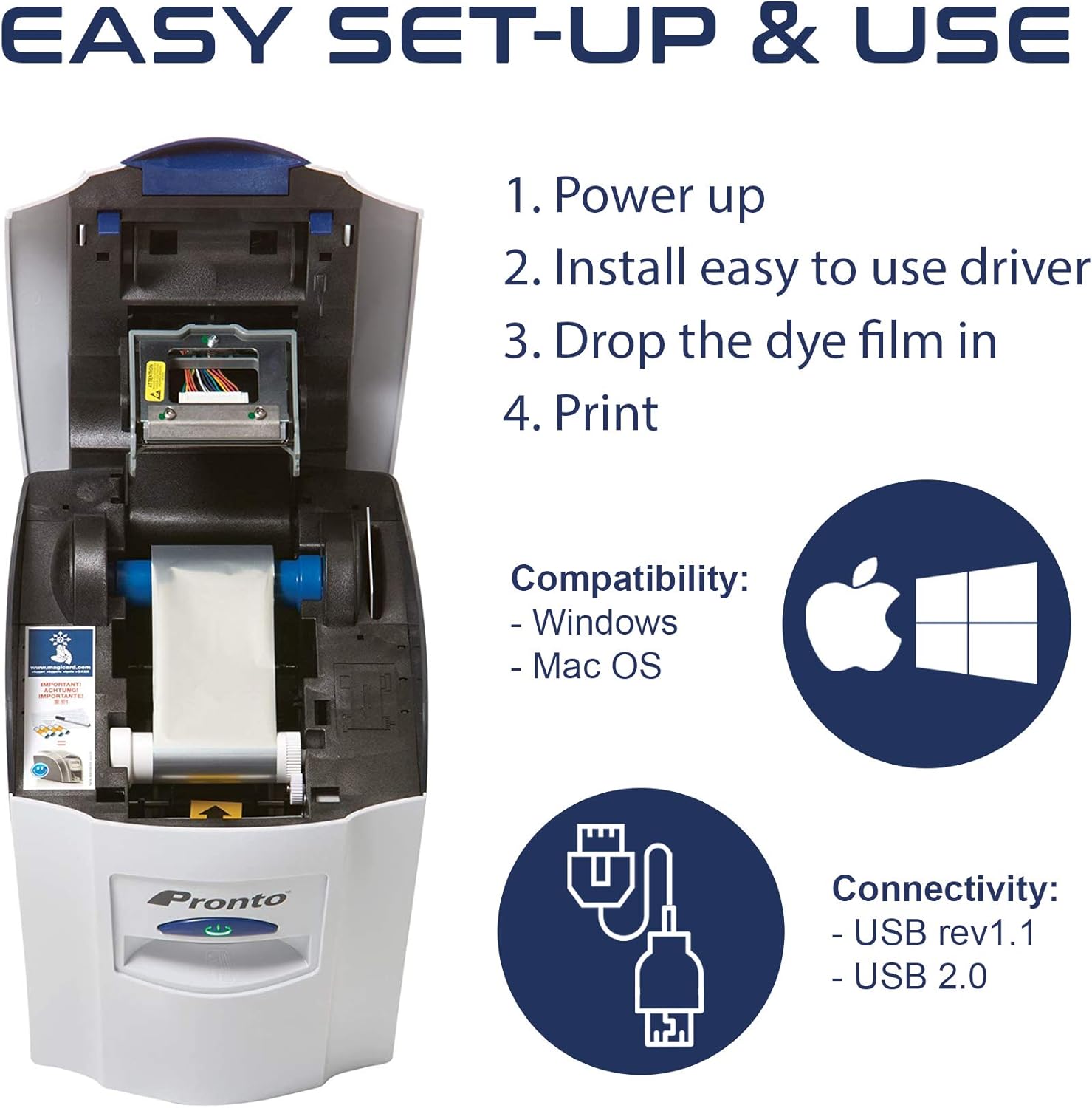
Figura 4.3: Configurazione e utilizzo semplici. Questo diagramma illustra il semplice processo in quattro fasi per la configurazione e l'utilizzo di Magicard Pronto: accensione, installazione del driver intuitivo, inserimento della pellicola colorata e stampa. Viene inoltre evidenziata la compatibilità con Windows e Mac OS e la connettività tramite USB rev 1.1 e USB 2.0.
4.4 Caricamento della pellicola colorante
La pellicola colorata (nastro) è essenziale per la stampa a colori. Per istruzioni precise sul caricamento, fare riferimento allo schema interno della stampante o alla guida rapida.
- Aprire il coperchio della stampante.
- Inserire con cautela la cartuccia della pellicola colorante nell'apposito alloggiamento, assicurandosi che scatti in posizione.
- Chiudere il coperchio della stampante.
5. Istruzioni per l'uso
5.1 Caricamento delle carte
La Magicard Pronto è una stampante ad alimentazione manuale. Le carte devono essere caricate una alla volta nell'apposito slot.
- Dimensioni delle carte accettate: ISO CR80 (85.6 mm x 54 mm / 3.375 pollici per 2.125 pollici) e ISO CR79 (83.9 mm x 51 mm / 3.303 pollici per 2.051 pollici).
- Spessore della carta: Da 0.51 mm a 1.02 mm / da 20 mil a 40 mil.
- Assicurarsi che la stampante sia accesa e che i driver siano installati.
- Inserire delicatamente una singola tessera identificativa nello slot di alimentazione manuale finché non viene rilevata dalla stampante.
5.2 Stampa di una carta
Una volta caricata la scheda e pronta la stampante, è possibile avviare la stampa dal software di progettazione.
- Apri il software di progettazione delle carte (ad esempio il software di progettazione delle carte Magicard o qualsiasi applicazione compatibile).
- Crea o apri il design della tua carta.
- Seleziona Magicard Pronto come stampante.
- Regola le impostazioni di stampa in base alle tue esigenze (ad esempio, colore, monocromatico, opzioni HoloKote).
- Fare clic su "Stampa". La stampante alimenterà automaticamente la scheda, stamperà e la espellerà.

Figura 5.1: Tessere identificative personalizzate a un solo lato. Questa immagine mostra vari tipi di tessere identificative personalizzate a un solo lato che possono essere personalizzate e stampate utilizzando Magicard Pronto, come tessere identificative per dipendenti, tessere associative, carte regalo e tessere identificative per studenti.
5.3 Funzionalità di sicurezza HoloKote
Magicard Pronto include HoloKote, una tecnologia brevettata che stampa una filigrana di sicurezza durante l'elaborazione. Questa funzione migliora la sicurezza visiva delle tue carte.
- Puoi scegliere tra 4 design HoloKote standard.
- Per selezionare e applicare le filigrane HoloKote, fare riferimento al software della stampante.

Figura 5.2: Caratteristiche affidabili e sicure. Questa immagine mette in risalto le caratteristiche di sicurezza e affidabilità del Magicard Pronto, tra cui la sicurezza visiva HoloKote con 4 filigrane predefinite e opzioni di aggiornamento personalizzabili. Evidenzia inoltre la garanzia limitata di 2 anni e l'assistenza telefonica e online disponibile.
6. Manutenzione
6.1 Pulizia della stampante
Una pulizia regolare garantisce una qualità di stampa ottimale e prolunga la durata della stampante. Utilizzare solo kit di pulizia approvati da Magicard.
- Spegnere la stampante e scollegarla prima di pulirla.
- Per pulire la testina di stampa, i rulli e i componenti interni, seguire le istruzioni fornite con il kit di pulizia.
- Non utilizzare materiali abrasivi o prodotti chimici aggressivi.
6.2 Sostituzione del nastro
Quando la pellicola colorante è esaurita, deve essere sostituita.
- Aprire il coperchio della stampante.
- Rimuovere la cartuccia del nastro usata.
- Inserire una nuova cartuccia nastro compatibile con Magicard Pronto, assicurandosi che sia inserita correttamente.
- Chiudere il coperchio della stampante.
7. Risoluzione Dei Problemi
Questa sezione affronta i problemi più comuni che potresti riscontrare con la tua stampante Magicard Pronto.
| Problema | Possibile causa | Soluzione |
|---|---|---|
| La stampante non risponde | Cavo di alimentazione allentato, cavo USB scollegato, problema con il driver | Controllare l'alimentazione e le connessioni USB. Reinstallare i driver se necessario. |
| Scarsa qualità di stampa (sbiadita, linee) | Testina di stampa sporca, nastro quasi esaurito, impostazioni errate | Pulisci la testina di stampa. Sostituisci il nastro. Controlla le impostazioni di stampa nel software. |
| Inceppamento delle carte | Spessore della carta errato, oggetto estraneo, carta disallineata | Spegnere la stampante. Rimuovere con cautela la scheda inceppata. Assicurarsi che il tipo e lo spessore della scheda siano corretti. |
| HoloKote non visibile | HoloKote non abilitato nel software, tipo di nastro errato | Verifica le impostazioni di HoloKote nel tuo software di stampa. Assicurati di utilizzare un nastro compatibile. |
Se il problema persiste, contattare l'assistenza Magicard per ulteriore assistenza.
8. Specifiche
| Caratteristica | Dettaglio |
|---|---|
| Tecnologia | Sublimazione a colori da 300 dpi, monocromatica, riscrivibile termicamente |
| Sistema di alimentazione | Alimentazione manuale |
| Capacità di stampa | Monolaterale |
| Velocità di stampa a colori | 35 secondi per carta |
| Velocità di stampa monocromatica | 7 secondi per carta |
| Sistemi operativi | Windows XP, Vista, 7, 8.1, 10 (32/64 bit), Windows Server 2003 R2 SP2, 2008, 2012, 2016, GNU/Linux, Mac OS X |
| Connessione USB | USB rev 1.1 e USB 2.0 |
| HoloKote standard | Scelta tra 4 design standard |
| Dimensioni delle carte | ISO CR80 (85.6 mm x 54 mm), ISO CR79 (83.9 mm x 51 mm) |
| Spessore della carta | Da 0.51 mm a 1.02 mm (da 20 mil a 40 mil) |
| Peso della stampante | 4.4kg / 9.7lbs |
| Dimensioni della stampante (L x P x A) | 270 mm x 215 mm x 233 mm (10.6 x 8.4 x 9.1 pollici) |
| Intervallo di temperatura | da 10°C a 30°C / da 50°F a 85°F |
| Fonte di alimentazione | Alimentatore esterno per 90-265 V 40-60 Hz |

Figura 8.1: Stampa di documenti d'identità ad alta qualità e bassi volumi. Questa infografica evidenzia le principali funzionalità di stampa della Magicard Pronto, tra cui la tecnologia di sublimazione a colori, la risoluzione di 300x300 dpi, il meccanismo di alimentazione manuale, la funzionalità di riscrittura termica e velocità di stampa di 35 secondi a colori e 7 secondi in scala di grigi per tessera.
9. Informazioni sulla garanzia
La stampante per tessere identificative monofacciali Magicard Pronto è coperta da un Garanzia di 2 annoQuesta garanzia copre difetti di materiali e fabbricazione in normali condizioni d'uso. Per termini e condizioni dettagliate, consultare la scheda di garanzia inclusa con il prodotto o visitare il sito ufficiale Magicard. websito.
10. Supporto e contatto
Per supporto tecnico, assistenza per la risoluzione dei problemi o reclami in garanzia, contattare l'assistenza clienti Magicard.
- Supporto online: Visita il sito ufficiale Magicard websito per FAQ, download di driver e risorse di supporto.
- Supporto telefonico: Fare riferimento alle informazioni di contatto fornite nella documentazione del prodotto o sulla Magicard websito per i numeri di supporto regionali.
Ask a question about this manual
Ask about setup, troubleshooting, compatibility, parts, safety, or missing instructions. Manuals+ will review the question and use this page’s manual context to help answer it.