
Microsoft HD-3000 (T3H-00001)
Manuale utente Microsoft LifeCam HD-3000
Modello: T3H-00001 | Marca: Microsoft
Introduzione
La Microsoft LifeCam HD-3000 è una videocamera ad alta definizione webCam progettata per comunicazioni e registrazioni video nitide. Offre un'esperienza di vera qualità HD con video chat a 720p e registrazione cinematografica widescreen 16:9. Dotata di tecnologia TrueColor, si regola automaticamente per offrire video brillanti e dai colori vivaci in diverse condizioni di illuminazione. La sua base di fissaggio universale consente un posizionamento versatile su desktop, laptop o notebook.
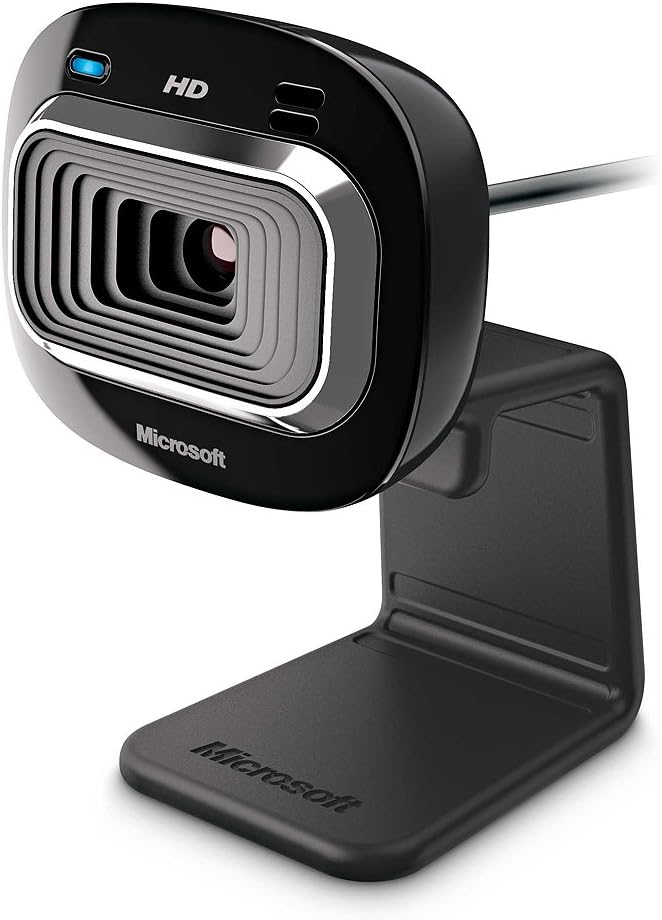
Figura 1: Fronte view della Microsoft LifeCam HD-3000.
Configurazione e installazione
Configurare la tua LifeCam HD-3000 è semplicissimo. Segui questi passaggi per un'installazione rapida:
- Disimballare il WebCamera: Estrarre con cautela la LifeCam HD-3000 dalla confezione. Assicurarsi che tutti i componenti, inclusi il cavo USB e la fibbia di montaggio, siano presenti.
- Connettiti al tuo computer: Collegare il connettore USB 2.0 della LifeCam a una porta USB disponibile sul desktop, laptop o notebook. webcam è progettato per la funzionalità plug-and-play sui sistemi operativi Windows compatibili (Windows 8, Windows 7, Windows Vista, Windows XP SP2 o versioni successive).
- Posizionare il WebCamera: La base di fissaggio universale è flessibile e può essere posizionata in modo sicuro sopra il monitor, lo schermo del laptop o direttamente sulla scrivania. Regolare la webangolo della camma secondo necessità per un funzionamento ottimale viewing. La base gommata aiuta a prevenire i graffi sullo schermo.
- Installazione del driver (se necessario): Nella maggior parte dei casi, il sistema operativo rileverà e installerà automaticamente i driver necessari. Se richiesto, seguire le istruzioni visualizzate sullo schermo per completare l'installazione del driver. È anche possibile visitare il sito ufficiale del supporto Microsoft. websito per i driver più recenti.
- Configurazione software: Per funzionalità complete e impostazioni avanzate, si consiglia di installare il software Microsoft LifeCam (se non preinstallato o scaricato automaticamente). Questo software consente di personalizzare le impostazioni video, l'acquisizione di foto e l'aggiunta di effetti speciali.

Figura 2: La base flessibile consente un facile montaggio su diverse superfici.
Utilizzo della LifeCam HD-3000
Una volta installata, la LifeCam HD-3000 è pronta per essere utilizzata con varie applicazioni di comunicazione e registrazione.
- Videochat: IL webcam è ottimizzata per videochat HD a 720p, offrendo immagini nitide e vivide per le tue conversazioni online. È compatibile con le applicazioni di videoconferenza più diffuse come Skype, Zoom e Microsoft Teams.
- Registrazione widescreen: Utilizza il formato widescreen 16:9 per la registrazione di video di qualità cinematografica. È ideale per la creazione di contenuti per piattaforme video online.
- Tecnologia TrueColor: La tecnologia TrueColor regola automaticamente l'esposizione e il bilanciamento del bianco per garantire che i video rimangano luminosi e colorati, anche in condizioni di illuminazione difficili. Questa funzione opera in background, garantendo una qualità dell'immagine ottimale senza alcun intervento manuale.
- Microfono incorporato: LifeCam HD-3000 include un microfono digitale per un'acquisizione audio nitida durante le videochiamate e le registrazioni. Assicurati che il tuo software di comunicazione sia configurato per utilizzare il microfono della LifeCam come dispositivo di input.
- Cattura foto: Utilizza il software dedicato LifeCam o la tua applicazione preferita per catturare immagini fisse.
Manutenzione
Per garantire la longevità e le prestazioni ottimali della tua Microsoft LifeCam HD-3000, segui queste semplici linee guida per la manutenzione:
- Pulizia della lente: Pulisci delicatamente il weblente della camma con un panno morbido e privo di lanugine. Per macchie ostinate, leggermente dampImmergere il panno con una piccola quantità di soluzione detergente per lenti. Evitare l'uso di materiali abrasivi o prodotti chimici aggressivi.
- Cura del cavo: Evitare di piegare o schiacciare eccessivamente il cavo USB. Conservare il cavo in modo ordinato quando non in uso per evitare danni.
- Magazzinaggio: Quando non viene utilizzato per lunghi periodi, conservare il webconservare in un luogo fresco e asciutto, al riparo dalla luce solare diretta e da temperature estreme.
- Aggiornamenti software: Controllare periodicamente la presenza di aggiornamenti software e driver dal supporto ufficiale Microsoft websito per garantire la compatibilità e l'accesso alle funzionalità più recenti e ai miglioramenti delle prestazioni.
Risoluzione dei problemi
Se riscontri problemi con la tua LifeCam HD-3000, prova a seguire i seguenti passaggi per la risoluzione dei problemi:
- Webcam non rilevata:
- Assicurati che il cavo USB sia collegato saldamente a una porta USB 2.0 funzionante. Prova una porta USB diversa.
- Riavvia il computer.
- Controllare Gestione dispositivi (Windows) per vedere se webcam è elencato e se ci sono problemi con i driver (indicati da un punto esclamativo giallo). Reinstallare i driver se necessario.
- Scarsa qualità video (granuloso, scuro, sbiadito):
- Assicuratevi un'illuminazione adeguata nell'ambiente. Sebbene la tecnologia TrueColor sia utile, una buona illuminazione ambientale è fondamentale per ottenere risultati ottimali.
- Controlla le impostazioni video della tua applicazione per assicurarti che sia selezionata la risoluzione 720p.
- Verificare che la lente sia pulita e priva di macchie.
- Nessun audio dal microfono:
- Controlla le impostazioni audio del tuo computer e assicurati che il microfono LifeCam HD-3000 sia selezionato come dispositivo di registrazione predefinito.
- Verifica le impostazioni del microfono all'interno della tua applicazione per videoconferenze.
- Assicurati che il microfono non sia disattivato nelle impostazioni di sistema o nell'applicazione.
- Il video si blocca o rallenta:
- Chiudere altre applicazioni che potrebbero consumare risorse di sistema significative (CPU, RAM, larghezza di banda di rete).
- Assicurati che la tua connessione Internet sia stabile e disponga di una larghezza di banda sufficiente per lo streaming di video HD.
- Aggiorna i driver della scheda grafica.
Specifiche
| Caratteristica | Dettaglio |
|---|---|
| Dimensioni del prodotto | 1.75 x 1.55 x 4.29 pollici |
| Peso dell'articolo | 3.2 once |
| Numero modello articolo | T3H-00001 |
| Produttore | Microsoft |
| Tecnologia del sensore fotografico | CMOS |
| Risoluzione di acquisizione video | 720p (1280x720) |
| Apertura massima | 1.2 anni |
| Formato di acquisizione video | MP4 |
| Formato audio supportato | PCM |
| Tecnologia di connettività | USB |
| Colore | Nero |
| Requisiti di sistema | Windows 8, Windows 7, Windows Vista, Windows XP (con Service Pack 2 (SP2) o versione successiva); videochiamate VGA: Intel Dual-Core 1.6 GHz o superiore, 1 GB di RAM; registrazione HD 720p: Intel Dual-Core 3.0 GHz o superiore, 2 GB di RAM; 1.5 GB di spazio libero; USB 2.0; altoparlanti o cuffie compatibili con Windows. |

Figura 3: Dimensioni della LifeCam HD-3000.
Garanzia e supporto
I prodotti Microsoft sono in genere coperti da una garanzia limitata. Per informazioni dettagliate sulla garanzia, la registrazione del prodotto e il supporto tecnico, visitare il sito ufficiale del supporto Microsoft. websito. Conservare la prova d'acquisto per eventuali reclami in garanzia.
Per ulteriore assistenza, puoi anche fare riferimento a Microsoft Store su Amazon.
Video ufficiali dei prodotti
Al momento non sono disponibili video ufficiali di prodotti creati dal venditore da incorporare.
Ask a question about this manual
Ask about setup, troubleshooting, compatibility, parts, safety, or missing instructions. Manuals+ will review the question and use this page’s manual context to help answer it.