
Introduzione
Questo manuale fornisce istruzioni complete per l'installazione, il funzionamento e la manutenzione del mouse wireless ricaricabile A4tech G11-570HX-1. Si prega di leggere attentamente questo manuale prima di utilizzare il dispositivo per garantirne prestazioni ottimali e una lunga durata.
Contenuto della confezione
- Mouse wireless A4tech G11-570HX-1
- Ricevitore wireless USB
- Batteria ricaricabile agli ioni di litio (inclusa, potrebbe essere preinstallata)
Istruzioni di installazione
- Carica il mouse: Assicurarsi che il mouse sia completamente carico prima del primo utilizzo. Collegare il mouse a una fonte di alimentazione USB utilizzando l'apposito cavo di ricarica (non esplicitamente elencato nella confezione, ma implicito per i dispositivi ricaricabili). L'indicatore dello stato di carica fornirà feedback. La batteria interrompe automaticamente la carica quando è completamente carica.
- Inserire il ricevitore wireless USB: Individua una porta USB disponibile sul tuo computer. Inserisci il ricevitore wireless USB A4tech nella porta USB. Il sistema operativo dovrebbe rilevare e installare automaticamente i driver necessari.
- Accendere il mouse: Individuare l'interruttore di alimentazione sul lato inferiore del mouse e spostarlo in posizione "ON".
- Connettività di prova: Muovi il mouse per confermare il movimento del cursore sullo schermo. Se il mouse non risponde, assicurati che il ricevitore sia collegato correttamente e che il mouse sia acceso.

Immagine: il mouse wireless A4tech G11-570HX-1 mostrato insieme al suo ricevitore wireless USB compatto, pronto per la connessione a un computer.
Istruzioni per l'uso
Il mouse A4tech G11-570HX-1 è dotato di 7 pulsanti per funzionalità avanzate e un raggio d'azione fino a 15 metri dal ricevitore USB.
- Clic sinistro: Funzione primaria, in genere per selezionare elementi o attivare comandi.
- Clic destro: Funzione secondaria, in genere per aprire i menu contestuali.
- Rotella di scorrimento: Scorrere i documenti o web pagine in verticale. La rotellina di scorrimento può anche funzionare come un pulsante cliccabile.
- Pulsanti aggiuntivi: Il mouse include pulsanti programmabili aggiuntivi. Per le opzioni di personalizzazione, fare riferimento al software del produttore (se disponibile).
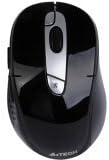
Immagine: in alto view del mouse wireless A4tech G11-570HX-1, evidenziandone il design ergonomico e la disposizione dei pulsanti.
Istruzioni per la ricarica
Il mouse A4tech G11-570HX-1 è dotato di una batteria agli ioni di litio ricaricabile a lunga durata. Per caricare il mouse:
- Collegare il cavo di ricarica (in genere un cavo USB standard, non incluso nella confezione) alla porta di ricarica del mouse.
- Collegare l'altra estremità del cavo di ricarica a una porta USB alimentata (ad esempio, sul computer o su un adattatore USB da parete).
- Osservare l'indicatore dello stato di carica. L'indicatore mostrerà l'avanzamento della carica.
- La batteria interrompe automaticamente la carica quando raggiunge la piena capacità, impedendo il sovraccarico e prolungando la durata della batteria.
Funzionalità personalizzabili
Il modello A4tech G11-570HX-1 è dotato di un tasto shuttle personalizzabile, che consente agli utenti di assegnare diverse funzioni per una maggiore produttività. Per informazioni dettagliate sulle opzioni di personalizzazione, consultare il software ufficiale A4tech o le risorse di supporto.
Funzionalità del ricevitore Multi-Link
Il ricevitore wireless USB incluso è un ricevitore multi-link, in grado di collegare contemporaneamente fino a 3 set di tastiere e mouse A4tech compatibili. Questa funzionalità consente una configurazione semplificata, utilizzando un unico ricevitore per più periferiche wireless.
Manutenzione
- Pulizia: Per pulire il mouse, utilizzare un panno morbido e asciutto. Evitare l'uso di prodotti chimici aggressivi o materiali abrasivi.
- Cura della batteria: Per prolungare la durata della batteria, evitare di scaricare completamente il mouse frequentemente. Conservare il mouse in un luogo fresco e asciutto quando non viene utilizzato per lunghi periodi.
- Magazzinaggio: Quando si trasporta o si ripone il mouse, assicurarsi che l'interruttore di alimentazione sia in posizione "OFF" per preservare la batteria.
Risoluzione dei problemi
- Il mouse non risponde:
- Assicurarsi che il ricevitore wireless USB sia collegato saldamente a una porta USB funzionante.
- Verificare che il mouse sia acceso.
- Controllare il livello della batteria e ricaricarla se necessario.
- Prova a collegare il ricevitore a una porta USB diversa.
- Connettività intermittente:
- Assicurarsi che il mouse si trovi entro un raggio d'azione di 15 metri dal ricevitore.
- Ridurre al minimo le interferenze provenienti da altri dispositivi wireless (ad esempio, router Wi-Fi, telefoni cordless).
- Problemi di ricarica:
- Verificare che il cavo di ricarica sia collegato correttamente sia al mouse sia alla fonte di alimentazione.
- Prova una porta USB o un adattatore di ricarica diversi.
Se continui a riscontrare problemi, fai riferimento al supporto ufficiale di A4tech websito per ulteriore assistenza.
Specifiche
| Numero di modello | G11-570HX-1 |
| Tipo senza fili | Frequenza radio 2.4 GHz |
| Tecnologia di connettività | Senza fili |
| Tecnologia di rilevamento del movimento | Ottico |
| Numero di pulsanti | 7 |
| Campo di funzionamento | Fino a 15 metri |
| Fonte di alimentazione | Alimentato a batteria |
| Tipo di batteria | 1 batteria agli ioni di litio (inclusa) |
| Piattaforma hardware | PC |
| Colore | Nero |
| Peso dell'articolo | 5.6 once (circa 158.76 grammi) |
| Dimensioni del prodotto (LxWxH) | 7.25 x 5 x 2.75 pollici (circa 18.4 x 12.7 x 7 cm) |
| Produttore | A4Tech |
Garanzia e supporto
I prodotti A4tech sono generalmente coperti da una garanzia limitata. Per termini di garanzia specifici, registrazione e supporto tecnico, visitare il sito ufficiale di A4tech. websito o contattare il servizio clienti. Conservare la ricevuta d'acquisto come prova d'acquisto.
A4tech ufficiale Websito: www.a4tech.com