
1. Introduzione
The Brother DCP-J132W is a compact and versatile multifunction inkjet printer designed for home and small office use. It offers printing, scanning, and copying functionalities, along with wireless connectivity for convenient use from various devices. This manual provides essential information to help you get the most out of your printer.
2. Informazioni sulla sicurezza
Please read these safety instructions carefully before using the printer to prevent injury and damage to the machine.
- Always place the printer on a flat, stable surface.
- Do not block or cover the ventilation slots.
- Utilizzare solo il cavo di alimentazione fornito con la stampante.
- Non esporre la stampante all'acqua o a umidità eccessiva.
- Tenere le cartucce d'inchiostro fuori dalla portata dei bambini.
- Scollegare la stampante dalla presa di corrente prima di pulirla o di eseguire la manutenzione.
3. Cosa c'è nella scatola
Verificare che tutti i componenti siano presenti nella confezione:
- Brother DCP-J132W Multifunction Printer
- Ink Cartridges (Starter Set)
- Cavo di alimentazione
- CD-ROM di installazione
- Guida di installazione rapida
Note: A USB cable is not typically included and may need to be purchased separately if you prefer a wired connection.
4. Impostazione
4.1 Disimballaggio e posizionamento iniziale
- Estrarre la stampante dall'imballaggio e rimuovere tutti i nastri protettivi e i materiali di imballaggio.
- Posizionare la stampante su una superficie stabile e piana, vicino a una presa di corrente.
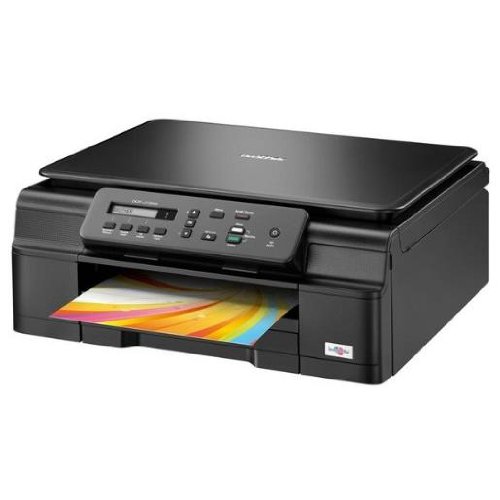
Figura 4.1: Fronte view of the Brother DCP-J132W printer, showing the paper output tray with a colorful document.
4.2 Installazione delle cartucce d'inchiostro
- Open the ink cartridge cover located on the front of the printer.
- Unpack each ink cartridge (Black, Cyan, Magenta, Yellow).
- Insert each cartridge into its corresponding slot, pressing down until it clicks into place.
- Chiudere il coperchio della cartuccia d'inchiostro. La stampante avvierà il processo di ricarica dell'inchiostro.
4.3 Caricamento della carta
- Estrarre completamente il vassoio della carta dalla stampante.
- Adjust the paper guides to fit the paper size you are loading (e.g., A4).
- Load paper into the tray, print side down. Do not overfill.
- Spingere delicatamente il vassoio della carta nella stampante finché non si blocca.
4.4 Collegamento dell'alimentazione
- Collegare il cavo di alimentazione all'ingresso di alimentazione della stampante.
- Collegare l'altra estremità del cavo di alimentazione a una presa a muro.
- Premere il pulsante di alimentazione per accendere la stampante.
4.5 Installazione del software e connessione di rete
Install the printer drivers and software from the included CD-ROM or download the latest versions from the official Brother support websito. Seguire le istruzioni sullo schermo per l'installazione.
- Configurazione senza fili: During software installation, select the wireless connection option and follow the prompts to connect your printer to your Wi-Fi network. You may need your network SSID and password.
- Connessione USB: If using a USB cable (not included), connect it to the printer and your computer when prompted by the installation software.

Figura 4.2: Angolato view of the Brother DCP-J132W printer, highlighting its compact design and control panel.
5. Utilizzo della stampante
5.1 Stampa dei documenti
- Apri il documento o l'immagine che desideri stampare sul tuo computer o dispositivo mobile.
- Selezionare "Stampa" dal menu dell'applicazione.
- Choose "Brother DCP-J132W" as your printer.
- Adjust print settings (e.g., paper size, color/grayscale, number of copies) as needed.
- Fare clic su "Stampa".
5.2 Scansione di documenti
- Posizionare il documento a faccia in giù sul vetro dello scanner, allineandolo con le guide.
- Chiudere il coperchio dello scanner.
- On your computer, open the Brother ControlCenter software or a scanning application.
- Select "Scan" and choose your desired scan settings (e.g., resolution, color mode, destination).
- Click "Scan" to begin the process.
5.3 Copia dei documenti
- Posizionare il documento rivolto verso il basso sul vetro dello scanner.
- Sul pannello di controllo della stampante, premere il pulsante "Copia".
- Use the arrow keys to select the number of copies or other settings (e.g., quality).
- Press "Start" (Color or Black & White) to begin copying.
6. Manutenzione
6.1 Sostituzione delle cartucce d'inchiostro
When an ink cartridge is low or empty, a message will appear on the printer's display or your computer. Use genuine Brother LC121 or LC123 series ink cartridges for optimal performance.
- Aprire il coperchio della cartuccia di inchiostro.
- Premere la leva di rilascio della cartuccia vuota e rimuoverla.
- Unpack a new cartridge and insert it firmly into the correct slot until it clicks.
- Chiudere il coperchio della cartuccia d'inchiostro.
6.2 Pulizia della testina di stampa
If print quality declines (e.g., missing lines, streaking), perform a print head cleaning from the printer's control panel or through the printer driver software on your computer. Refer to the on-screen instructions for the cleaning procedure.
6.3 Pulizia del vetro dello scanner
To ensure clear scans and copies, regularly clean the scanner glass with a soft, lint-free cloth moistened with a non-abrasive glass cleaner. Avoid spraying cleaner directly onto the glass.
7. Risoluzione Dei Problemi
This section addresses common issues you might encounter with your Brother DCP-J132W printer.
- La stampante non si accende:
- Assicurarsi che il cavo di alimentazione sia collegato saldamente sia alla stampante sia a una presa elettrica funzionante.
- Try plugging another device into the outlet to confirm it has power.
- Inceppamenti della carta:
- Carefully open all covers and remove any jammed paper following the instructions on the printer's display or in the full user guide.
- Assicurarsi che la carta sia caricata correttamente e che il vassoio non sia troppo pieno.
- Scarsa qualità di stampa:
- Controllare i livelli di inchiostro e sostituire le cartucce vuote o quasi vuote.
- Perform a print head cleaning and alignment from the printer's maintenance menu.
- Assicurati di utilizzare la carta adatta alle tue impostazioni di stampa.
- Problemi di connessione wireless:
- Verificare che la stampante si trovi nel raggio di azione del router Wi-Fi.
- Riavvia il router, il computer e la stampante.
- Re-run the wireless setup utility from the printer's control panel or the Brother software.
- Assicurati di aver inserito correttamente la password Wi-Fi.
For more detailed troubleshooting, refer to the comprehensive user manual available on the Brother support websito.
8. Specifiche
| Caratteristica | Dettaglio |
|---|---|
| Marca | Fratello |
| Nome del modello | DCPJ132W |
| Tecnologia di connettività | Wi-Fi, USB |
| Uscita della stampante | Colore |
| Velocità massima di stampa (colore) | 27 pagine al minuto |
| Velocità massima di stampa (bianco e nero) | 27 pagine al minuto |
| Risoluzione massima di stampa (colore) | 1200 x 1200 dpi |
| Risoluzione di stampa massima (bianco e nero) | 1200 x 1200 dpi |
| Dimensioni del prodotto (PxLxA) | 16.1P x 41l x 16.1H cm |
| Max Supported Paper Size | A4 |
| Printing Media Support | Plain paper, Glossy photo paper, Transparencies |
| Tipo di scanner | Pianale piatto |
| Risoluzione scanner | 2400 dpi |
| Stampa fronte-retro | Automatico |
| Cartucce compatibili | LC121BK/C/M/Y & LC123BK/C/M/Y |
| Capacità massima del foglio di input | 250 |
9. Garanzia e supporto
9.1 Informazioni sulla garanzia
The Brother DCP-J132W typically comes with a manufacturer's warranty. Please refer to the warranty card included with your product or visit the official Brother website for specific terms and conditions applicable in your region. The availability of spare parts in the EU is guaranteed for 1 year.
9.2 Assistenza clienti
For technical assistance, driver downloads, or further information, please visit the official Brother support websito. Puoi trovare FAQ, guide alla risoluzione dei problemi e informazioni di contatto per il servizio clienti.
Supporto fratello Websito: www.brother.eu/support