
Codice articolo: 910-004337
Mouse wireless Logitech MX Master
Modello: 910-004337
Introduzione
Il mouse wireless Logitech MX Master è un dispositivo ad alta precisione progettato per utenti esperti, che offre un comfort eccezionale, funzionalità avanzate e una connettività versatile. Questo manuale fornisce istruzioni complete per la configurazione, l'utilizzo e la manutenzione del mouse MX Master, per garantire prestazioni ottimali.
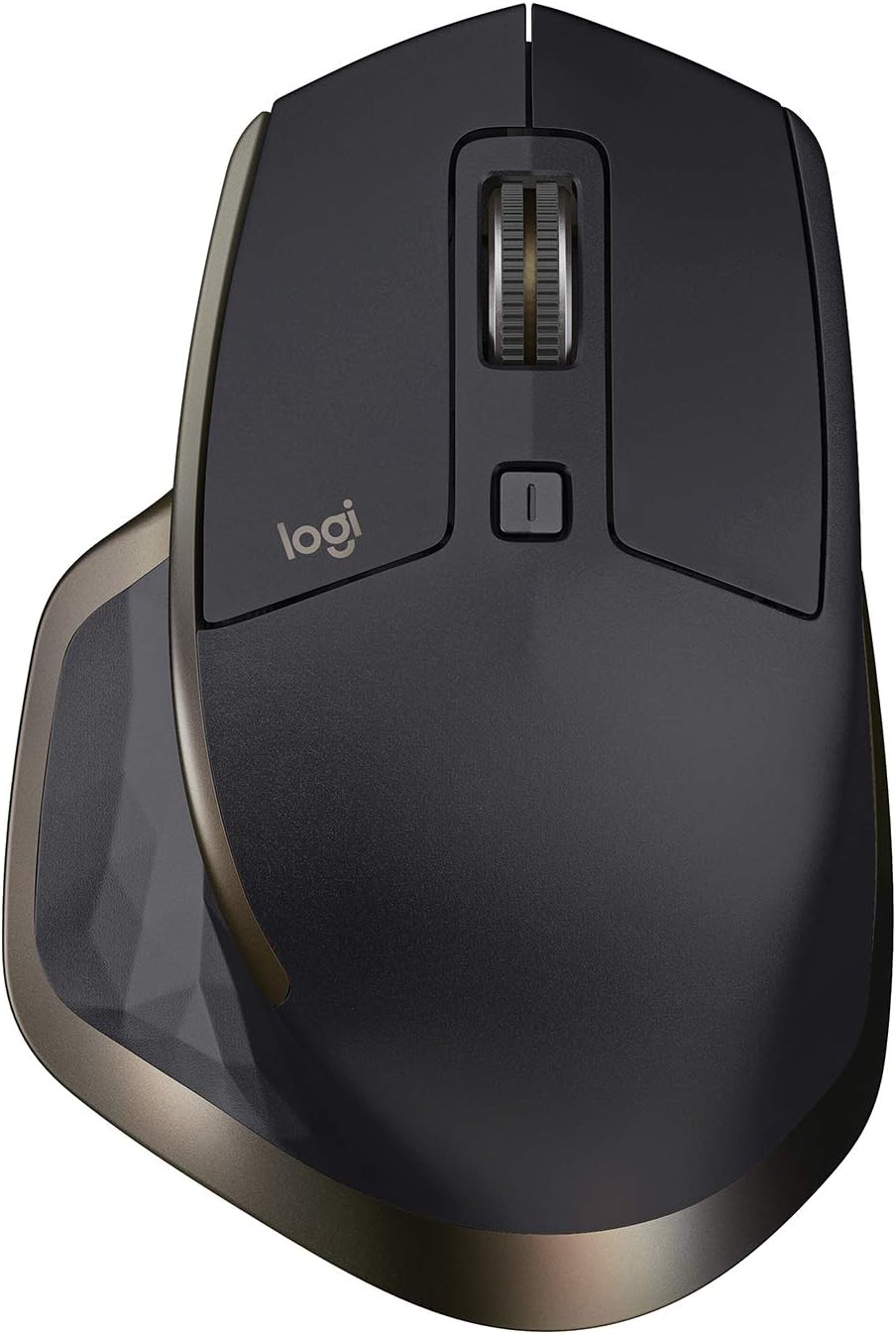
Figura 1: in alto view del mouse wireless Logitech MX Master.
Prodotto finitoview
Il mouse MX Master è caratterizzato da un profilo scolpito a mano per un utilizzo confortevole, oltre a numerosi controlli innovativi:
- Rotellina di scorrimento adattiva alla velocità: Passa automaticamente dallo scorrimento con un clic allo scorrimento iperveloce.
- Rotellina di scorrimento del pollice: Fornisce navigazione orizzontale e controlli gestuali avanzati.
- Tecnologia Easy-Switch: Si collega a un massimo di tre dispositivi e passa dall'uno all'altro con un solo pulsante.
- Sensore ad alta precisione in campo oscuro: Si adatta perfettamente a quasi tutte le superfici, incluso il vetro (spessore minimo 4 mm).
- Batteria ricaricabile: Offre fino a 40 giorni di autonomia con una singola carica.

Figura 2: lato view evidenziando la rotella di regolazione e le spie luminose della batteria.
Impostare
1. Ricarica del mouse
Prima del primo utilizzo, si consiglia di caricare completamente il mouse MX Master. Collegare il cavo di ricarica micro-USB incluso alla porta sulla parte anteriore del mouse e a una fonte di alimentazione USB (ad esempio, una porta USB del computer, un adattatore USB da parete). Le spie luminose della batteria sul lato del mouse mostreranno lo stato di carica.
2. Collegamento del mouse
MX Master offre due metodi di connessione principali: Logitech Unifying Receiver o la tecnologia wireless Bluetooth Smart.
Utilizzo del ricevitore Logitech Unifying:
- Collega il ricevitore Logitech Unifying a una porta USB disponibile sul tuo computer.
- Accendere il mouse utilizzando l'interruttore ON/OFF situato nella parte inferiore del mouse.
- Assicurati che il pulsante di selezione del dispositivo (1, 2 o 3) nella parte inferiore del mouse sia impostato su un canale disponibile (ad esempio, 1). Il LED del canale selezionato dovrebbe lampeggiare rapidamente, indicando che è pronto per l'associazione.
- Il mouse dovrebbe connettersi automaticamente al ricevitore. In caso contrario, utilizzare il software Logitech Options per completare l'associazione.

Figura 3: Mouse Logitech MX Master mostrato con il suo ricevitore Unifying.
Utilizzo di Bluetooth Smart:
- Accendere il mouse utilizzando l'interruttore ON/OFF situato nella parte inferiore del mouse.
- Premere il pulsante di selezione del dispositivo (1, 2 o 3) nella parte inferiore del mouse per selezionare un canale disponibile. Il LED del canale selezionato dovrebbe lampeggiare rapidamente.
- Tieni premuto il pulsante "Connetti" nella parte inferiore del mouse finché il LED del canale selezionato non inizia a lampeggiare rapidamente. Questo indica che il mouse è in modalità di associazione.
- Sul computer, apri le impostazioni Bluetooth e seleziona Logitech MX Master dall'elenco dei dispositivi disponibili per completare il processo di associazione.

Figura 4: In basso view del mouse, che mostra l'interruttore di accensione e i pulsanti di selezione del dispositivo.
3. Installa il software Logitech Options
Per una personalizzazione completa di pulsanti, gesti e funzionalità avanzate, scarica e installa il software Logitech Options dal sito ufficiale Logitech websito. Questo software consente di adattare le funzionalità del mouse al tuo flusso di lavoro specifico.
Istruzioni per l'uso
Utilizzo della rotellina di scorrimento adattiva alla velocità
La rotellina di scorrimento principale passa automaticamente da una modalità all'altra:
- Modalità clic-clic: Ideale per una navigazione precisa di elenchi e singoli elementi.
- Modalità di scorrimento iperveloce: Si attiva automaticamente quando si gira velocemente la rotella, consentendo di scorrere documenti lunghi o web pagine.
È anche possibile passare manualmente da una modalità all'altra premendo il pulsante situato direttamente sotto la rotellina di scorrimento principale.
Utilizzo della rotellina di scorrimento del pollice
La rotellina laterale del mouse consente lo scorrimento orizzontale, particolarmente utile per navigare in fogli di calcolo di grandi dimensioni, linee temporali o gallerie di immagini. Per impostazione predefinita, lo scorrimento avviene orizzontalmente, ma la sua funzione può essere personalizzata tramite Logitech Options.

Figura 5: lato view del mouse, evidenziando la rotellina di scorrimento del pollice.
Personalizzazione di pulsanti e gesti
Il mouse MX Master è dotato di diversi pulsanti programmabili e di un pulsante per i gesti (l'area di appoggio per il pollice). Utilizzando il software Logitech Options, è possibile assegnare funzioni personalizzate a questi controlli, incluse impostazioni specifiche per l'applicazione. Ad esempioample, puoi configurare il pulsante gestuale per eseguire azioni come l'avvio di applicazioni, la navigazione sui desktop o il controllo della riproduzione multimediale muovendo il mouse mentre tieni premuto il pulsante.
Passaggio facile tra dispositivi
Per passare da un dispositivo all'altro (fino a tre) è sufficiente premere il pulsante di selezione del dispositivo (1, 2 o 3) nella parte inferiore del mouse. Il LED corrispondente si illuminerà per indicare il dispositivo attivo.
Manutenzione
Pulizia
Per mantenere prestazioni e aspetto ottimali, pulisci regolarmente il mouse MX Master:
- Utilizzare un panno morbido e privo di lanugine leggermente damplucidato con acqua o una soluzione detergente delicata.
- Evitare l'uso di prodotti chimici aggressivi, detergenti abrasivi o solventi.
- Pulisci delicatamente l'area del sensore nella parte inferiore del mouse per garantire un tracciamento accurato.
Cura della batteria
La batteria ricaricabile integrata è progettata per durare a lungo. Per massimizzare la durata della batteria:
- Evitare di scaricare completamente la batteria frequentemente.
- Conservare il mouse a temperatura ambiente quando non lo si utilizza per lunghi periodi.
- Caricare il mouse quando le spie luminose della batteria indicano un livello di carica basso.
Risoluzione dei problemi
Il mouse non si connette/non risponde
- Controlla la potenza: Assicurarsi che il mouse sia acceso e che la batteria sia sufficientemente carica.
- Riparazione: Per il ricevitore Unifying, prova a scollegare e ricollegare il ricevitore. Per il Bluetooth, vai alle impostazioni Bluetooth del computer e prova a riassociare il mouse.
- Cambia canale: Se si utilizza Easy-Switch, provare a passare a un canale diverso (1, 2 o 3) per verificare se si connette.
- Interferenza: Avvicinare il mouse al ricevitore/computer o allontanarlo da altri dispositivi wireless che potrebbero causare interferenze.
Tracciamento impreciso
- Sensore pulito: Pulisci delicatamente il sensore Darkfield nella parte inferiore del mouse.
- Superficie: Sebbene il sensore Darkfield funzioni sulla maggior parte delle superfici, prova una superficie diversa o un tappetino per il mouse per escludere problemi legati alla superficie.
- Impostazioni DPI: Regola la sensibilità DPI nel software Logitech Options in base alle tue preferenze.
Malfunzionamento della rotellina di scorrimento
- Ruota pulita: Controllare che non vi siano detriti o polvere attorno alle rotelle di scorrimento e pulirle con cura.
- Software: Assicurarsi che il software Logitech Options sia aggiornato, poiché a volte eventuali problemi software possono influire sul comportamento della rotellina di scorrimento.
Specifiche
| Marca | Logitech |
| Numero di modello | 910-004337 |
| Tecnologia di connettività | Wireless (ricevitore unificante, Bluetooth Smart) |
| Tecnologia di rilevamento del movimento | Laser (campo oscuro ad alta precisione) |
| Gamma DPI | Da 200 a 4000 dpi (con incrementi di 50 dpi) |
| Durata della batteria | Fino a 40 giorni (con una singola carica) |
| Fonte di alimentazione | Batteria ricaricabile (batteria da 1 A inclusa) |
| Peso dell'articolo | 5.1 once |
| Dimensioni del prodotto | 1.9 x 3.37 x 4.96 pollici |
| Compatibilità del sistema operativo | Mac OS X 10.7 Lion, Windows 10 (e versioni successive) |
Garanzia e supporto
Per informazioni dettagliate sulla garanzia, supporto tecnico e risorse aggiuntive, visitare il supporto ufficiale Logitech websito. Puoi trovare FAQ, download di driver e informazioni di contatto per il servizio clienti.
Supporto Logitech Websito: https://support.logi.com/
Ask a question about this manual
Ask about setup, troubleshooting, compatibility, parts, safety, or missing instructions. Manuals+ will review the question and use this page’s manual context to help answer it.