
Introduzione
Questo manuale fornisce istruzioni per l'installazione, il funzionamento e la manutenzione del router wireless dual band Mercury MW3030R. Leggere attentamente il manuale prima dell'uso per garantire una corretta installazione e prestazioni ottimali.
Informazioni sulla sicurezza
- Non esporre il dispositivo all'acqua o a umidità eccessiva.
- Non tentare di smontare o riparare il dispositivo da soli.
- Utilizzare solo l'alimentatore fornito con il dispositivo.
- Assicurare una ventilazione adeguata attorno al router per evitare il surriscaldamento.
Contenuto della confezione
Verifica che il pacco contenga i seguenti articoli:
- Router wireless Mercury MW3030R
- Adattatore di alimentazione
- Cavo Ethernet
- Guida di installazione rapida (questo manuale funge da guida dettagliata)
Prodotto finitoview
Familiarizzare con i componenti e gli indicatori del router.
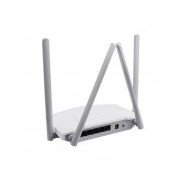
Figura 1: Posteriore view del router Mercury MW3030R. Questa immagine mostra le quattro antenne esterne, la porta WAN (tipicamente blu), le diverse porte LAN (tipicamente gialle) e il jack di alimentazione. Anche il pulsante di reset e il pulsante WPS si trovano solitamente sul pannello posteriore.
Figura 2: Top-down view del router Mercury MW3030R con le antenne ripiegate. Questa prospettiva mette in risalto l'elegante design bianco del routerasing e il suo fattore di forma complessivamente compatto, adatto a vari posizionamenti.
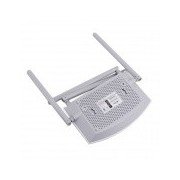
Figura 3: Metter il fondo a view del router Mercury MW3030R. Questa immagine mostra i fori di ventilazione progettati per la dissipazione del calore e l'etichetta del prodotto, che in genere contiene informazioni importanti come il nome Wi-Fi predefinito (SSID), la password e web indirizzo di gestione.
Indicatori LED:
- LED di potenza: Indica lo stato di alimentazione del router.
- LED Internet: Indica lo stato della connessione Internet.
- LED WLAN: Indica attività wireless.
- LED LAN: Indica lo stato della connessione per ciascuna porta LAN.
Impostare
1. Connessione hardware
- Accensione: Collega l'alimentatore alla porta di alimentazione del router e inseriscilo in una presa a muro. Attendi che il LED di alimentazione diventi stabile.
- Connettiti a Internet (WAN): Collega un'estremità di un cavo Ethernet alla porta LAN del modem e l'altra estremità alla porta WAN del router (solitamente di un colore diverso, ad esempio blu).
- Connetti dispositivi (LAN): Per le connessioni cablate, collega il computer o altri dispositivi alle porte LAN del router (solitamente gialle) utilizzando cavi Ethernet.
- antenne: Regolare le quattro antenne per una copertura ottimale del segnale.
2. Configurazione iniziale (Web Interfaccia)
- Connetti al router: Collegare il computer al router tramite un cavo Ethernet a una porta LAN oppure in modalità wireless utilizzando l'SSID Wi-Fi e la password predefiniti stampati sull'etichetta del router (vedere Figura 3).
- Accesso Web Navigatore: Aprire un web browser (ad esempio, Chrome, Firefox) e digitare l'indirizzo di accesso predefinito (ad esempio, http://192.168.1.1 or http://tplinkwifi.net) nella barra degli indirizzi e premere Invio.
- Login: Inserisci il nome utente e la password predefiniti (di solito amministratore per entrambi, o come specificato sull'etichetta del router).
- Esegui Configurazione rapida: Seguire le istruzioni visualizzate sullo schermo della procedura guidata di configurazione rapida per configurare il tipo di connessione Internet (ad esempio, PPPoE, IP dinamico, IP statico) e le impostazioni wireless (SSID, password).
- Cambia password predefinita: Per motivi di sicurezza, si consiglia vivamente di modificare la password di accesso predefinita per il router web interfaccia di gestione.
Istruzioni per l'uso
Connessione al Wi-Fi
- Sul tuo dispositivo wireless (smartphone, laptop), cerca le reti Wi-Fi disponibili.
- Seleziona il nome della rete Wi-Fi (SSID) del router configurato durante la configurazione.
- Inserisci la password Wi-Fi che hai impostato.
- Ora il tuo dispositivo dovrebbe essere connesso a Internet.
Funzionamento a doppia banda
Il modello MW3030R supporta entrambe le bande wireless a 2.4 GHz e 5.0 GHz. La banda a 2.4 GHz offre una copertura più ampia, mentre la banda a 5.0 GHz offre velocità più elevate con meno interferenze su distanze più brevi. È possibile connettere i dispositivi a entrambe le bande in base alle proprie esigenze.
Rete ospiti
Accedi al router web Interfaccia per abilitare e configurare una rete guest separata. Ciò consente agli ospiti di accedere a Internet senza dover accedere alle risorse di rete principali.
Manutenzione
- Aggiornamenti del firmware: Controllare regolarmente le istruzioni del produttore webSito per gli aggiornamenti del firmware. L'aggiornamento del firmware può migliorare le prestazioni, aggiungere nuove funzionalità e correggere vulnerabilità di sicurezza.
- Riavvio del router: Se riscontri problemi di rete, prova a riavviare il router scollegando l'adattatore di alimentazione, attendendo 10 secondi e ricollegandolo.
- Pulizia: Mantenere il router pulito e privo di polvere. Utilizzare un panno morbido e asciutto. Non utilizzare detergenti liquidi.
- Posizionamento: Posizionare il router in una posizione centrale, lontano da ostacoli e dispositivi che potrebbero causare interferenze (ad esempio forni a microonde, telefoni cordless).
Risoluzione dei problemi
Nessun accesso a Internet
- Controllare che il LED Internet sul router sia acceso o lampeggi correttamente.
- Assicurati che il cavo Ethernet del modem sia collegato saldamente alla porta WAN del router.
- Riavvia il modem e il router.
- Verifica le impostazioni della connessione Internet nel router web interfaccia.
Velocità wireless lenta
- Per velocità maggiori, assicurati che il tuo dispositivo sia connesso alla banda da 5.0 GHz, se supportata.
- Avvicinarsi al router o modificare la posizione dell'antenna.
- Verificare la presenza di interferenze da altri dispositivi elettronici.
- Ridurre il numero di dispositivi connessi alla rete o le attività che richiedono molta larghezza di banda.
Impossibile accedere al router Web Interfaccia
- Assicurati che il tuo dispositivo sia connesso al router (via cavo o wireless).
- Verifica che l'indirizzo IP che stai digitando nel browser sia corretto (ad esempio, http://192.168.1.1).
- Prova a svuotare la cache del browser o a utilizzare un browser diverso.
- Se hai dimenticato la password di accesso, potrebbe essere necessario eseguire un ripristino delle impostazioni di fabbrica (Attenzione: questa operazione cancellerà tutte le tue impostazioni).
Specifiche
| Caratteristica | Descrizione |
|---|---|
| Modello | Modello MW3030R |
| Standard wireless | IEEE 802.11ac/n/g/b/a |
| Frequenza | 2.4 GHz e 5.0 GHz (doppia banda) |
| Velocità wireless | Fino a 600 Mbps (combinati) |
| Antenne | 4 Antenne esterne |
| Interfacce | 1 porta WAN, più porte LAN (in genere 3 o 4) |
| Alimentazione elettrica | Adattatore di alimentazione esterno (fornito) |
Garanzia e supporto
Il router Mercury MW3030R è coperto dalla garanzia standard del produttore. Per informazioni dettagliate sulla garanzia, supporto tecnico o richieste di assistenza, consultare il sito ufficiale Mercury. webo contattare l'assistenza clienti. Conservare la ricevuta d'acquisto per eventuali reclami in garanzia.