1. Introduzione
Questo manuale fornisce informazioni essenziali per la configurazione, l'utilizzo, la manutenzione e la risoluzione dei problemi del laptop Alienware 17 R3. Questo laptop da gaming ad alte prestazioni è dotato di un processore Intel Core i7-6820HK, un display antiriflesso con pannello IPS UHD (3840x2160) da 17.3 pollici, scheda grafica NVIDIA GeForce GTX 980M con 8 GB di GDDR5, 32 GB di RAM DDR4 e una doppia soluzione di archiviazione con un SSD PCIe da 256 GB e un HDD da 1 TB a 7200 rpm. Viene fornito con Windows 10 (64 bit) in inglese preinstallato.
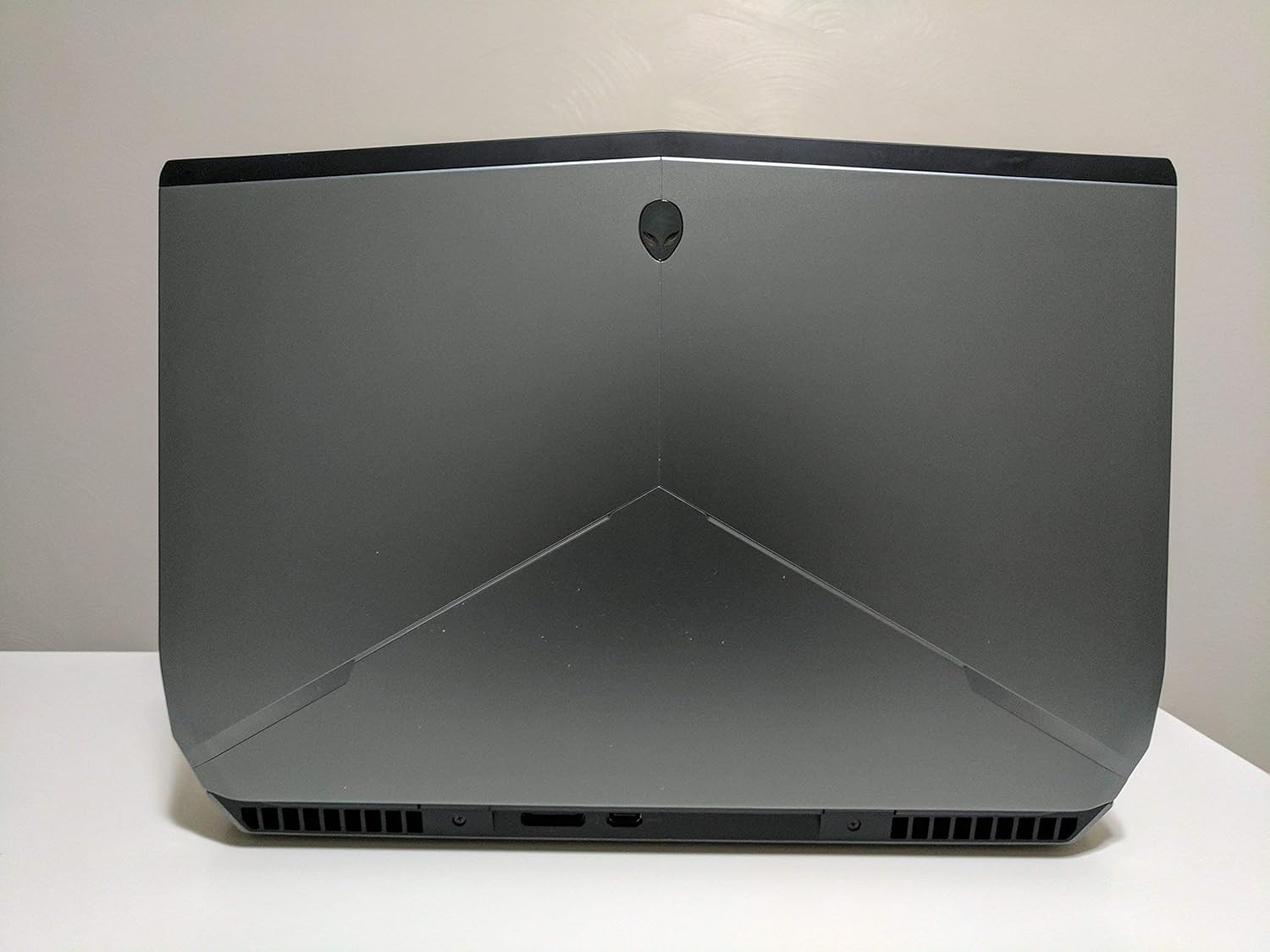
Figura 1: Posteriore view del laptop Alienware 17 R3, evidenziandone il design distintivo e le prese d'aria di raffreddamento.
2. Impostazione
2.1 Disimballaggio e ispezione iniziale
Estrarre con cautela il laptop Alienware 17 R3 e i relativi accessori dalla confezione. Assicurarsi che siano presenti tutti i componenti elencati di seguito:
- Computer portatile Alienware 17 R3
- Adattatore CA Alienware da 240 W
- Cavo di alimentazione
- Batteria a 8 celle da 92 W/ora (potrebbe essere preinstallata)
- Documentazione (Guida rapida, Informazioni sulla sicurezza)
2.2 Collegamento dell'adattatore di alimentazione
Collegare l'adattatore CA Alienware da 240 W alla porta di ingresso alimentazione del laptop, in genere situata sul retro o sul lato. Collegare il cavo di alimentazione all'adattatore CA e quindi a una presa elettrica con messa a terra. Il laptop può funzionare a batteria, ma si consiglia di collegare l'adattatore CA per la configurazione iniziale e prestazioni ottimali.

Figura 2: Fronte view del portatile Alienware 17 R3, pronto per l'accensione iniziale.
2.3 Avvio iniziale e configurazione di Windows 10
Premere il pulsante di accensione, solitamente situato in alto a destra sulla tastiera o tramite un pulsante dedicato. Il laptop si accenderà e vi guiderà attraverso la configurazione iniziale di Windows 10. Seguite le istruzioni visualizzate sullo schermo per configurare lingua, regione, impostazioni di rete e account utente.
2.4 Connessione a una rete wireless
Durante l'installazione di Windows 10, ti verrà chiesto di connetterti a una rete Wi-Fi. Seleziona la rete desiderata dall'elenco e inserisci la password, se richiesta. Il laptop è dotato di WiFi Killer 1535 802.11ac 2x2 per una connettività wireless affidabile.
3. Utilizzo dell'Alienware 17 R3
3.1 Tastiera e touchpad
L'Alienware 17 R3 è dotato di una tastiera inglese con il design esclusivo Alienware e retroilluminazione. Include inoltre 6 tasti macro programmabili, personalizzabili per diverse funzioni tramite il software Alienware. Il touchpad di precisione supporta i gesti multi-touch per una navigazione intuitiva.
3.2 Impostazioni di visualizzazione
Il tuo laptop è dotato di un display antiriflesso con pannello IPS UHD (3840x2160) da 17.3 pollici. Per regolare le impostazioni del display come risoluzione, luminosità e colore, profiles, fare clic con il pulsante destro del mouse sul desktop e selezionare "Impostazioni schermo" oppure accedervi tramite il menu Impostazioni di Windows.
3.3 Collegamento di dispositivi esterni
L'Alienware 17 R3 offre diverse porte per il collegamento delle periferiche:
- Porte USB: Per collegare dispositivi di archiviazione esterni, mouse, tastiere e altri dispositivi USB.
- HDMI/DisplayPort: Per collegare monitor o proiettori esterni.
- Porta Ethernet: Per connessioni di rete cablate.
- Jack audio: Per cuffie, microfoni o altoparlanti esterni.

Figura 3: Lato sinistro dell'Alienware 17 R3, che illustra le porte di connettività disponibili.

Figura 4: Lato destro dell'Alienware 17 R3, che mostra ulteriori opzioni di connettività.
4. Manutenzione
4.1 Pulizia del computer portatile
Per mantenere prestazioni e aspetto ottimali, pulire regolarmente il computer portatile. Utilizzare un panno morbido e privo di lanugine leggermente dampPulire con acqua o con un detergente specifico per display. Per lo chassis e la tastiera, utilizzare un panno asciutto e morbido. Evitare prodotti chimici aggressivi o materiali abrasivi.
4.2 Cura della batteria
L'Alienware 17 R3 è dotato di una batteria a 8 celle da 92 Wh. Per prolungare la durata della batteria, evitare temperature estreme e lasciarla scaricare parzialmente prima di ricaricarla. Per un inutilizzo prolungato, assicurarsi che la batteria sia carica a circa il 50%.
4.3 Aggiornamenti software
Aggiorna regolarmente il sistema operativo Windows 10 e i driver dei dispositivi per garantire sicurezza, stabilità e prestazioni ottimali. È possibile accedere a Windows Update tramite il menu Impostazioni. Alienware Command Center o Dell SupportAssist possono aiutare a gestire gli aggiornamenti dei driver.
4.4 Gestione dell'archiviazione
Il tuo laptop è dotato di un SSD PCIe da 256 GB per tempi di avvio rapidi e caricamento delle applicazioni, completato da un HDD SATA da 1 TB a 7200 rpm per l'archiviazione di massa. Gestisci regolarmente il tuo files, disinstallare i programmi non utilizzati e prendere in considerazione strumenti di pulizia del disco per mantenere l'efficienza dell'archiviazione.
5. Risoluzione Dei Problemi
Questa sezione affronta i problemi più comuni che potresti riscontrare con il tuo Alienware 17 R3.
5.1 Problemi di alimentazione
- Il portatile non si accende: Assicurarsi che l'adattatore CA sia collegato saldamente sia al laptop che a una presa di corrente funzionante. Verificare che la presa di corrente funzioni correttamente. Provare una presa di corrente diversa.
- La batteria non si carica: Verifica il collegamento dell'adattatore CA. Controlla lo stato della batteria in Windows. Se il problema persiste, contatta l'assistenza.
5.2 Problemi di visualizzazione
- Nessuna immagine sullo schermo: Assicurati che il laptop sia acceso. Prova a collegare un monitor esterno per verificare se il problema riguarda il display del laptop o la scheda grafica.
- Risoluzione errata o sfarfallio: Aggiorna i driver della scheda grafica. Regola le impostazioni dello schermo in Windows.
5.3 Problemi di connettività di rete
- Impossibile connettersi al Wi-Fi: Assicurati che il Wi-Fi sia abilitato. Riavvia il router e il modem. Controlla i driver della scheda di rete.
- Bassa velocità di Internet: Controlla il tuo provider di servizi Internet. Assicurati che nessun altro dispositivo stia consumando una larghezza di banda eccessiva.
5.4 Problemi di prestazioni
- Il portatile è lento: Chiudere le applicazioni non necessarie. Verificare la presenza di processi in background che consumano molta CPU o RAM. Assicurarsi di avere sufficiente spazio libero sull'SSD.
- Surriscaldamento: Assicurarsi che le griglie di ventilazione non siano ostruite. Pulire le prese d'aria dalla polvere. Valutare l'utilizzo di un pannello di raffreddamento.
6. Specifiche
Specifiche tecniche dettagliate per Alienware 17 R3 (modello 6820HK):
| Caratteristica | Specificazione |
|---|---|
| Processore | Intel Core i7-6820HK (8M Cache, sbloccato fino a 4.10 GHz) |
| Display | Display antiriflesso con pannello IPS UHD (3840x2160) da 17.3 pollici |
| Grafica | NVIDIA GeForce GTX 980M con 8 GB GDDR5 |
| Memoria RAM | 32 GB Dual Channel DDR4 2133 MHz (2 x 16 GB) |
| Magazzinaggio | SSD PCIe da 256 GB + HDD SATA 6 Gb/s da 1 TB a 7200 rpm |
| Sistema operativo | Windows 10 (64 bit) inglese |
| Connettività wireless | Killer 1535 802.11ac 2x2 WiFi e Bluetooth 4.1 |
| Batteria | Batteria a 8 celle da 92 W/ora |
| Alimentazione elettrica | Adattatore CA Alienware da 240 W |
| Tastiera | Tastiera inglese con 6 tasti programmabili per moduli macro |
| Peso dell'articolo | Circa 15 libbre (6.8 kg) |
| Dimensioni | Circa 7.87 x 6.69 x 1.97 pollici (20 x 17 x 5 cm) - Dimensioni della confezione |
7. Garanzia e supporto
7.1 Garanzia limitata
Il tuo Alienware 17 R3 è dotato di un Garanzia limitata di 1 annoLa presente garanzia copre difetti di fabbricazione e guasti hardware in normali condizioni d'uso. Per i termini e le condizioni complete, consultare la documentazione di garanzia inclusa con il prodotto.
7.2 Assistenza e supporto
Il prodotto include:
- Assistenza a domicilio dopo la diagnosi a distanza: Risposta in loco per ricambi e manodopera, primo anno.
- Garanzia hardware Dell più assistenza in loco: Anno iniziale.
- Assistenza in garanzia: Anno iniziale.
Per assistenza tecnica, risoluzione dei problemi o per avviare una richiesta di garanzia, visitare il supporto ufficiale Alienware o Dell websito. In genere avrai bisogno del tuo servizio tag oppure il codice di servizio espresso, riportato sull'etichetta del tuo laptop, per accedere a risorse di supporto personalizzate.
Nota: Nei dati forniti non erano disponibili video ufficiali del prodotto da incorporare in questo manuale.