
YI 90003
Manuale utente della action camera YI 4K
Modello: 90003
1. Introduzione
La action camera YI 4K è progettata per catturare video e foto di alta qualità in diversi ambienti. Dotata di tecnologie avanzate come la registrazione video 4K/30 fps, l'acquisizione di immagini RAW da 12 MP, la stabilizzazione elettronica dell'immagine (EIS) e il controllo vocale, offre versatilità e facilità d'uso per tutte le tue avventure.
Questo manuale fornisce istruzioni dettagliate su come configurare, utilizzare, manutenere e risolvere i problemi della tua action camera YI 4K.

Figura 1.1: YI 4K Action Camera Overview
2. Contenuto della confezione
Verifica che tutti gli articoli siano presenti nel tuo pacco:
- 1x videocamera d'azione YI 4K
- 1x Batteria ricaricabile
- 1x cavo USB
- 1x Manuale utente
3. Fotocamera finitaview
Familiarizzare con i componenti e i comandi della fotocamera.
3.1. Anteriore e posteriore View
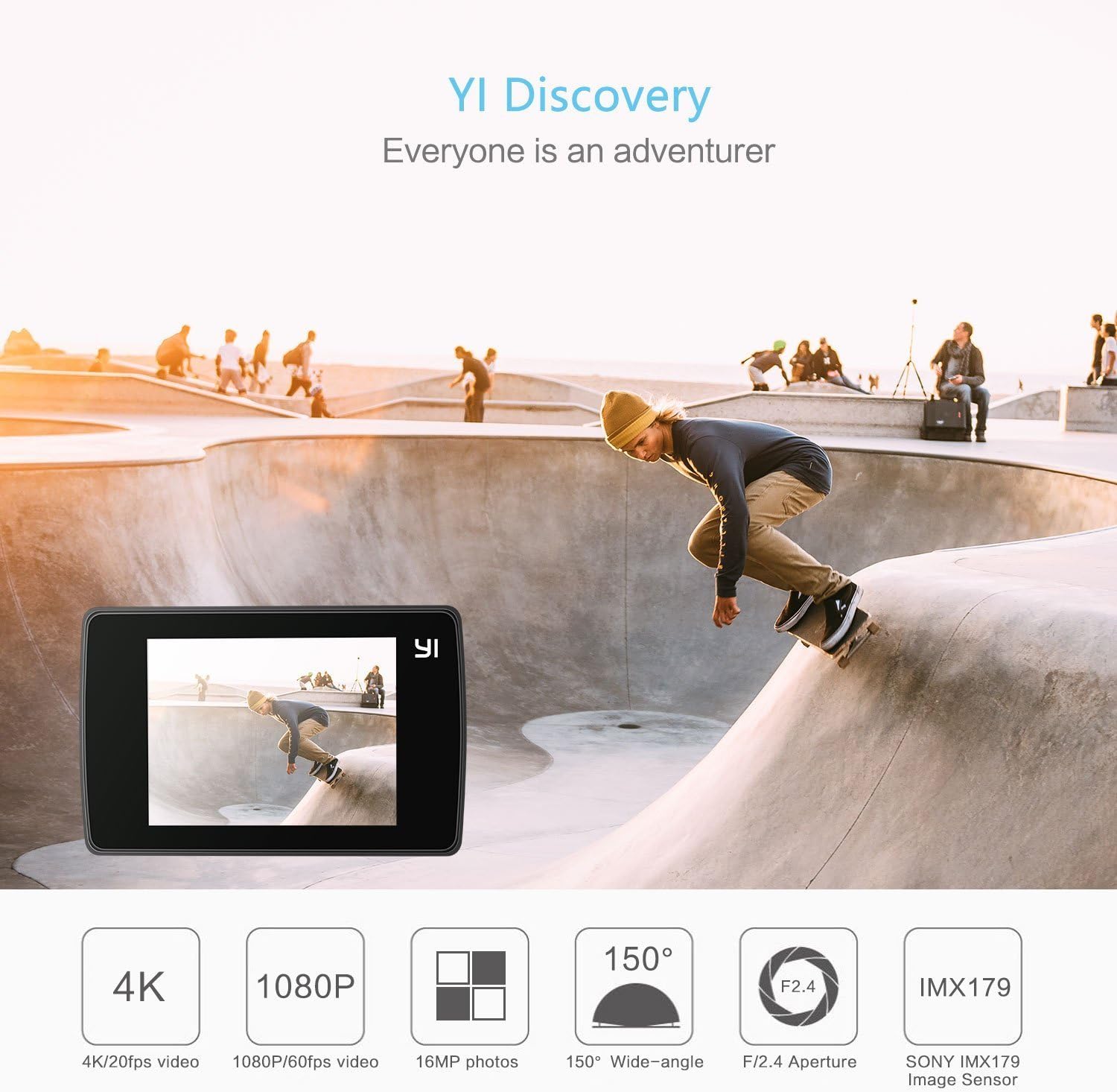
Figura 3.1: Fronte View con caratteristiche chiave
La parte anteriore presenta l'obiettivo, la spia di stato e il microfono. La parte posteriore è dominata dal touchscreen LCD da 2.2 pollici per un controllo intuitivo.
3.2. Interfaccia touchscreen

Figura 3.2: Funzionamento del touchscreen
Il touchscreen consente una facile navigazione attraverso le impostazioni, previewfootage avviare la registrazione. È realizzato in Gorilla Glass Retina per una maggiore durata.
3.3. Porte e pulsanti
- Pulsante di accensione/scatto: Situato nella parte superiore, serve per accendere/spegnere la fotocamera e avviare/interrompere la registrazione o scattare foto.
- Porta micro USB: Situato lateralmente, serve per la ricarica e il trasferimento dati.
- Slot per scheda MicroSD: Situato nella parte inferiore, per l'inserimento della scheda di memoria.
- Vano batteria: Situato nella parte inferiore, per l'inserimento della batteria ricaricabile.
- Supporto per treppiede: Filettatura standard da 1/4" sul fondo per il montaggio degli accessori.
4. Configurazione iniziale
4.1. Carica della batteria
Prima del primo utilizzo, caricare completamente la batteria ricaricabile agli ioni di litio inclusa.
- Aprire il coperchio del vano batteria nella parte inferiore della fotocamera.
- Inserire la batteria nel vano, assicurandosi che sia orientata correttamente.
- Chiudere saldamente il coperchio del vano batterie.
- Collegare la fotocamera a una fonte di alimentazione USB (ad esempio, computer, adattatore da parete) utilizzando il cavo USB in dotazione. La spia di stato indicherà lo stato di carica.

Figura 4.1: Inserimento della batteria
4.2. Inserimento di una scheda MicroSD
Per memorizzare video e foto è necessaria una scheda MicroSD (non inclusa). Per prestazioni ottimali, utilizzare una scheda ad alta velocità (Classe 10 o UHS-I/UHS-3 consigliata).
- Assicurarsi che la fotocamera sia spenta.
- Individuare lo slot per la scheda MicroSD nella parte inferiore della fotocamera.
- Inserire la scheda MicroSD con i contatti rivolti verso il basso finché non scatta in posizione.
- Per rimuoverla, spingere delicatamente la scheda finché non scatta, quindi rilasciarla per espellerla.
5. Utilizzo della fotocamera
5.1. Accensione/spegnimento
- Accensione: Tenere premuto il pulsante di accensione/scatto per alcuni secondi finché lo schermo non si accende.
- Spegni: Tenere premuto il pulsante di accensione/scatto per alcuni secondi finché lo schermo non si spegne.
5.2. Registrazione di video e scatto di foto
Una volta accesa, la fotocamera passa automaticamente alla modalità di registrazione video. È possibile passare da una modalità all'altra tramite il touchscreen.
- Avvia la registrazione: In modalità video, premere una volta il pulsante di accensione/scatto. L'indicatore di registrazione lampeggerà.
- Interrompi registrazione: Premere nuovamente il pulsante di accensione/scatto.
- Scatta una foto: Passare alla modalità foto tramite il touchscreen, quindi premere una volta il pulsante di accensione/scatto.
5.3. Modalità di scatto
La YI 4K Action Camera offre diverse modalità di ripresa per adattarsi a diversi scenari:

Figura 5.1: Modalità di scatto disponibili
- Video: Registrazione video standard (fino a 4K/30 fps).
- Foto: Acquisizione di una singola foto (fino a 12 MP).
- Lasso di tempo: Cattura una serie di foto a intervalli prestabiliti per creare un video.
- Rallentatore: Registra video ad alta frequenza di fotogrammi per la riproduzione al rallentatore.
- Scoppiare: Scatta più foto in rapida successione.
- Timer: Imposta un ritardo prima di scattare una foto.
5.4. Connessione all'app YI Action (Wi-Fi)
L'app YI Action consente il controllo remoto, la pre-produzione in direttaviewe facile condivisione dei contenuti.

Figura 5.2: Connessione Wi-Fi per il controllo delle app
- Scarica l'app YI Action dall'app store del tuo smartphone.
- Sulla fotocamera, abilitare il Wi-Fi tramite le impostazioni del touchscreen.
- Sul tuo smartphone, connettiti alla rete Wi-Fi della fotocamera (SSID e password visualizzati sullo schermo della fotocamera).
- Apri l'app YI Action per connettere e controllare la tua fotocamera.

Figura 5.3: Interfaccia dell'app YI Action
5.5. Controllo vocale
La telecamera supporta i comandi vocali per l'utilizzo a mani libere. Assicurarsi che sia installato il firmware più recente per abilitare questa funzione.
- I comandi vocali specifici si trovano nel menu delle impostazioni della fotocamera o nell'app YI Action.
5.6. Stabilizzazione elettronica dell'immagine (EIS)
EIS aiuta a stabilizzare il video footage, riducendo il tremolio. Questa funzione è disponibile per determinate risoluzioni e frame rate (ad esempio, fino a 2.7K/60 fps).
- Abilitare o disabilitare l'EIS tramite il menu delle impostazioni della fotocamera sul touchscreen.
6. Manutenzione e cura
- Pulizia: Utilizzare un panno morbido e privo di lanugine per pulire il corpo macchina e l'obiettivo. Non utilizzare prodotti chimici aggressivi o materiali abrasivi.
- Magazzinaggio: Conservare la fotocamera in un luogo fresco e asciutto, lontano dalla luce solare diretta e da temperature estreme. Rimuovere la batteria se si prevede di non utilizzarla per periodi prolungati.
- Esposizione all'acqua: La fotocamera non è impermeabile. Per l'uso subacqueo, utilizzare una custodia impermeabile compatibile (venduta separatamente).
- Aggiornamenti del firmware: Controllare regolarmente e installare gli aggiornamenti del firmware tramite l'app YI Action o YI Technology websito per garantire prestazioni ottimali e accesso a nuove funzionalità.
7. Risoluzione Dei Problemi
Se riscontri problemi con la tua action camera YI 4K, consulta la tabella seguente per i problemi più comuni e le relative soluzioni.
| Problema | Possibile soluzione |
|---|---|
| La fotocamera non si accende. | Assicurarsi che la batteria sia completamente carica. Reinserire la batteria. |
| Errore della scheda MicroSD. | Utilizza una scheda MicroSD ad alta velocità (Classe 10/UHS-I/UHS-3). Formatta la scheda nelle impostazioni della fotocamera. Prova con una scheda diversa. |
| Problemi di connessione Wi-Fi. | Assicurati che il Wi-Fi sia abilitato sulla fotocamera. Riavvia sia la fotocamera che lo smartphone. Controlla la password del Wi-Fi. |
| Scarsa qualità video/foto. | Pulisci l'obiettivo. Assicurati che l'illuminazione sia sufficiente. Regola le impostazioni di esposizione. Aggiorna il firmware. |
| La batteria si scarica rapidamente. | Ridurre la luminosità dello schermo. Disattivare Wi-Fi/Bluetooth quando non in uso. Limitare il tempo di registrazione continua. |
8. Specifiche
Specifiche tecniche principali della action camera YI 4K:
| Caratteristica | Dettaglio |
|---|---|
| Dimensioni del prodotto | 2.6 x 1.7 x 1.2 pollici |
| Peso dell'articolo | 3.36 once |
| Numero di modello | 90003 |
| Batterie | 1 batterie ai polimeri di litio necessarie (incluse) |
| Tecnologia del sensore fotografico | CMOS |
| Risoluzione di acquisizione video | 4K |
| Lunghezza focale massima | 10 millimetri |
| Apertura massima | 2.8 millimetri |
| Tipo di memoria flash | Scheda microSD |
| Formato di acquisizione video | AVI |
| Formato audio supportato | CAA |
| Dimensioni dello schermo | 2.2 pollici |
| Tecnologia di connettività | Bluetooth, Wi-Fi 4 (802.11n) |

Figura 8.1: Dimensioni della telecamera
9. Garanzia e supporto
La YI Action Camera 4K è coperta dalla garanzia standard del produttore. Per i termini e le condizioni di garanzia dettagliate, consultare la scheda di garanzia inclusa nella confezione o visitare il sito ufficiale di YI Technology. websito.
Per ulteriore assistenza, supporto tecnico o per scaricare la guida utente completa in formato PDF, visitare la pagina di supporto di YI Technology o fare riferimento al manuale utente ufficiale:
Ask a question about this manual
Ask about setup, troubleshooting, compatibility, parts, safety, or missing instructions. Manuals+ will review the question and use this page’s manual context to help answer it.