
1. Introduzione
Questo manuale utente fornisce istruzioni complete per la configurazione, il funzionamento, la manutenzione e la risoluzione dei problemi dello scanner per codici a barre cablato CipherLab 1500P HP 1D. Si prega di leggere attentamente questo manuale prima di utilizzare il dispositivo per garantirne il corretto funzionamento e massimizzarne la durata. Conservare questo manuale per riferimento futuro.
2. Prodotto finitoview
CipherLab 1500P HP è uno scanner di codici a barre 1D cablato ad alte prestazioni, progettato per un'acquisizione dati efficiente. È dotato di un cavo USB per la connettività e di un supporto autosense per l'utilizzo a mani libere.
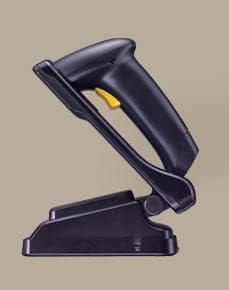
Figura 2.1: Scanner di codici a barre CipherLab 1500P HP posizionato sul suo supporto autosense. Lo scanner è nero con un pulsante di attivazione giallo, e anche il supporto è nero, fornendo una base stabile per lo scanner.
Contenuto della confezione:
- Scanner per codici a barre CipherLab 1500P HP
- Cavo di collegamento USB
- Supporto Autosense
- Questo Manuale d'uso (o collegamento alla versione digitale)
3. Impostazione
- Disimballare il dispositivo: Estrarre con cautela lo scanner per codici a barre, il cavo USB e il supporto Autosense dalla confezione.
- Collegare il cavo USB:
- Individuare la porta USB sulla base dello scanner di codici a barre.
- Inserire l'estremità più piccola del cavo USB nella porta dello scanner.
- Inserire l'estremità USB-A più grande del cavo in una porta USB disponibile sul computer host o sul sistema POS (punto vendita).
- Installazione del driver (Plug & Play): Il CipherLab 1500P HP è in genere un dispositivo plug-and-play. Il sistema operativo dovrebbe rilevare e installare automaticamente i driver necessari. Attendere il completamento dell'installazione (solitamente indicato da una notifica).
- Posizionare il supporto Autosense: Posizionare il supporto Autosense su una superficie piana e stabile. Il supporto è progettato per mantenere lo scanner in una posizione ottimale per la scansione a mani libere.
- Posizionare lo scanner sul supporto: Posizionare delicatamente lo scanner per codici a barre nel supporto Autosense. Assicurarsi che sia saldamente inserito. Lo scanner passerà automaticamente alla modalità di presentazione una volta posizionato sul supporto, consentendogli di rilevare e scansionare i codici a barre senza premere il grilletto.
- Connettività di prova: Apri un editor di testo (ad esempio Blocco note, WordPad) o un'applicazione compatibile sul tuo computer. Scansiona un codice a barre noto. I dati scansionati dovrebbero apparire nell'editor di testo, a conferma della corretta configurazione.
4. Istruzioni per l'uso
Modalità portatile:
- Rimuovere lo scanner dal supporto Autosense.
- Puntare la finestra di scansione verso il codice a barre che si desidera scansionare.
- Premere e tenere premuto il pulsante di attivazione giallo. Una linea di scansione rossa verrà emessa dallo scanner.
- Posizionare lo scanner in modo che la linea rossa attraversi l'intero codice a barre.
- Una volta letto correttamente il codice a barre, lo scanner emetterà un segnale acustico e/o un indicatore visivo (ad esempio, un LED lampeggiante). I dati verranno trasmessi al dispositivo collegato.
- Rilasciare il pulsante di attivazione.
Modalità Autosense (Presentazione):
- Assicurarsi che lo scanner sia posizionato saldamente sul supporto Autosense.
- Tenere il codice a barre davanti alla finestra dello scanner.
- Lo scanner rileverà automaticamente il codice a barre e attiverà il suo motore di scansione.
- Una volta letto correttamente il codice a barre, lo scanner emetterà un segnale acustico e/o un indicatore visivo. I dati verranno trasmessi al dispositivo collegato.
Suggerimenti per la scansione:
- Assicurarsi che il codice a barre sia pulito e non danneggiato.
- Per una lettura ottimale, regolare la distanza tra lo scanner e il codice a barre.
- Evitare di effettuare la scansione da angolazioni estreme; cercare di mantenere lo scanner perpendicolare al codice a barre.
- Per le superfici riflettenti, provare a inclinare leggermente lo scanner per evitare riflessi.
5. Manutenzione
- Pulizia:
- Pulire regolarmente la finestra di scansione con un panno morbido e privo di lanugine.
- Per sporco ostinato, leggermente dampPulire il panno con acqua o con un detergente delicato e non abrasivo. Non spruzzare il detergente direttamente sullo scanner.
- Evitare l'uso di prodotti chimici aggressivi, solventi o materiali abrasivi, poiché potrebbero danneggiare la superficie o i componenti interni dello scanner.
- Magazzinaggio: Conservare lo scanner in un luogo fresco e asciutto, lontano dalla luce solare diretta e da temperature estreme.
- Cura del cavo: Evitare di piegare o torcere eccessivamente il cavo USB, poiché ciò potrebbe danneggiare i fili interni.
- Cura del supporto: Mantenere il supporto Autosense pulito e libero da ostruzioni per garantire che lo scanner possa essere posizionato e rimosso senza problemi.
6. Risoluzione Dei Problemi
| Problema | Possibile causa | Soluzione |
|---|---|---|
| Lo scanner non legge i codici a barre. |
|
|
| Nessun dato trasmesso al computer. |
|
|
| Lo scanner emette un segnale acustico ma non riceve dati. |
|
|
7. Specifiche
| Caratteristica | Dettaglio |
|---|---|
| Modello | 1500P HP (33-A1500PCBKU001) |
| Tipo | Scanner di codici a barre 1D con cavo |
| Connettività | USB |
| Accessori inclusi | Cavo USB, supporto Autosense |
| Produttore | Laboratorio di cifratura |
| ASIN | B01MDRIJRS |
| Prima data disponibile | 24 gennaio 2024 |
8. Garanzia e supporto
Per informazioni specifiche sulla garanzia relativa allo scanner per codici a barre CipherLab 1500P HP, consultare la scheda di garanzia inclusa con il prodotto o contattare il punto vendita. I termini della garanzia possono variare in base alla regione e al rivenditore.
Per supporto tecnico, download di driver o documentazione aggiuntiva sul prodotto, visitare il sito ufficiale CipherLab weboppure contatta direttamente l'assistenza clienti. Potrebbero essere necessari il numero di modello del prodotto (33-A1500PCBKU001) e il numero di serie per richieste di supporto.
CipherLab Ufficiale Websito: www.cipherlab.com