
1. Introduzione
Le cuffie da gaming HyperX Cloud Pro sono progettate per i giocatori più esigenti su console e PC, offrendo comfort e prestazioni audio superiori. Dotate di un robusto telaio in alluminio, cuscinetti auricolari in memory foam e driver da 53 mm, queste cuffie offrono alti, medi e bassi cristallini. Il pratico controllo audio sul cavo consente di regolare facilmente il volume e di disattivare il microfono, garantendo un'esperienza di gioco immersiva.
2. Contenuto della confezione
- Cuffie da gioco HyperX Cloud Pro
- Microfono staccabile con cancellazione del rumore
- Scatola di controllo audio in linea
- Cavo di prolunga per PC (2 m) con spine stereo e microfono
- Borsa da trasporto

Immagine: tutti i componenti inclusi nelle cuffie da gaming HyperX Cloud Pro.
3. Prodotto finitoview
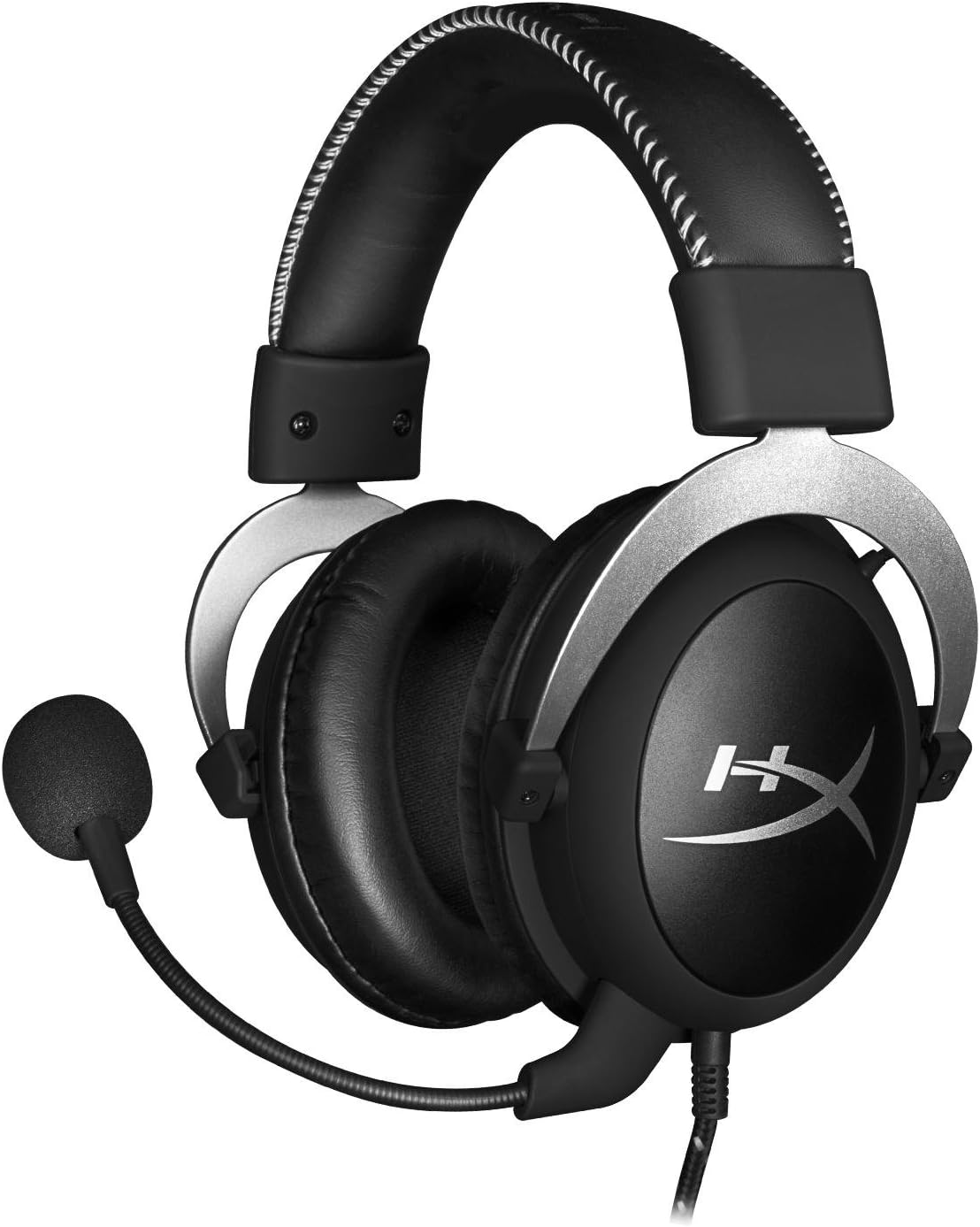
Davanti view delle cuffie con microfono.
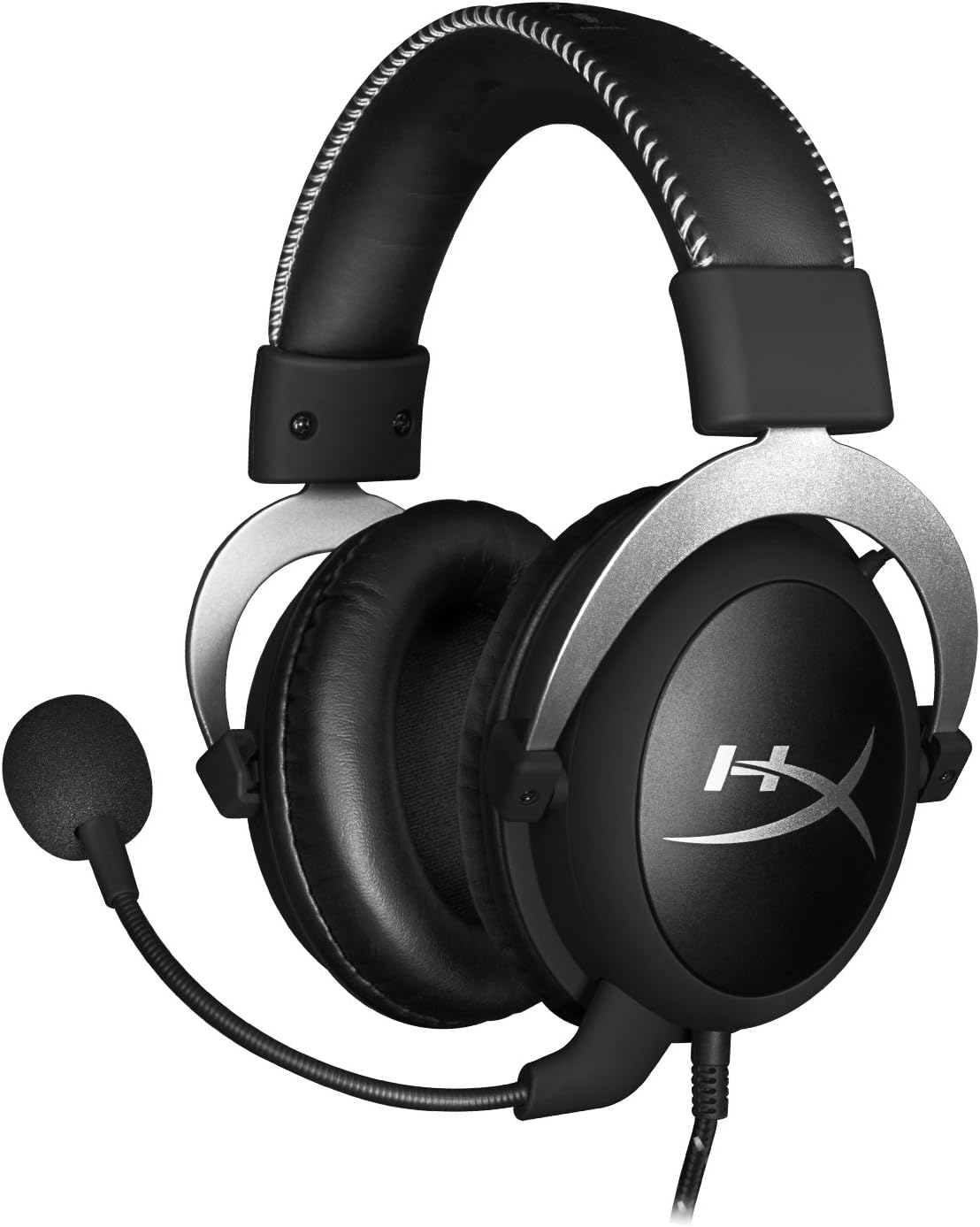
Lato view dell'auricolare.

Cuffie ripiegate per essere riposte.

Superiore view della fascia.
Componenti chiave:
- Fascia: Imbottito in similpelle per il massimo comfort anche in caso di uso prolungato.
- Padiglioni auricolari: Design over-ear con cuscinetti in memory foam, per un isolamento acustico passivo.
- Microfono staccabile: Microfono flessibile con cancellazione del rumore per una comunicazione chiara.
- Controllo audio in linea: Unità integrata sul cavo per la regolazione del volume e la disattivazione del microfono.
4. Configurazione e connessione
4.1 Connessione PC
- Collegare la spina da 3.5 mm delle cuffie alla scatola di controllo audio in linea.
- Collegare il cavo di prolunga del PC alla scatola di controllo audio in linea.
- Collegare il jack audio verde del cavo di prolunga alla porta di uscita audio (cuffie) del PC.
- Collega il jack rosa del microfono del cavo di prolunga alla porta di ingresso del microfono del tuo PC.
- Assicurarsi che il microfono staccabile sia inserito saldamente nella porta del microfono dell'auricolare.
4.2 Connessione alla console (PS4, Xbox One, Wii U)
- Collegare la spina da 3.5 mm delle cuffie direttamente alla porta da 3.5 mm del controller della console.
- Assicurarsi che il microfono staccabile sia inserito saldamente nella porta del microfono dell'auricolare.
- Regola le impostazioni audio sulla tua console secondo necessità per indirizzare l'audio della chat e del gioco attraverso le cuffie.
4.3 Connessione del dispositivo mobile
- Collega lo spinotto da 3.5 mm dell'auricolare direttamente al jack audio da 3.5 mm del tuo dispositivo mobile.
- Il microfono può essere collegato per le chiamate o staccato quando non serve.

Immagine: Unità di controllo audio in linea.
5. Istruzioni per l'uso
5.1 Controllo del volume
Il controllo audio in linea è dotato di una rotella per la regolazione del volume. Ruotare la rotella verso l'alto per aumentare il volume e verso il basso per diminuirlo. In questo modo, il volume di uscita delle cuffie viene regolato indipendentemente dal volume principale del dispositivo.
5.2 Disattivazione del microfono
Un interruttore sul controllo audio in linea consente di disattivare o riattivare rapidamente il microfono. Spostare l'interruttore in posizione "Mute" per disattivare il microfono e spostarlo indietro per attivarlo. Questa funzione è utile per la privacy o quando non si desidera che la propria voce venga trasmessa.
6. Manutenzione e cura
- Pulizia: Utilizzare un panno morbido e asciutto per pulire le cuffie. Per i cuscinetti auricolari, un panno leggermenteamp È possibile utilizzare un panno, ma assicurarsi che sia completamente asciutto prima dell'uso. Evitare prodotti chimici aggressivi o detergenti abrasivi.
- Magazzinaggio: Quando non in uso, riporre le cuffie nella custodia in dotazione per proteggerle da polvere e graffi. Evitare temperature e umidità estreme.
- Cura del cavo: Non piegare o tirare eccessivamente i cavi. Conservarli in modo ordinato per evitare che si aggroviglino e si danneggino.
7. Risoluzione Dei Problemi
| Problema | Possibile causa | Soluzione |
|---|---|---|
| Nessun audio dall'auricolare | Connessione errata; Volume troppo basso; Impostazioni audio del dispositivo. | Assicurati che tutti i cavi siano collegati saldamente. Aumenta il volume utilizzando il controllo in linea e le impostazioni del dispositivo. Verifica le impostazioni di uscita audio sul tuo PC/console. |
| Il microfono non funziona | Microfono disattivato; Connessione errata; Impostazioni del microfono del dispositivo. | Controlla l'interruttore di disattivazione del microfono sul controllo in linea. Assicurati che il microfono sia completamente inserito. Verifica le impostazioni di ingresso del microfono sul tuo PC/console. |
| Scarsa qualità del suono / Statico | Collegamento allentato; Interferenza; Cavo danneggiato. | Ricollegare tutti i cavi. Eseguire una prova su un altro dispositivo per escludere interferenze. Se il problema persiste, il cavo potrebbe essere danneggiato. |
| Cuffie scomode | Vestibilità non corretta. | Regola l'archetto per una vestibilità comoda. I cuscinetti auricolari in memory foam sono progettati per un comfort prolungato. |
8. Specifiche tecniche
- Nome modello: Cuffie da gaming HyperX Cloud Pro - Argento - con controllo audio in linea
- Numero modello: HX-HSCL-SR/NA
- Connettività: Cablato (jack da 3.5 mm)
- Autisti: Driver dinamici da 53 mm
- Risposta in frequenza: 15 Hz - 25 kHz
- Materiale: Schiuma, Alluminio, Pelle
- Peso dell'articolo: 0.6 chilogrammi (1.32 libbre)
- Dispositivi compatibili: PS5, PS4, Xbox One, Wii U, Mac, Dispositivi mobili, PC
- Tipo di controllo: Controllo del volume, disattivazione del microfono
- Controllo del rumore: Cancellazione attiva del rumore (microfono)
9. Garanzia e supporto
Le cuffie da gioco HyperX Cloud Pro sono supportate da un Garanzia di 2 annoPer supporto tecnico o reclami in garanzia, contattare il servizio clienti HyperX. È inoltre possibile fare riferimento al sito ufficiale Manuale utente (PDF) per ulteriori informazioni.
