
1. Introduzione
La scheda di acquisizione video HDMI USB 3.0 EZCAP è progettata per catturare video e audio Full HD 1080p a 60 fotogrammi al secondo. Questo dispositivo consente di registrare o trasmettere in streaming sorgenti video ad alta definizione, come console di gioco, telecamere o decoder, direttamente sul computer. È dotata di funzionalità UVC (USB Video Class) plug-and-play, eliminando la necessità di installare driver su sistemi Windows, Mac e Linux compatibili. Supporta vari software di terze parti per l'acquisizione e lo streaming live.
2. Contenuto della confezione
Verifica che tutti gli articoli siano presenti nel tuo pacco:
- 1 x scheda di acquisizione video HDMI USB 3.0 EZCAP (modello ezcap287)
- 1 cavo USB 3.0
- 1 x Manuale utente
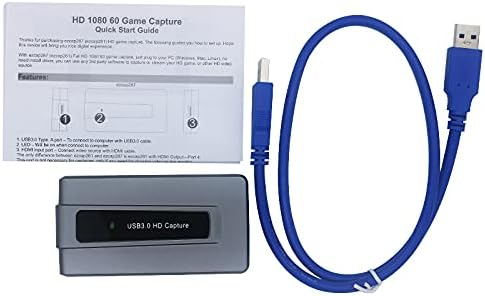
Figura 2.1: Contenuto della confezione: scheda di acquisizione, cavo USB 3.0 e manuale.
3. Prodotto finitoview
La scheda di acquisizione video HDMI USB 3.0 EZCAP è un dispositivo compatto progettato per la massima semplicità d'uso. È dotata di una porta di ingresso HDMI per il collegamento della sorgente video e di una porta di uscita USB 3.0 per il collegamento al computer.

Figura 3.1: Superiore view della scheda di acquisizione video HDMI USB 3.0 EZCAP, che mostra il logo 'ezcap' e il testo 'USB3.0 HD Capture'.

Figura 3.2: Davanti view della scheda di acquisizione, evidenziando la porta di ingresso HDMI.

Figura 3.3: Posteriore view della scheda di acquisizione, che mostra la porta di uscita USB 3.0 e le fessure di ventilazione.
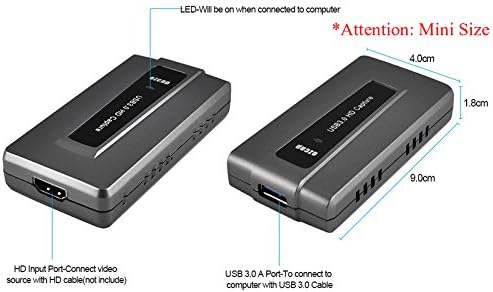
Figura 3.4: Diagramma che illustra le dimensioni compatte della scheda di acquisizione: circa 9.0 cm (lunghezza) x 4.0 cm (larghezza) x 1.8 cm (altezza).
4. Impostazione
Segui questi passaggi per collegare la scheda di acquisizione video HDMI USB 3.0 EZCAP:
- Collega la sorgente video: Utilizzare un cavo HDMI (non incluso) per collegare la sorgente video (ad esempio, console di gioco, telecamera, decoder) alla porta di ingresso HDMI sulla scheda di acquisizione.
- Connessione al computer: Utilizzare il cavo USB 3.0 in dotazione per collegare la porta USB 3.0 A sulla scheda di acquisizione a una porta USB 3.0 alimentata sul computer.
- Indicatore di alimentazione: L'indicatore LED sulla scheda di acquisizione si illuminerà quando la connessione al computer sarà avvenuta correttamente.

Figura 4.1: Schema di collegamento che mostra come collegare una telecamera, un dispositivo per videoconferenza, una console di gioco (Xbox, PS3/PS4) o un decoder tramite HDMI alla scheda di acquisizione, che poi si collega a un computer desktop o notebook tramite USB.
5. Istruzioni per l'uso
La scheda di acquisizione video HDMI USB 3.0 EZCAP funziona come un dispositivo UVC, il che significa che non sono richiesti driver specifici per la maggior parte dei sistemi operativi. Per acquisire o trasmettere video, è necessario un software di terze parti.
5.1. Compatibilità del software
Questo dispositivo è compatibile con un'ampia gamma di software di acquisizione e streaming video. Tra le applicazioni più comunemente utilizzate figurano:
- OBS Studio (Windows, OS X, Linux)
- Codificatore di Windows Media (Windows)
- Adobe Flash Media Live Encoder (Windows, OS X)
- VLC (Windows, OS X, Linux)
- Wirecast (Windows, OS X)
- vMix (Windows)
- Potplayer (Windows)
- QuickTime Broadcaster/Lettore (OS X)
Il dispositivo supporta anche interfacce di sviluppo quali DirectShow (Windows), DirectSound (Windows), V4L2 (Linux), ALSA (Linux) e QuickTime (OS X).
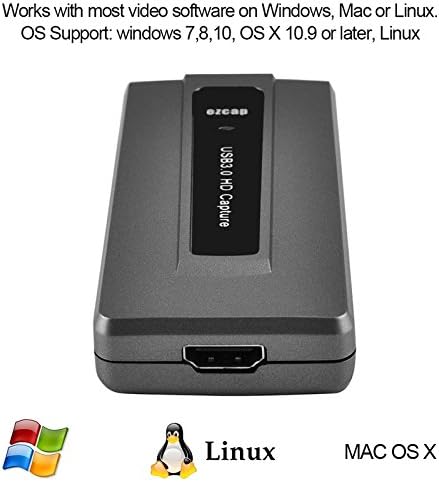
Figura 5.1: La scheda di acquisizione è compatibile con i sistemi Windows (7, 8, 10), Mac OS X 10.9 o versioni successive e Linux.
5.2. Registrazione e streaming
Una volta connesso e riconosciuto dal software scelto, è possibile configurarlo per acquisire o trasmettere in streaming l'ingresso HDMI. Il dispositivo supporta una qualità di registrazione fino a 1080p a 60 fotogrammi al secondo.
Per lo streaming live, il dispositivo può essere utilizzato con piattaforme come Twitch, YouTube, DailyMotion e Hitbox.

Figura 5.2: La scheda di acquisizione supporta l'acquisizione e lo streaming di video Full HD 1080p tramite l'interfaccia SuperSpeed USB 3.0.
6. Requisiti di sistema
Per garantire prestazioni ottimali, il sistema informatico deve soddisfare i seguenti requisiti minimi:
- Sistema operativo: Windows 7, 8, 10; OS X 10.9 o successivo; Linux
- Processore (PC): Intel Core i5-3400 o superiore
- Scheda grafica (PC): NVIDIA GT630 o equivalente
- Processore (Notebook): Intel Core i7-3537U 2.0 GHz o superiore
- Scheda grafica (notebook): NVIDIA GT735 o equivalente
- Processore (Mac): i5 quad-core o superiore
- Scheda grafica (Mac): Scheda VGA che supporta DirectX 10
- Memoria RAM: 4 GB o più
- Porta USB: Porta USB 3.0 alimentata con chipset Intel (ad esempio, Renesas, controller host Fresco)
- Scheda audio: Necessario per l'elaborazione audio
7. Specifiche
| Interfaccia | USB 3.0 |
| Ingresso video | Cavo HDMI |
| Ingresso audio | Cavo HDMI |
| Risoluzione di acquisizione video | Fino a 1080p a 60 fps |
| Risoluzioni supportate | 720x480 (60p), 720x576 (50p), 1280x720p (50p/60p), 1920x1080 (50i/60i), 1920x1080 (24p/25p/30p/50p/60p) |
| Compatibilità del sistema operativo | Windows 7/8/10, OS X 10.9+, Linux |
| Caratteristica speciale | Ingresso HDMI, uscita USB 3.0 ad alta velocità per PC |
8. Risoluzione Dei Problemi
Se riscontri problemi con la scheda di acquisizione video HDMI USB 3.0 EZCAP, tieni presente quanto segue:
- Nessun segnale: Assicurati che tutti i cavi HDMI e USB 3.0 siano collegati saldamente. Verifica che la sorgente video sia accesa e che emetta un segnale. Controlla le impostazioni di ingresso nel software di acquisizione.
- Nessun audio: Verifica che l'uscita audio dalla sorgente HDMI sia abilitata e non disattivata. Controlla le impostazioni di ingresso audio nel software di acquisizione.
- Scarse prestazioni/ritardo: Assicurati che il tuo computer soddisfi i requisiti minimi di sistema, in particolare per processore, RAM e porta USB 3.0. Prova a utilizzare una porta USB 3.0 diversa. Chiudi le applicazioni non necessarie in esecuzione in background.
- Il software non rileva il dispositivo: Verifica che il sistema operativo riconosca il dispositivo (dovrebbe apparire come dispositivo UVC). Prova a riavviare il computer e il software di acquisizione. Assicurati che il software di acquisizione sia aggiornato.
- Indicatore LED non acceso: Verificare che il cavo USB 3.0 sia collegato correttamente a una porta USB 3.0 alimentata del computer.
9. Manutenzione
La scheda di acquisizione video HDMI USB 3.0 EZCAP richiede una manutenzione minima. Mantenere il dispositivo pulito e privo di polvere. Evitare di esporlo a temperature estreme, umidità o luce solare diretta. Non tentare di smontare il dispositivo, poiché ciò invaliderebbe qualsiasi potenziale garanzia.
10. Garanzia e supporto
Per informazioni sulla garanzia e sull'assistenza tecnica, consultare la documentazione fornita con l'acquisto o contattare direttamente il produttore. I dettagli relativi ai periodi di garanzia e ai canali di supporto sono in genere disponibili sul sito ufficiale del produttore. websito o tramite il tuo rivenditore.