
Xerox C505/X
Manuale utente della stampante laser a colori Xerox VersaLink C505/X
Modello: C505/X
1. Introduzione
Questo manuale fornisce istruzioni dettagliate per l'installazione, il funzionamento e la manutenzione della stampante laser multifunzione a colori Xerox VersaLink C505/X. La C505/X è progettata per prestazioni efficienti in ambienti di lavoro dinamici, offrendo funzionalità di stampa, copia, scansione e fax.
Le caratteristiche principali includono un touchscreen a colori da 7 pollici personalizzabile per un controllo intuitivo, connettività mobile e cloud e robuste misure di sicurezza.
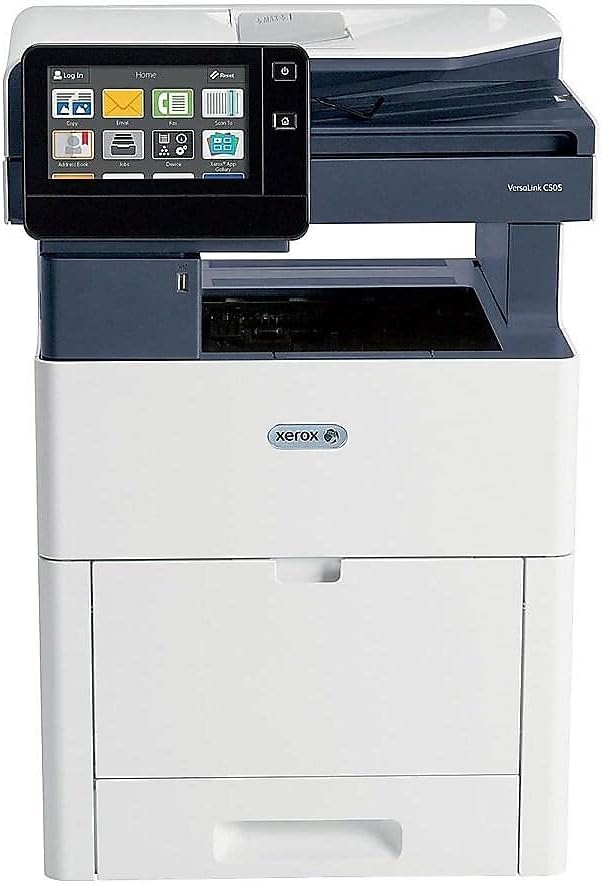
Figura 1: Fronte view della stampante multifunzione Xerox VersaLink C505/X.
2. Impostazione
2.1 Disimballaggio e ispezione iniziale
Estrarre con cautela la stampante dall'imballaggio. Verificare che tutti i componenti elencati di seguito siano presenti e integri:
- Stampante multifunzione a colori Xerox VersaLink C505
- Cartucce toner con capacità iniziale (una per ciascuno dei seguenti colori: ciano, magenta, giallo: capacità 2,400; nero: capacità 5,000)
- CD del software e della documentazione
- Guida all'installazione
- Guide rapide per l'utente
- Cavo di alimentazione
2.2 Collegamento di alimentazione
- Posizionare la stampante su una superficie stabile e piana.
- Collegare il cavo di alimentazione in dotazione all'ingresso di alimentazione della stampante e quindi a una presa elettrica dotata di messa a terra.
- Non accendere il dispositivo finché non sono stati effettuati tutti gli altri collegamenti.
2.3 Installazione della cartuccia del toner
Installare le cartucce di toner iniziali nei rispettivi alloggiamenti. Consultare le Guide rapide per l'utente per istruzioni specifiche sull'apertura del pannello di accesso al toner e sull'inserimento delle cartucce.

Figura 2: Pannello di accesso alla cartuccia del toner aperto, che mostra l'installazione del toner.
2.4 Rete e connessione USB
La stampante supporta sia la connettività Ethernet che USB.
- Collegamento Ethernet: Collegare un cavo Ethernet dalla porta Ethernet della stampante al router o allo switch di rete.
- USB: Collegare un cavo USB dalla porta USB della stampante al computer.
2.5 Installazione del software
Inserire il CD con il software e la documentazione in dotazione nell'unità CD/DVD del computer. Seguire le istruzioni visualizzate sullo schermo per installare i driver e le utilità necessari. In alternativa, visitare il sito ufficiale dell'assistenza Xerox. websito per i driver più recenti.
3. Utilizzo della stampante
3.1 Interfaccia touchscreen
Il touchscreen a colori da 7 pollici consente di accedere a tutte le funzioni della stampante. È possibile navigare nei menu toccando e scorrendo, proprio come su uno smartphone. La schermata iniziale mostra le icone per varie funzioni, come Stampa, Copia, Scansione e Fax.

Figura 3: Primo piano del pannello di controllo touchscreen a colori da 7 pollici.
3.2 Stampa
Per stampare i documenti:
- Assicurarsi che la stampante sia collegata al computer o alla rete.
- Apri il documento sul tuo computer e seleziona l'opzione di stampa.
- Selezionare Xerox VersaLink C505/X dall'elenco delle stampanti disponibili.
- Regola le impostazioni di stampa (ad esempio, colore/monocromatico, stampa fronte-retro, formato carta) in base alle tue esigenze. La stampante supporta fino a 43 ppm a colori e 45 ppm in monocromia, con stampa fronte-retro automatica.
- Confermare il processo di stampa.
3.3 Copia
Per fare delle copie:
- Posizionare il documento originale sul vetro dello scanner o nell'alimentatore automatico di documenti (ADF).
- Sul touchscreen, tocca l'icona "Copia".
- Seleziona le impostazioni desiderate, come numero di copie, colore/bianco e nero e copia fronte/retro. La velocità massima di copia è di 45 ppm (bianco e nero) con risoluzioni fino a 1200 x 2400 dpi.
- Premere il pulsante "Start".
3.4 Scansione
Per scansionare documenti:
- Posizionare il documento sul vetro dello scanner o nell'ADF.
- Sul touchscreen, tocca l'icona "Scansiona".
- Selezionare la destinazione della scansione (ad esempio, e-mail, cartella di rete, unità USB) e regolare le impostazioni di scansione.
- Premere il pulsante "Start".
3.5 Invio di fax
Per inviare un fax:
- Posizionare il documento sul vetro dello scanner o nell'ADF.
- Sul touchscreen, tocca l'icona "Fax".
- Inserisci il numero di fax del destinatario.
- Regolare le impostazioni fax necessarie.
- Premere il pulsante "Start".
3.6 Connettività mobile e cloud
VersaLink C505/X offre connettività immediata a servizi cloud come Google Drive, Microsoft OneDrive e DropBox. Ulteriori opzioni sono disponibili tramite la Xerox App Gallery, consentendo un'integrazione flessibile del flusso di lavoro.
4. Manutenzione
4.1 Sostituzione della cartuccia del toner
Quando una cartuccia di toner è quasi esaurita o vuota, il display della stampante indicherà quale cartuccia deve essere sostituita. Utilizza sempre cartucce di toner Xerox originali per prestazioni e qualità di stampa ottimali.
- Aprire il pannello di accesso anteriore della stampante.
- Rimuovere con cautela la cartuccia del toner vuota tirandola verso l'esterno.
- Estrarre la nuova cartuccia del toner dalla confezione e agitarla delicatamente per distribuire il toner.
- Inserire la nuova cartuccia nello slot corrispondente finché non scatta in posizione.
- Chiudere il pannello di accesso anteriore.
4.2 Pulizia
Una pulizia regolare aiuta a mantenere la qualità di stampa e prolunga la durata della stampante.
- Esterno: Pulire le superfici esterne con un panno morbido, damp, panno privo di pelucchi.
- Vetro dello scanner: Utilizzare un panno morbido inumidito con detergente per vetri per pulire il vetro dello scanner. Assicurarsi che non rimangano residui.
- Componenti interni: Per istruzioni sulla pulizia dei componenti interni, come le testine di stampa o i rulli, se necessario, fare riferimento al manuale utente dettagliato sul CD del software e della documentazione.
5. Risoluzione Dei Problemi
Questa sezione affronta i problemi più comuni che potresti riscontrare con la tua Xerox VersaLink C505/X. Per problemi più complessi, consulta il manuale utente completo o contatta l'assistenza.
5.1 Inceppamenti della carta
In caso di inceppamento della carta, il touchscreen visualizza un messaggio di errore che indica la posizione dell'inceppamento. Seguire le istruzioni visualizzate sullo schermo per rimuovere la carta inceppata. Tirare sempre la carta nella direzione del percorso carta per evitare strappi.
5.2 Problemi di qualità di stampa
Se le stampe presentano striature, aree sbiadite o colori errati:
- Controllare i livelli del toner e sostituire le cartucce in esaurimento.
- Assicurati di utilizzare la carta adatta al tuo lavoro di stampa.
- Eseguire una diagnostica della qualità di stampa dal pannello di controllo della stampante.
- Pulire le testine di stampa o altri componenti interni come indicato nel manuale dettagliato.
5.3 Problemi di connettività
Se la stampante non comunica con il computer o la rete:
- Verificare che tutti i cavi (alimentazione, USB, Ethernet) siano collegati saldamente.
- Riavviare la stampante e il computer/router.
- Controllare le impostazioni di rete sul touchscreen della stampante.
- Assicurati che sul tuo computer siano installati i driver della stampante corretti.
6. Specifiche
| Caratteristica | Dettaglio |
|---|---|
| Nome del modello | Xerox C505/X VersaLink |
| Funzioni | Stampa, copia, scansione, fax |
| Tecnologia di stampa | Laser a colori |
| Velocità di stampa massima (monocromatica) | 45 ppm |
| Velocità massima di stampa (colore) | 43 ppm |
| Risoluzione di stampa massima (B&N) | 2400 dpi |
| Risoluzione massima di stampa (colore) | 1200 x 2400 dpi |
| Stampa fronte-retro | Automatico |
| Tipo di scanner | Documento |
| Velocità massima di copia (B&N) | 45 ppm |
| Risoluzione massima di copia (colore) | Fino a 1200 x 2400 dpi |
| Metodo di controllo | App, Touch (display da 7 pollici) |
| Connettività | USB, Ethernet |
| Capacità massima del foglio di input | 3250 fogli |
| Vassoi standard | 2 (vassoio da 550 fogli, vassoio multiuso da 150 fogli) |
| Formati dei supporti supportati | Lettera (8.5 x 11 pollici), Legale (8.5 x 14 pollici) |
| Tipo di inchiostro | Toner (nero, ciano, magenta, giallo) |
| Capacità di archiviazione della memoria | 4096 MB |
| Dimensioni del prodotto | 26"P x 23"L x 31"A |
| Peso dell'articolo | 77.2 libbre |
| Cosatage | 600 watt |
7. Garanzia e supporto
7.1 Garanzia del prodotto
La stampante multifunzione laser a colori Xerox VersaLink C505/X è coperta da una garanzia standard completa di un anno dalla data di acquisto. Questa garanzia copre i difetti di materiali e fabbricazione in normali condizioni d'uso. Per termini e condizioni dettagliate, consultare la documentazione di garanzia inclusa con il prodotto o visitare il sito ufficiale Xerox. websito.
7.2 Assistenza clienti
Per assistenza tecnica, risoluzione dei problemi o richieste di assistenza, contattare l'assistenza clienti Xerox. Le informazioni di contatto per l'assistenza sono disponibili sul sito Xerox. websito o nella documentazione fornita con la stampante.
Risorse online: Visita il supporto ufficiale Xerox websito per FAQ, download di driver e guide utente aggiuntive.
Ask a question about this manual
Ask about setup, troubleshooting, compatibility, parts, safety, or missing instructions. Manuals+ will review the question and use this page’s manual context to help answer it.