
1. Introduzione
This manual provides essential information for the safe and efficient use of your ZTE Trek 2 HD K88 Tablet. The ZTE Trek 2 HD K88 is an 8-inch tablet featuring an HD display, an Octa-core processor, 2GB RAM, 16GB internal storage (expandable), and a 4600mAh battery. It operates on Android 6.0 Marshmallow and supports Wi-Fi and 4G-LTE connectivity.
Please read this manual thoroughly before operating your device to ensure proper functionality and to understand its features.

Immagine 1.1: Indietro view of the ZTE Trek 2 HD K88 Tablet, showing the AT&T logo and product labels.
2. Impostazione
2.1. Carica della batteria
Before first use, fully charge the tablet's battery. Connect the included power adapter to the tablet's charging port and then to a power outlet. The battery indicator on the screen will show charging status.
- Use only the power adapter provided with your device.
- A full charge can take several hours.
2.2. Accensione/Spegnimento
- Per accendere: Tenere premuto il pulsante di accensione finché non viene visualizzato il logo ZTE.
- Per spegnere: Tenere premuto il pulsante di accensione finché non viene visualizzato il menu delle opzioni di alimentazione, quindi selezionare "Spegni".
2.3. Configurazione iniziale
Alla prima accensione, seguire le istruzioni sullo schermo per configurare le impostazioni di base:
- Seleziona la lingua preferita.
- Connettersi a una rete Wi-Fi.
- Accedi con il tuo account Google o creane uno nuovo.
- Review e accettare i termini e le condizioni.
2.4. Inserimento di una scheda MicroSD (facoltativo)
The tablet supports expandable memory up to 128GB via a microSD card. Locate the microSD card slot, typically on the side of the device. Carefully insert the card with the gold contacts facing down until it clicks into place.

Immagine 2.1: Lato view of the ZTE Trek 2 HD K88 Tablet, illustrating its thin design. The microSD slot is typically located on one of the side edges.
3. Istruzioni per l'uso
3.1. Navigazione di base
The ZTE Trek 2 HD K88 features a responsive touchscreen. Use the following gestures:
- Rubinetto: Per selezionare un elemento o aprire un'app.
- Tocca e tieni premuto: Per accedere ai menu contestuali o spostare elementi.
- Scorri: Per scorrere schermate o elenchi.
- Pizzico: To zoom in or out on content like photos or web pagine.
3.2. Home Screen and Apps
The home screen displays your favorite apps, widgets, and notifications. Swipe left or right to access additional home screens. Tap the "Apps" icon to view tutte le applicazioni installate.

Immagine 3.1: anteriore view of the ZTE Trek 2 HD K88 Tablet with the display active, showing the Android home screen with various application icons.
3.3. Connessione al Wi-Fi
- Vai a Impostazioni > Wifi.
- Attiva/disattiva Wi-Fi On.
- Seleziona la rete desiderata dall'elenco.
- Inserisci la password se richiesta, quindi tocca Collegare.
3.4. Utilizzo della fotocamera
The tablet is equipped with 5 MP front and rear cameras. Open the Camera app to capture photos and videos.
- Tocca il pulsante di scatto per scattare una foto.
- Passa dalla fotocamera anteriore a quella posteriore utilizzando l'icona di attivazione/disattivazione della fotocamera.
- Esplora le varie modalità e impostazioni all'interno dell'app della fotocamera.
3.5. Caratteristiche audio
The ZTE Trek 2 HD K88 features Dolby Audio powered dual front-facing speakers for an enhanced audio experience. Adjust volume using the physical volume buttons on the side of the tablet or through the on-screen volume controls.
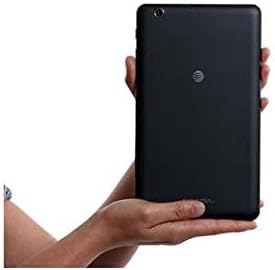
Image 3.2: The ZTE Trek 2 HD K88 Tablet held horizontally in two hands, demonstrating its comfortable and portable 8-inch form factor.
4. Manutenzione
4.1. Pulizia del dispositivo
Per pulire il tablet, utilizzare un panno morbido e privo di lanugine. Per macchie ostinate, leggermente dampImmergere il panno in acqua. Evitare l'uso di prodotti chimici aggressivi, detergenti abrasivi o spray aerosol, poiché possono danneggiare lo schermo e la finitura.
4.2. Aggiornamenti software
Controlla periodicamente la presenza di aggiornamenti software per assicurarti che il tuo tablet abbia le ultime funzionalità e patch di sicurezza. Vai a Impostazioni > Informazioni sul tablet > Aggiornamenti di sistema.
4.3. Gestione dell'archiviazione
Gestisci regolarmente lo spazio di archiviazione del tuo tablet per mantenere prestazioni ottimali. Elimina i dati non necessari files, disinstallare le app non utilizzate e spostare i file multimediali di grandi dimensioni files to a microSD card or cloud storage. Go to Impostazioni > Archiviazione e USB A view utilizzo dello spazio di archiviazione.
4.4. Cura della batteria
Per prolungare la durata della batteria:
- Evitare temperature estreme.
- Non lasciare che la batteria si scarichi completamente frequentemente.
- Scollegare il caricabatterie quando la batteria è carica.
- Adjust screen brightness and disable unused features like Wi-Fi or Bluetooth when not needed.
5. Risoluzione Dei Problemi
5.1. Problemi comuni e soluzioni
| Problema | Soluzione |
|---|---|
| Il tablet non si accende | Assicurati che la batteria sia carica. Tieni premuto il pulsante di accensione per almeno 10-15 secondi per forzare il riavvio. |
| Problemi di connessione Wi-Fi | Riavvia il tablet e il router Wi-Fi. Elimina la rete dalle impostazioni Wi-Fi e riconnettiti. |
| Le app si bloccano o si bloccano | Close and reopen the app. Clear the app's cache (Settings > Apps > [App Name] > Storage > Clear cache). Restart the tablet. |
| Prestazioni lente | Chiudi le app non utilizzate. Svuota la cache. Libera spazio di archiviazione. Riavvia il tablet. |
5.2. Ripristino delle impostazioni di fabbrica
If issues persist, a factory reset may resolve them. This will erase all data on your tablet, so back up important information first. Go to Impostazioni > Backup e ripristino > Ripristino dati di fabbrica.
6. Specifiche
| Caratteristica | Dettaglio |
|---|---|
| Marca | ZTE |
| Nome del modello | K88 |
| Sistema operativo | Versione Android 6.0 Marshmallow |
| Dimensioni dello schermo | 8 pollici |
| Risoluzione dello schermo | Risoluzione: 1280 x 800 (alta definizione) |
| Processore | Qualcomm Snapdragon 617 Octa-core (1.5 GHz) |
| Memoria RAM | 2 GB |
| Capacità di archiviazione | 16 GB (espandibile fino a 128 GB con microSD) |
| Telecamera posteriore | 5 MP |
| Fotocamera frontale | 5 MP |
| Capacità della batteria | 4600 mAh (up to 10 hours average life) |
| Connettività | Wi-Fi (802.11n), 4G-LTE (AT&T) |
| Audio | Dolby Audio, Dual Front-Facing Speakers |
| Peso | 1.3 libbre |
| Accessori inclusi | Adattatore di alimentazione |
7. Garanzia e supporto
7.1. Informazioni sulla garanzia
This ZTE Trek 2 HD K88 Tablet comes with a 90-day limited warranty. Please refer to your purchase documentation for specific terms and conditions regarding warranty claims.
7.2. Assistenza clienti
For further assistance, technical support, or warranty inquiries, please contact the retailer or ZTE customer service. You may also visit the official ZTE support websito per FAQ e risorse aggiuntive.