
1. Introduzione
The Nulaxy TM185G is a 2.4G wireless vertical ergonomic mouse designed to promote a natural 'handshake' wrist and arm position, reducing strain during extended use. This manual provides detailed instructions for the setup, operation, maintenance, and troubleshooting of your Nulaxy TM185G mouse.

Figure 1.1: Nulaxy TM185G Wireless Vertical Ergonomic Mouse
2. Contenuto della confezione
- 1 x Nulaxy TM185G Wireless Vertical Ergonomic Mouse
- 1 x ricevitore USB (conservato nel vano batteria del mouse)
- 1 x Manuale utente
3. Istruzioni per l'installazione
3.1 Installazione della batteria
- Individuare il vano batteria nella parte inferiore del mouse.
- Aprire il coperchio del vano batterie.
- Insert two (2) AAA batteries (not included) according to the polarity indicators (+/-) inside the compartment.
- Chiudere saldamente il coperchio del vano batterie.
3.2 Collegamento del ricevitore USB
- The USB receiver is stored inside the battery compartment for safekeeping. Remove it before use.
- Collega il ricevitore USB a una porta USB disponibile sul tuo computer o laptop.
- The computer should automatically detect and install the necessary drivers. No additional software installation is required.
3.3 Accensione del mouse
- Locate the Power Switch on the bottom of the mouse.
- Spostare l'interruttore in posizione 'ON'.
- Il mouse è ora pronto per l'uso.

Figura 3.1: In basso view with Power Switch, Receiver Slot, and Battery Slot
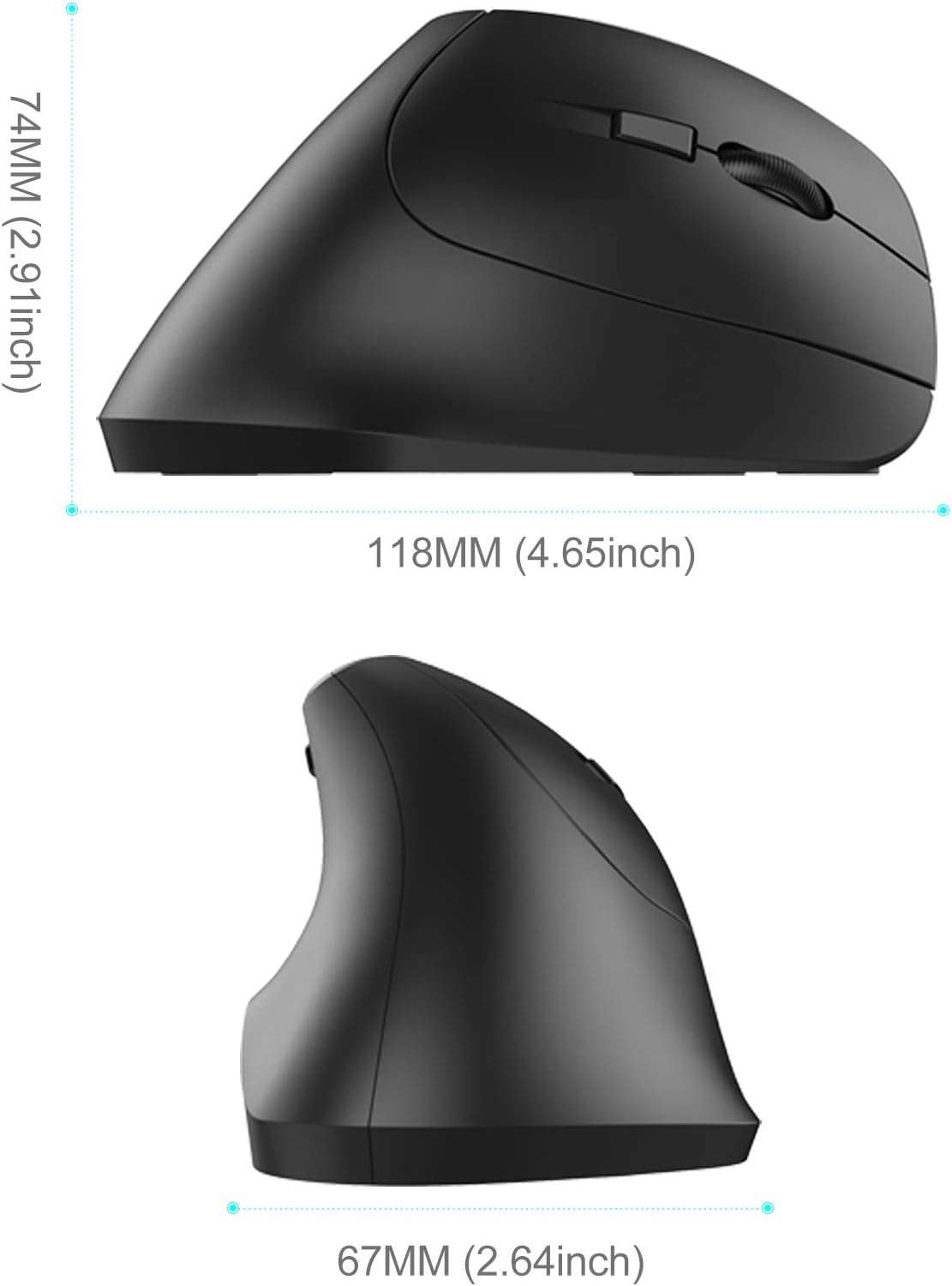
Figure 3.2: Nulaxy TM185G Mouse and USB Receiver
4. Istruzioni per l'uso
4.1 Design ergonomico
The vertical design of the Nulaxy TM185G mouse promotes a neutral wrist posture, similar to a handshake, which can help prevent wrist pronation and reduce muscle tension compared to traditional horizontal mice.

Figure 4.1: Vertical Mouse vs. Standard Mouse Hand Position

Figure 4.2: Proper Hand Grip on the Vertical Mouse
4.2 Funzioni dei pulsanti
The Nulaxy TM185G mouse features 6 buttons for enhanced productivity:
- Pulsante sinistro: Funzione standard del clic sinistro.
- Pulsante destro: Funzione standard del clic destro.
- Rotella di scorrimento: Scorrere verso l'alto/verso il basso e fare clic per la funzione del pulsante centrale.
- Pulsante di commutazione DPI: Regola la sensibilità del cursore (DPI).
- Pulsante Avanti: Naviga in avanti in web browser o file esploratori.
- Pulsante indietro: Naviga indietro in web browser o file esploratori.

Figure 4.3: Multi-functional Buttons Overview
4.3 Regolazione DPI
The DPI (Dots Per Inch) switch button allows you to change the cursor speed and sensitivity. Press the DPI button to cycle through the available settings:
- 800 DPI: Lower sensitivity, suitable for precise tasks.
- 1200 DPI: Medium sensitivity, standard for general use.
- 1600 DPI: Higher sensitivity, for faster cursor movement.
5. Manutenzione
- Pulizia: Utilizzare un panno morbido e asciutto per pulire il mouse. Per lo sporco ostinato, leggermente dampPulisci il panno con acqua o una soluzione detergente delicata. Evita prodotti chimici aggressivi.
- Sostituzione della batteria: Replace batteries when the mouse performance degrades or stops responding. Always use fresh AAA batteries.
- Magazzinaggio: When not in use for extended periods, turn off the mouse using the power switch to conserve battery life. Store the USB receiver inside the battery compartment to prevent loss.
6. Risoluzione Dei Problemi
- Il mouse non risponde:
- Ensure the mouse is powered on (switch on the bottom).
- Controllare che le batterie siano installate correttamente e abbiano una carica sufficiente. Sostituirle se necessario.
- Verificare che il ricevitore USB sia collegato saldamente a una porta USB funzionante del computer.
- Prova a collegare il ricevitore USB a un'altra porta USB.
- Riavvia il computer.
- Il movimento del cursore è irregolare o impreciso:
- Pulisci il sensore ottico nella parte inferiore del mouse.
- Assicurati di utilizzare il mouse su una superficie adatta. Evita superfici altamente riflettenti o trasparenti.
- Adjust the DPI setting using the DPI switch button to find a comfortable sensitivity.
- I pulsanti Avanti/Indietro non funzionano:
- Note that the Forward/Backward buttons are generally not supported in Mac OS X.
- Ensure your application supports these navigation buttons.
7. Specifiche
| Caratteristica | Dettaglio |
|---|---|
| Marca | Nullax |
| Modello | TM185G |
| Connettività | Wireless 2.4G (ricevitore USB) |
| Impostazioni DPI | 800/1200/1600 |
| Numero di pulsanti | 6 (Sinistra, Destra, Rotellina di scorrimento, Interruttore DPI, Avanti, Indietro) |
| Orientamento della mano | Giusto |
| Fonte di alimentazione | 2 x batterie AAA (non incluse) |
| Dimensioni (L x P x A) | 11.81 x 6.71 x 7.39 cm (4.65 x 2.64 x 2.91 pollici) |
| Peso | 118 grammi |
| Tecnologia di rilevamento del movimento | Ottico |
| Sistemi operativi compatibili | Windows 2000 / XP / Vista / 7 / 8 / 10, Linux, Mac (Forward/Backward buttons unavailable) |

Figure 7.1: Mouse Dimensions (Side View)

Figure 7.2: Mouse Dimensions (Front View)

Figure 7.3: Mouse Dimensions (Top View)
8. Garanzia e supporto
For warranty information, technical support, or any inquiries regarding your Nulaxy TM185G mouse, please refer to the product packaging or contact Nulaxy customer service directly through their official websito o rivenditore presso cui è stato acquistato il prodotto.