
1. Introduzione
Grazie per aver scelto la tastiera USB EWEADN GX-50. Questo manuale fornisce informazioni essenziali per l'installazione, l'utilizzo e la manutenzione della nuova tastiera. Leggere attentamente queste istruzioni per garantire prestazioni ottimali e la massima longevità del dispositivo.
2. Contenuto della confezione
Si prega di controllare la confezione per verificare la presenza dei seguenti elementi:
- Tastiera USB EWEADN GX-50
- Manuale dell'utente (questo documento)
3. Prodotto finitoview
La EWEADN GX-50 è una tastiera USB full-size a 104 tasti, progettata per l'uso su PC e laptop. Presenta un layout QWERTY standard e connettività USB per prestazioni affidabili. La tastiera include anche una retroilluminazione personalizzabile per una migliore visibilità ed estetica.

Figura 3.1: Tastiera USB EWEADN GX-50. Questa immagine mostra il layout completo a 104 tasti della tastiera nel suo colore bianco standard, viewda una leggera angolazione.
3.1 Caratteristiche principali
- Layout a grandezza naturale: 104 tasti, incluso il tastierino numerico.
- Connettività USB: Funzionalità plug-and-play.
- Retroilluminazione: Retroilluminazione integrata con più opzioni di colore.
- Design durevole: Progettato per l'uso quotidiano.
4. Istruzioni per l'installazione
Per collegare la tastiera USB EWEADN GX-50 al computer, seguire questi passaggi:
- Disimballare la tastiera: Estrarre con cautela la tastiera dalla confezione.
- Individuare una porta USB: Identifica una porta USB di tipo A disponibile sul tuo PC o laptop.
- Collegare il cavo USB: Inserire saldamente il connettore USB del cavo della tastiera nella porta USB del computer.
- Installazione del driver: Il sistema operativo (ad esempio Windows 10) rileverà e installerà automaticamente i driver necessari. Questo processo potrebbe richiedere alcuni istanti.
- Verifica funzionalità: Una volta installati i driver, la tastiera è pronta all'uso. Prova a digitare in un editor di testo o in un browser.
5. Istruzioni per l'uso
5.1 Digitazione di base
La tastiera EWEADN GX-50 funziona come una tastiera standard a 104 tasti. Basta premere i tasti desiderati per immettere testo o comandi nel computer.
5.2 Tasti funzione (F1-F12)
I tasti funzione (da F1 a F12) svolgono diverse funzioni a seconda dell'applicazione o del sistema operativo. Tra gli usi più comuni rientrano:
- Domanda 1: Aiuto
- Domanda 2: Rinomina (files/cartelle)
- Domanda 5: Aggiorna (web pagine)
- Domanda 11: Modalità a schermo intero
5.3 Controllo della retroilluminazione
La tastiera GX-50 è dotata di retroilluminazione integrata. Per controllare la retroilluminazione, utilizzare le seguenti combinazioni di tasti:
- Fn + Blocco scorrimento: Attiva/disattiva la retroilluminazione o scorre tra le modalità di illuminazione.
- Fn + Home/Fine: Regola la luminosità della retroilluminazione (se supportata).
- Fn + Pagina su/Pagina giù: Cambia il colore o l'effetto della retroilluminazione (se supportato).
Fare riferimento all'esempio visivoampdi seguito per diversi aspetti della retroilluminazione:
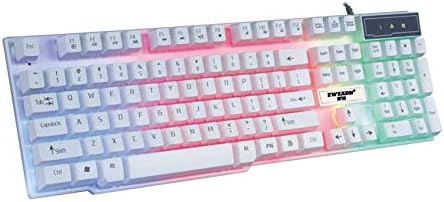
Figura 5.1: Tastiera con retroilluminazione multicolore (RGB) attivata. Questa immagine mostra i tasti illuminati con uno spettro di colori.
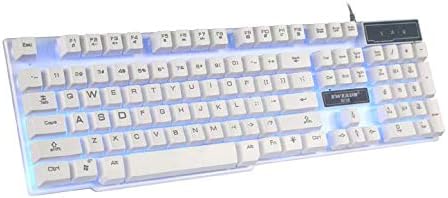
Figura 5.2: Tastiera con retroilluminazione blu. I tasti sono illuminati con un colore blu fisso.

Figura 5.3: Tastiera con retroilluminazione rosa. I tasti sono illuminati con un colore rosa pieno.
6. Manutenzione e cura
Per garantire la longevità e il corretto funzionamento della tastiera EWEADN GX-50, seguire queste linee guida per la manutenzione:
- Pulizia:
- Scollegare la tastiera dal computer prima di pulirla.
- Utilizzare un panno morbido e privo di lanugine leggermente dampPulire i tasti e la superficie con acqua o una soluzione detergente delicata.
- Evitare l'uso di prodotti chimici aggressivi, detergenti abrasivi o solventi.
- Utilizzare aria compressa per rimuovere polvere e detriti dagli spazi tra i tasti.
- Magazzinaggio: Conservare la tastiera in un luogo fresco e asciutto, lontano dalla luce solare diretta e da temperature estreme.
- Evitare fuoriuscite: Tenere i liquidi lontani dalla tastiera per evitare danni ai componenti interni.
7. Risoluzione Dei Problemi
Se riscontri problemi con la tastiera EWEADN GX-50, fai riferimento ai seguenti passaggi comuni per la risoluzione dei problemi:
| Problema | Possibile soluzione |
|---|---|
| La tastiera non risponde. |
|
| Alcuni tasti non funzionano. |
|
| La retroilluminazione non funziona o si comporta in modo errato. |
|
Se il problema persiste dopo aver provato queste soluzioni, contattare l'assistenza clienti EWEADN per ulteriore assistenza.
8. Specifiche
| Caratteristica | Dettaglio |
|---|---|
| Marca | Eweadn |
| Numero di modello | GX-50 |
| Connettività | USB cablato |
| Numero di chiavi | 104 |
| Lingua della tastiera | Inglese |
| Dispositivi compatibili | PC, laptop |
| Compatibilità del sistema operativo | Windows 10 (e generalmente compatibile con altre versioni di Windows, macOS, Linux) |
| Colore | Bianco |
| Livello di resistenza all'acqua | Non resistente all'acqua |
9. Garanzia e supporto
I prodotti EWEADN sono progettati per garantire affidabilità e prestazioni. Per informazioni sulla garanzia, consultare la scheda di garanzia inclusa con l'acquisto o visitare il sito ufficiale EWEADN. websito. Se hai bisogno di supporto tecnico o hai domande non trattate in questo manuale, contatta il servizio clienti EWEADN tramite i suoi canali ufficiali.
Conservare la ricevuta d'acquisto come prova d'acquisto per eventuali reclami in garanzia.