
DIGITNOW BR605-111
Manuale utente della scheda di acquisizione audio digitale USB 2.0 DIGITNOW! (modello BR605-111)
Converti facilmente il tuo audio analogico in formato digitale.
1. Introduzione
La scheda di acquisizione audio digitale USB 2.0 DIGITNOW! è progettata per convertire sorgenti audio analogiche in formati digitali come MP3 o WAV. Questo dispositivo consente di conservare vecchi dischi in vinile, musicassette e altri supporti audio digitalizzandoli sul computer. È compatibile con i sistemi operativi Windows e Mac.

Immagine 1: La scheda di acquisizione audio digitale USB 2.0 DIGITNOW!, comprendente l'unità principale, i cavi RCA, il cavo audio da 3.5 mm e il CD di installazione del software.
2. Informazioni sulla sicurezza
- Tenere il dispositivo lontano da acqua e umidità.
- Non tentare di aprire o modificare il dispositivo.
- Utilizzare solo con sorgenti audio e sistemi informatici compatibili.
- Evitare temperature estreme e luce solare diretta.
- Scollegare il dispositivo dal computer quando non lo si utilizza.
3. Contenuto della confezione
Verifica che tutti gli articoli siano presenti nel tuo pacco:
- DIGITNOW! Scheda di acquisizione audio digitale USB 2.0
- Cavo USB (integrato)
- Cavi audio RCA (rosso/bianco)
- Cavo audio da 3.5 mm
- Guida di installazione rapida
- CD di installazione del software (Audacity)
- Adattatori aggiuntivi (ad esempio, da RCA a 3.5 mm, da 3.5 mm a 3.5 mm)
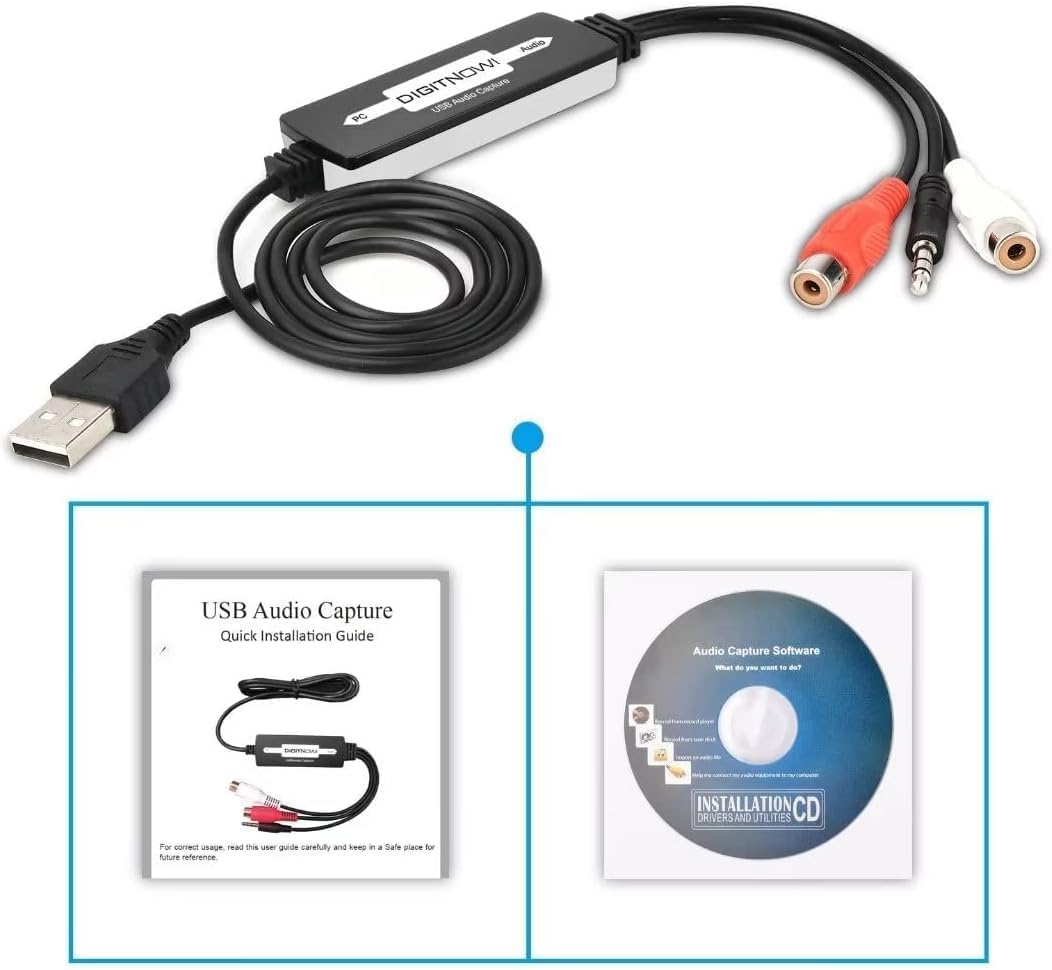
Immagine 2: Guida all'installazione rapida e CD di installazione del software incluso.
4. Prodotto finitoview
La scheda di acquisizione audio è dotata di un connettore USB per il computer e di diverse opzioni di ingresso audio per i dispositivi analogici. È un dispositivo compatto e plug-and-play, progettato per la massima semplicità d'uso.
4.1 Componenti del dispositivo
- Connettore USB: Si collega alla porta USB del computer.
- Ingresso RCA (rosso/bianco): Per collegare sorgenti audio con uscita RCA (ad esempio giradischi, lettori CD).
- Ingresso audio da 3.5 mm: Per collegare sorgenti audio dotate di jack da 3.5 mm (ad esempio lettori di cassette, lettori MP3).
5. Guida all'installazione
5.1 Installazione del software
- Inserire il CD di installazione del software fornito nell'unità CD/DVD del computer.
- Seguire le istruzioni sullo schermo per installare il software di acquisizione e modifica audio Audacity.
- In alternativa, puoi scaricare l'ultima versione di Audacity dal suo sito ufficiale websito per funzionalità aggiornate e compatibilità.
5.2 Connessione al computer
- Individua una porta USB disponibile sul tuo computer (desktop o laptop).
- Collega il connettore USB della scheda di acquisizione audio alla porta USB. Il computer dovrebbe rilevare automaticamente il dispositivo.

Immagine 3: Illustrazione del collegamento di varie sorgenti audio, come una radio, un lettore di cassette o un giradischi, alla scheda di acquisizione audio DIGITNOW!, che poi si collega a un computer.
5.3 Collegamento delle sorgenti audio
La scheda di acquisizione audio supporta vari dispositivi audio analogici. Scegli il metodo di connessione più adatto alla tua sorgente:
- Per dispositivi con uscita RCA (ad esempio, giradischi, lettori CD, ricevitori):
- Collegare la spina RCA rossa della sorgente audio all'ingresso RCA rosso della scheda di acquisizione.
- Collegare la spina RCA bianca della sorgente audio all'ingresso RCA bianco della scheda di acquisizione.
- Assicurati che il tuo giradischi abbia un pre-amplificatore incorporatoamplifier o è collegato a un ricevitore con un ingresso phono, poiché la scheda di acquisizione non fornisce pre-phonoamplificazione.
- Per dispositivi con uscita audio da 3.5 mm (ad esempio, lettori di cassette, lettori MP3, radio portatili):
- Collegare il cavo audio da 3.5 mm dalla presa per cuffie o dall'uscita di linea della sorgente audio all'ingresso da 3.5 mm sulla scheda di acquisizione.
- Se necessario, utilizzare gli adattatori forniti (ad esempio, un adattatore femmina-femmina da 3.5 mm se la sorgente ha una spina maschio da 3.5 mm).

Immagine 4: Un giradischi collegato a un computer portatile tramite la scheda di acquisizione audio USB DIGITNOW!.

Immagine 5: Diagramma dettagliato che illustra le connessioni del cavo audio da 3.5 mm e del cavo RCA (canale sinistro e destro) da vari dispositivi audio a un laptop tramite la scheda di acquisizione audio USB.
6. Istruzioni per l'uso
6.1 Registrazione audio con Audacity
- Apri il software Audacity sul tuo computer.
- In Audacity, vai a Modifica > Preferenze (O Audacity > Preferenze su Mac).
- Sotto il Dispositivi scheda, seleziona la scheda di acquisizione audio USB DIGITNOW! come dispositivo di registrazione.
- Regola i livelli del volume di registrazione in Audacity per evitare clipping o distorsioni. Inizia con un volume basso e aumentalo gradualmente monitorando i livelli di ingresso.
- Avvia la riproduzione sulla tua sorgente audio analogica (ad esempio, riproduci un disco o una cassetta).
- Fare clic sul Documentazione pulsante (cerchio rosso) in Audacity per iniziare ad acquisire l'audio.
- Una volta terminata la riproduzione dell'audio, fare clic su Fermare pulsante (quadrato giallo) in Audacity.
6.2 Modifica ed esportazione dell'audio
- Utilizza gli strumenti di modifica di Audacity per tagliare il silenzio, rimuovere il rumore o dividere le tracce secondo necessità.
- Per salvare la registrazione, vai su File > Esporta.
- Scegli il formato desiderato (ad esempio MP3, WAV) e seleziona una cartella di destinazione sul tuo computer.
- Compila eventuali metadati (artista, titolo, ecc.) se richiesto, quindi fai clic Salva.
Video 1: Un video didattico che illustra la configurazione e il funzionamento di base della scheda di acquisizione audio digitale USB 2.0 DIGITNOW!.
7. Manutenzione
- Pulire il dispositivo con un panno morbido e asciutto. Non utilizzare detergenti liquidi.
- Conservare il dispositivo in un luogo fresco e asciutto quando non viene utilizzato.
- Controlla e installa regolarmente gli aggiornamenti del software Audacity per garantire prestazioni e compatibilità ottimali.
8. Risoluzione Dei Problemi
| Problema | Possibile causa | Soluzione |
|---|---|---|
| Nessun input audio rilevato dal computer/software. | Selezione errata del dispositivo nel software; collegamenti allentati; cavo difettoso; sorgente audio non riprodotta. |
|
| Basso volume di registrazione. | Volume di ingresso troppo basso nel software; volume della sorgente audio troppo basso; nessun pre-amplificatore per phono. |
|
| Audio distorto o tagliato. | Il volume di ingresso nel software o nella sorgente è troppo alto. |
|
| CD del software non leggibile. | Incompatibilità con il Mini CD; problema con l'unità. |
|
9. Specifiche
| Caratteristica | Dettaglio |
|---|---|
| Numero di modello | BR605-111 |
| Interfaccia Hardware | USB 2.0, audio da 3.5 mm, audio RCA (S/D) |
| Compatibilità del sistema operativo | Windows 10 / 8.1 / 8 / 7 / Vista / XP, Mac OS 10.7-10.14 (non compatibile con Mac OS 10.15 e versioni successive) |
| Uso consigliato | Registrazione audio (conversione da analogico a digitale) |
| Dimensioni del prodotto | 3.54 x 0.98 x 0.43 pollici |
| Peso dell'articolo | 1.92 once |
| Caratteristica speciale | Conversione audio da analogico a digitale e ampia compatibilità con i sistemi operativi |

Immagine 6: Diagramma tecnico che illustra le dimensioni della scheda di acquisizione audio e del relativo cavo, insieme alle icone che indicano la compatibilità con i sistemi Linux, Windows e Mac OS.
10. Garanzia e supporto
Per informazioni sulla garanzia e supporto tecnico, fare riferimento al sito ufficiale DIGITNOW! websito o contattare direttamente il servizio clienti. Conservare la ricevuta d'acquisto per eventuali reclami in garanzia.
Per problemi relativi al software con Audacity, visita i forum di supporto ufficiali o la documentazione di Audacity.
Ask a question about this manual
Ask about setup, troubleshooting, compatibility, parts, safety, or missing instructions. Manuals+ will review the question and use this page’s manual context to help answer it.