Introduzione
Questo manuale fornisce istruzioni complete per l'installazione, il funzionamento, la manutenzione e la risoluzione dei problemi dello scanner Honeywell Xenon 1950 1D/2D. Si prega di leggere attentamente questa guida prima di utilizzare il dispositivo per garantirne il corretto funzionamento e massimizzarne la durata.

Figura 1: Scanner Honeywell Xenon 1950 1D/2D con cavo integrato.
Impostare
Per configurare correttamente lo scanner Honeywell Xenon 1950, seguire questi passaggi.
1. Disimballaggio
Rimuovere con attenzione tutti i componenti dall'imballaggio. Assicurarsi che lo scanner e il relativo cavo integrato siano presenti.
2. Collegamento dello scanner
Il modello Honeywell Xenon 1950GSR-2-R è dotato di interfaccia RS232. Per la connettività USB, potrebbe essere necessario un cavo compatibile (venduto separatamente).
- Identificare la porta: Individuare la porta RS232 o USB appropriata sul dispositivo host (computer desktop o portatile).
- Collegare il cavo: Inserire saldamente il connettore del cavo dello scanner nella porta corrispondente del dispositivo host.

Figura 2: Posteriore view dello scanner che illustra il punto di collegamento del cavo.
3. Installazione del driver (se necessario)
Per la maggior parte dei sistemi operativi moderni, lo scanner verrà riconosciuto automaticamente. Se richiesto, installare i driver necessari dal supporto Honeywell. websito o il supporto di installazione fornito.
4. Accensione
Lo scanner è alimentato direttamente dal dispositivo host tramite il cavo collegato. Una volta collegato, lo scanner è pronto per l'uso.
Istruzioni per l'uso
Honeywell Xenon 1950 è progettato per la scansione efficiente di codici a barre 1D e 2D.
1. Scansione di un codice a barre
- Scopo: Puntare la finestra dello scanner sul codice a barre che si desidera scansionare.
- Attivare: Premere e tenere premuto il pulsante di attivazione situato sull'impugnatura. Un motivo luminoso verrà proiettato dalla finestra dello scanner.
- Scansione: Posizionare lo scanner in modo che l'intero codice a barre rientri nel campo di illuminazione. Lo scanner emetterà un segnale acustico e/o un indicatore visivo (ad esempio, una luce verde) a lettura avvenuta.

Figura 3: Fronte view dello scanner, evidenziando la finestra di scansione e l'area di illuminazione.
2. Indicatori di lettura
- Lettura riuscita: Un breve segnale acustico e/o un indicatore LED verde.
- Lettura non riuscita: Nessun segnale acustico o tono diverso, e nessun LED verde. Riposizionare lo scanner e riprovare.
3. Distanza di scansione
Lo scanner è dotato di messa a fuoco Standard Range (SR), ottimizzata per le distanze di scansione tipiche. Regola la distanza tra lo scanner e il codice a barre per prestazioni ottimali.
Manutenzione
Una corretta manutenzione garantisce la longevità e le prestazioni dello scanner.
1. Pulizia dello scanner
- Esterno: Utilizzare un panno morbido e pulitoamppulito con acqua o una soluzione detergente delicata. Non utilizzare detergenti o solventi abrasivi.
- Finestra di scansione: Pulire delicatamente la finestra di scansione con un panno privo di lanugine. Evitare di graffiare la superficie.
2. Cura dei cavi
Evitare di piegare o torcere eccessivamente il cavo. Assicurarsi che il cavo non venga schiacciato o esposto a oggetti pesanti, che potrebbero danneggiare il cablaggio interno.
Risoluzione dei problemi
Se riscontri problemi con lo scanner, fai riferimento ai seguenti problemi comuni e alle relative soluzioni.
| Problema | Possibile causa | Soluzione |
|---|---|---|
| Lo scanner non si accende. | Cavo non collegato correttamente o problema con la porta del dispositivo host. | Assicurarsi che il cavo sia collegato saldamente sia allo scanner che al dispositivo host. Provare una porta diversa sul dispositivo host. |
| Lo scanner non legge i codici a barre. | Codice a barre danneggiato, tecnica di scansione errata o configurazione dello scanner errata. | Assicurarsi che il codice a barre sia nitido e integro. Regolare la distanza e l'angolazione di scansione. Consultare la guida utente completa per le opzioni di configurazione avanzate. |
| Nessun dato trasmesso al dispositivo host. | Problema con il driver o impostazioni errate dell'interfaccia. | Verificare l'installazione del driver. Verificare le impostazioni del dispositivo host per la corretta configurazione dell'interfaccia RS232 o USB. |
Per problemi più complessi, consultare la documentazione completa del prodotto o contattare l'assistenza tecnica Honeywell.
Specifiche
Specifiche tecniche principali dello scanner Honeywell Xenon 1950 1D/2D (modello: 1950GSR-2-R).
- Tipo di scanner: Immagine 1D/2D
- Interfacce: Cavo RS-232, USB (la serie supporta anche RS-485)
- Consumo energetico (tipico): 2.5 L
- Tipo di sensore: GUIDATO
- Dimensioni (L x P x A): Circa 1.1 x 9.7 x 6.5 pollici
- Peso dell'articolo: Circa 4.8 once
- Produttore: Miele
- Dispositivi compatibili: Desktop, portatile
- Fonte di energia: Elettrico con cavo
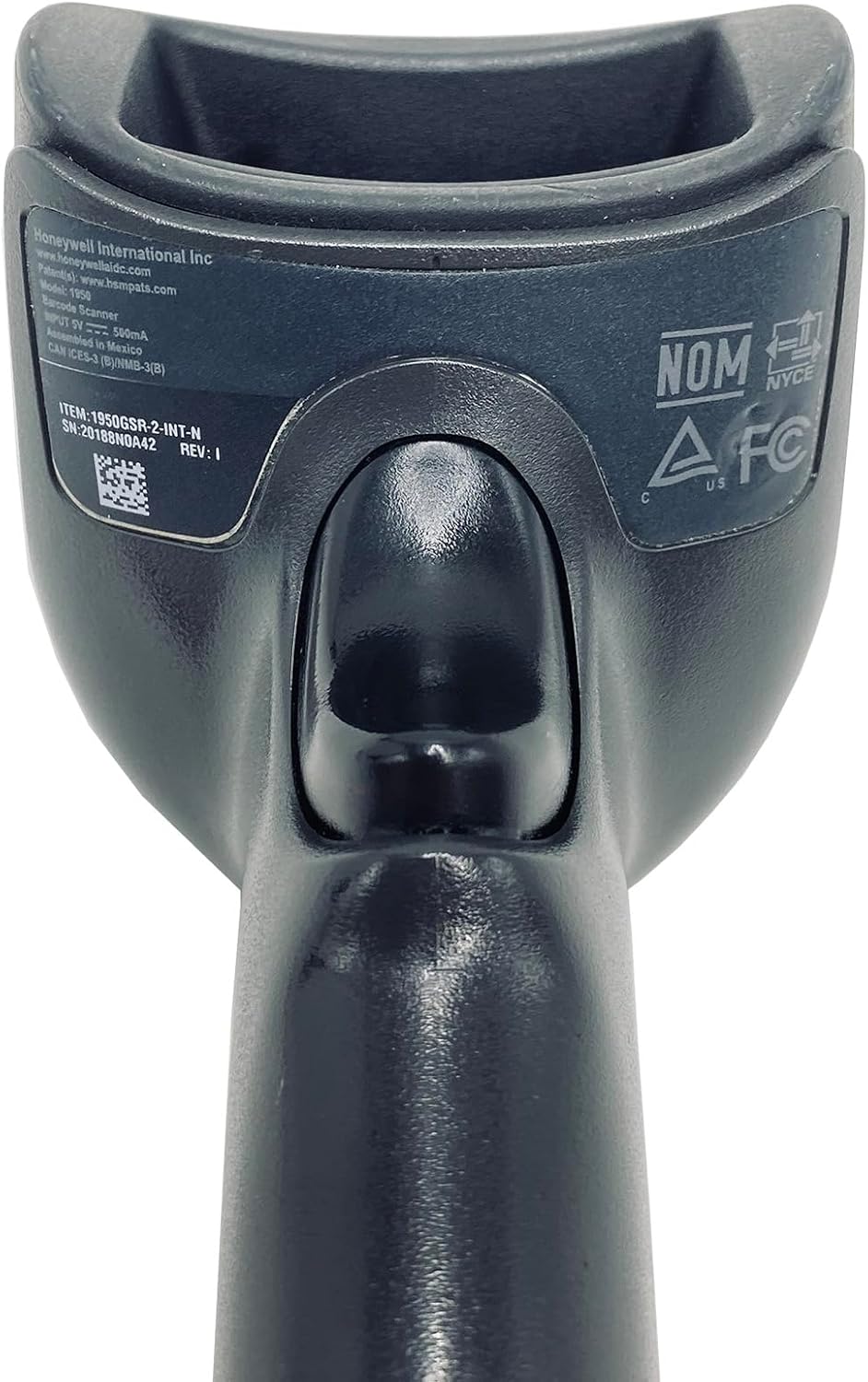
Figura 4: Etichetta del prodotto sulla base dello scanner, che riporta il numero del modello e i marchi di certificazione.
Informazioni sulla garanzia
Per informazioni dettagliate sulla garanzia relativa allo scanner Honeywell Xenon 1950 1D/2D, fare riferimento alla scheda di garanzia inclusa con il prodotto o visitare il sito Web ufficiale Honeywell websito. I termini e le condizioni della garanzia possono variare in base alla regione e alla data di acquisto.
Assistenza clienti
Se hai bisogno di assistenza tecnica, hai domande sulle funzionalità del prodotto o devi segnalare un problema, contatta l'assistenza clienti Honeywell. I recapiti sono in genere reperibili sul sito Honeywell. websito o nella confezione del prodotto.
Risorse online: Supporto Honeywell Websito