
NETVIP 5641386
Manuale di istruzioni per l'adattatore WiFi USB NETVIP Free Driver 1300Mbps
Modello: 5641386
1. Prodotto finitoview
L'adattatore WiFi USB NETVIP Free Driver è un adattatore di rete wireless dual-band ad alte prestazioni, progettato per fornire una connettività Internet veloce e stabile per PC desktop o laptop. Dotato di funzionalità plug-and-play per Windows 10 e 11, elimina la necessità di installare manualmente i driver. Grazie alle doppie antenne ad alto guadagno da 5 dBi, migliora la ricezione e la trasmissione del segnale, garantendo una connessione affidabile.

Immagine: Adattatore WiFi USB NETVIP, mostratoasingrazie al suo design con doppia antenna e interfaccia USB 3.0.
Questo adattatore supporta lo standard 802.11ac, offrendo velocità fino a 1300 Mbps. Funziona sia sulla banda a 2.4 GHz che a 5 GHz, offrendo flessibilità per diversi ambienti di rete. La banda a 5 GHz è ideale per attività ad alta velocità di trasmissione dati come lo streaming video HD e il gaming online, mentre la banda a 2.4 GHz offre una portata di trasmissione più ampia e una migliore penetrazione per la navigazione in rete e le attività quotidiane.

Immagine: Caratteristiche principali dell'adattatore WiFi da 1300 Mbps, tra cui 802.11AC, MU-MIMO, Dual Band, USB 3.0 e crittografia WPA2.
2. Guida all'installazione
2.1. Installazione del driver (Plug & Play)
L'adattatore WiFi USB NETVIP è progettato per un'installazione semplice sui sistemi operativi Windows 10 e Windows 11. È dotato di un design "driver gratuito", ovvero i driver necessari vengono solitamente installati automaticamente dal sistema al momento della connessione, eliminando la necessità di un CD con i driver o di un download manuale.
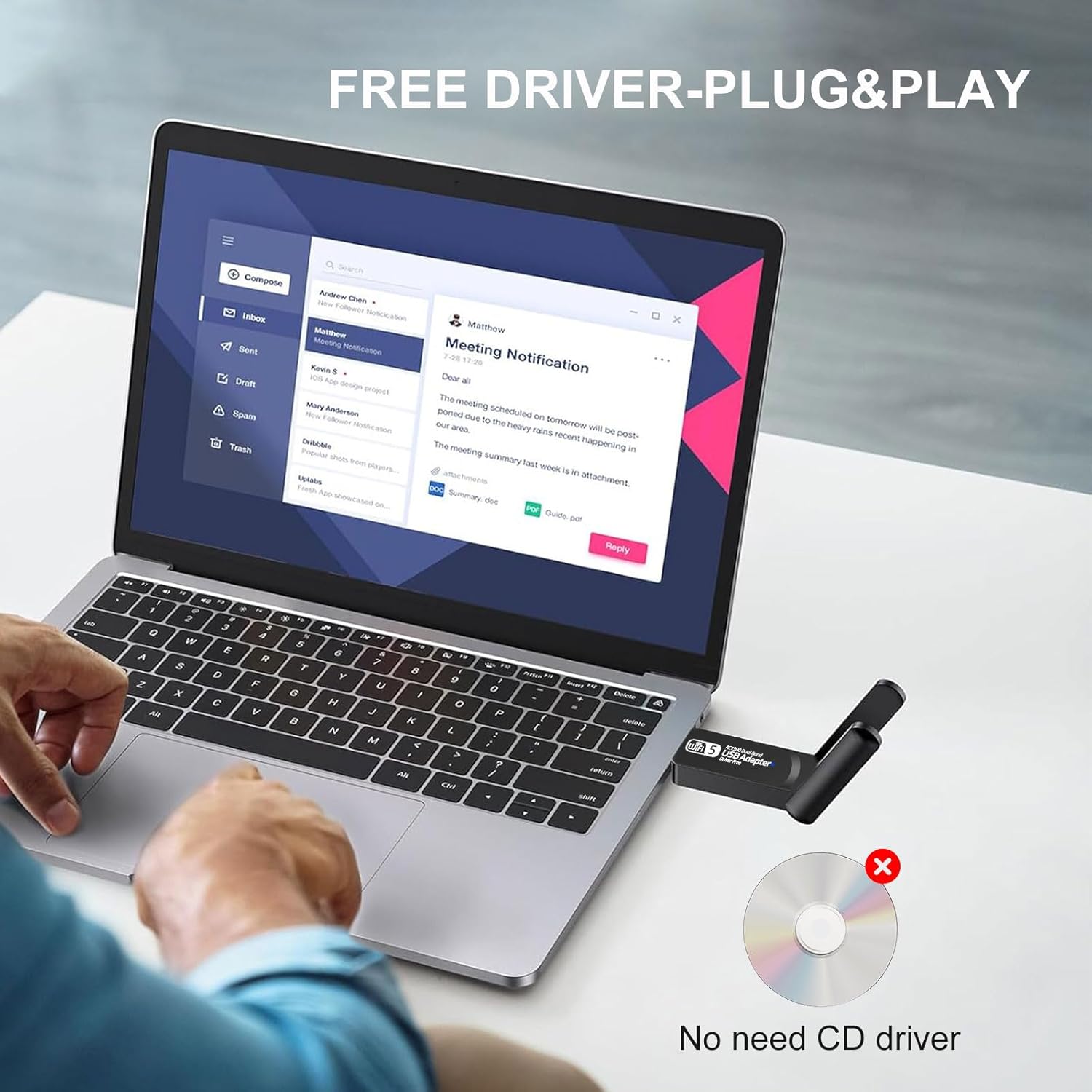
Immagine: l'adattatore WiFi USB collegato a un laptop, che mette in evidenza la funzionalità plug-and-play senza richiedere un CD con i driver.
2.2. Connessione fisica
- Individua una porta USB disponibile sul tuo PC desktop o laptop. Per prestazioni ottimali, utilizza una porta USB 3.0, se disponibile.
- Inserire con cautela l'adattatore WiFi USB NETVIP nella porta USB. Assicurarsi che sia completamente inserito.
- Attendi qualche istante affinché il sistema operativo rilevi e installi automaticamente i driver necessari. Potrebbe apparire una notifica che indica l'avvenuta installazione.
- Regolare le doppie antenne per una ricezione ottimale del segnale. In genere, è possibile ruotare le antenne di 180 gradi per trovare l'orientamento migliore.

Immagine: l'adattatore WiFi USB collegato a un PC desktop, che dimostra una configurazione pulita e senza cavi.

Immagine: Illustrazione delle antenne girevoli di 180 gradi dell'adattatore per una ricezione ottimizzata del segnale.
3. Istruzioni per l'uso
3.1. Connessione a una rete Wi-Fi
- Una volta collegato l'adattatore e installati i driver, fare clic sull'icona Wi-Fi nella barra delle applicazioni del computer (solitamente nell'angolo in basso a destra in Windows).
- Apparirà un elenco delle reti Wi-Fi disponibili. Seleziona la rete desiderata dall'elenco.
- Fare clic su "Connetti" e immettere la chiave di sicurezza della rete (password Wi-Fi) se richiesta.
- Ora il computer dovrebbe essere connesso alla rete Wi-Fi.
3.2. Funzionamento a doppia banda
L'adattatore supporta entrambe le bande Wi-Fi a 2.4 GHz e 5 GHz. Il computer si connetterà automaticamente alla banda più adatta in base alla configurazione di rete e alla potenza del segnale. Se il router trasmette SSID (nomi di rete) separati per le bande a 2.4 GHz e 5 GHz, è possibile selezionare manualmente la banda a cui connettersi.
- Banda da 5 GHz: Offre velocità di trasmissione dati più elevate (fino a 867 Mbps) ed è meno soggetto a interferenze, il che lo rende ideale per attività che richiedono molta larghezza di banda, come lo streaming video 4K e i giochi online.
- Banda da 2.4 GHz: Fornisce una distanza di trasmissione maggiore e una migliore penetrazione nelle pareti (fino a 400 Mbps), adatta per la navigazione Internet generale, la posta elettronica e le attività quotidiane d'ufficio.

Immagine: Confronto delle prestazioni delle bande da 5 GHz e 2.4 GHz, che illustrano le rispettive velocità e gli utilizzi ideali.
4. Manutenzione
Per garantire la longevità e le prestazioni ottimali del tuo adattatore WiFi USB NETVIP, segui queste semplici linee guida per la manutenzione:
- Mantenere l'adattatore pulito e privo di polvere. Utilizzare un panno morbido e asciutto per pulirne la superficie.
- Evitare di esporre l'adattatore a temperature estreme, alla luce solare diretta o a elevata umidità.
- Non piegare né applicare forza eccessiva al connettore USB o alle antenne.
- Se non lo si utilizza per lunghi periodi, si consiglia di scollegare l'adattatore dal computer.
- Controllare periodicamente la disponibilità di aggiornamenti del sistema operativo, poiché potrebbero includere driver di rete aggiornati in grado di migliorare le prestazioni o la compatibilità.
5. Risoluzione Dei Problemi
Se riscontri problemi con l'adattatore WiFi USB NETVIP, prova a seguire i seguenti passaggi per la risoluzione dei problemi:
| Problema | Possibile soluzione |
|---|---|
| Nessuna connessione Wi-Fi / Adattatore non rilevato |
|
| Bassa velocità di Internet |
|
| Connessione intermittente / Disconnessioni frequenti |
|
Per una risoluzione dei problemi più dettagliata o configurazioni avanzate, fare riferimento alla Guida utente ufficiale in formato PDF disponibile online oppure contattare l'assistenza clienti NETVIP.
6. Specifiche
| Caratteristica | Dettaglio |
|---|---|
| Marca | NETVIP |
| Numero di modello | 5641386 |
| Dimensioni del prodotto | 3.15 x 1.38 x 0.59 pollici |
| Peso dell'articolo | 0.21 once |
| Interfaccia Hardware | USB |
| Protocollo di collegamento dati | USB |
| Velocità di trasferimento dati | 1300 MB (Mbps) |
| Dispositivi compatibili | Computer portatile, desktop, tablet |
| Famiglia di sistemi operativi compatibili | Linux, MacOS, Windows (Windows 10/11 consigliato per plug-and-play) |
| Codice UPC | 194424001818 |
7. Garanzia e supporto
I prodotti NETVIP sono realizzati con la massima attenzione alla qualità e all'affidabilità. Per informazioni sulla copertura della garanzia, sui termini e sulle condizioni, consultare la documentazione inclusa con l'acquisto o visitare il sito ufficiale NETVIP. websito.
Se hai bisogno di assistenza tecnica, hai domande sulle funzionalità del prodotto o devi segnalare un problema, contatta l'assistenza clienti di NETVIP. I recapiti sono in genere riportati sulla confezione del prodotto, sul sito ufficiale websito o all'interno della guida utente.
Ask a question about this manual
Ask about setup, troubleshooting, compatibility, parts, safety, or missing instructions. Manuals+ will review the question and use this page’s manual context to help answer it.