
Iproda T1045A
iProda T1045A 10.1 inch Android Tablet User Manual
Comprehensive instructions for your iProda T1045A Android Tablet.
1. Introduzione
This manual provides detailed instructions for the setup, operation, maintenance, and troubleshooting of your iProda T1045A 10.1 inch Android Tablet. Please read this manual thoroughly before using your device to ensure proper functionality and to maximize your user experience.
The iProda T1045A is a 10.1-inch tablet featuring an HD IPS display with 1280x800 resolution, powered by a 64-bit Quad-core processor running Android 9 Pie. It includes 3GB RAM, 64GB internal storage expandable up to 128GB via TF card, dual-band Wi-Fi, HDMI output, and a 5000mAh battery for extended use.
2. Prodotto finitoview
2.1 Contenuto della confezione
Dopo aver aperto la confezione, verificare che siano presenti tutti gli elementi:
- iProda T1045A 10.1 inch Android Tablet
- Cavo USB
- Adattatore di alimentazione
- Manuale dell'utente (questo documento)

Image: Contents of the iProda T1045A tablet package.
2.2 Disposizione del dispositivo
Prendi familiarità con i componenti fisici e le porte del tuo tablet:
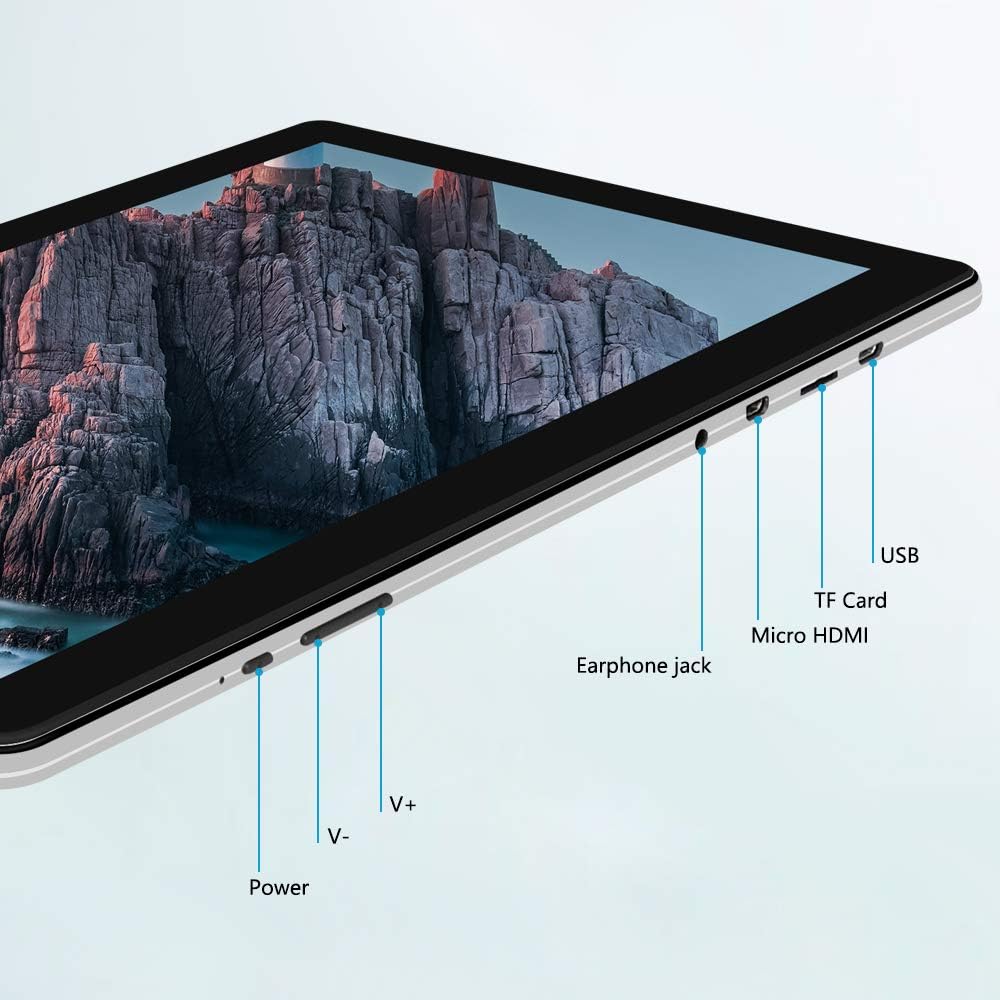
Immagine: Lato view of the iProda T1045A tablet highlighting port locations.
- Pulsante di accensione: Tieni premuto per accendere/spegnere o riavviare il tablet. Premi brevemente per accendere/spegnere lo schermo.
- Pulsanti del volume (V+, V-): Regola il volume dell'audio.
- Spinotto degli auricolari: Collega le cuffie da 3.5 mm.
- Slot per schede TF: Insert a microSD card for expandable storage (up to 128GB).
- Porta Micro HDMI: Connect to an external display using a Micro HDMI to HDMI cable.
- Porta USB: Connect to a computer for data transfer or for charging the device.
3. Impostazione
3.1 Carica iniziale
Before first use, fully charge the tablet. Connect the provided USB cable to the tablet's USB port and the power adapter, then plug the adapter into a wall outlet. The charging indicator will typically illuminate. A full charge may take several hours.
3.2 Accensione/Spegnimento
- Per accendere: Tieni premuto il pulsante di accensione finché lo schermo non si accende.
- Per spegnere: Tieni premuto il pulsante di accensione finché non appare il menu di accensione sullo schermo. Seleziona "Spegni" e conferma.
- Ricominciare: Dal menu di accensione, selezionare "Riavvia".
- Schermo acceso/spento: Briefly press the Power button to turn the screen off (sleep mode) or wake it up.
3.3 Procedura guidata di configurazione iniziale
The first time you power on the tablet, you will be guided through an initial setup process. Follow the on-screen prompts to:
- Seleziona la lingua preferita.
- Connettersi a una rete Wi-Fi.
- Configura il tuo account Google (facoltativo, ma consigliato per il download delle app).
- Configurare le impostazioni di data e ora.
3.4 Inserimento di una scheda TF (MicroSD)
Per espandere la memoria del tablet:
- Individuare lo slot per la scheda TF sul lato del tablet.
- Carefully insert a microSD card (up to 128GB) into the slot with the gold contacts facing down until it clicks into place.
- Per rimuoverla, spingere delicatamente la scheda verso l'interno finché non scatta fuori.
4. Istruzioni per l'uso
4.1 Navigazione di base
The iProda T1045A uses a touch-sensitive screen for navigation:
- Rubinetto: Seleziona un elemento o apri un'applicazione.
- Toccare e tenere premuto: Accedi ai menu contestuali o sposta le icone.
- Scorri: Scorri gli elenchi o passa da una schermata iniziale all'altra.
- Pizzico: Ingrandisci o rimpicciolisci le immagini e web pagine.
4.2 Connessione Wi-Fi
Per connettersi a una rete wireless:
- Vai a Impostazioni > Rete e Internet > Wifi.
- Attiva/disattiva Wi-Fi On.
- Seleziona la rete desiderata dall'elenco.
- Inserisci la password se richiesta, quindi tocca Collegare.
The tablet supports both 2.4G and 5G dual-band Wi-Fi for faster and more stable connections.
4.3 Associazione Bluetooth
Per effettuare l'associazione con dispositivi Bluetooth (ad esempio cuffie, altoparlanti):
- Vai a Impostazioni > Dispositivi connessi > Bluetooth.
- Attiva Bluetooth On.
- Assicurati che il tuo dispositivo Bluetooth sia in modalità di associazione.
- Seleziona il tuo dispositivo dall'elenco dei dispositivi disponibili e segui le istruzioni visualizzate sullo schermo per completare l'associazione.
4.4 Utilizzo delle telecamere
Il tablet è dotato di una fotocamera frontale da 2 MP e di una posteriore da 5 MP.
- Aprire il Telecamera application from the app drawer.
- Tocca l'icona della fotocamera per passare dalla fotocamera anteriore a quella posteriore e viceversa.
- Tocca il pulsante di scatto per scattare foto o avviare/interrompere la registrazione video.

Image: Tablet in use, showcasing its camera capabilities.
4.5 Collegamento a un display esterno (HDMI)
To display your tablet's screen on a larger monitor or TV:
- Connect one end of a Micro HDMI cable to the tablet's Micro HDMI port.
- Connect the other end of the cable to an HDMI input on your external display.
- Select the correct HDMI input source on your external display.
- The tablet's screen content should now be mirrored on the external display.
4.6 Gestione delle app
The tablet runs Android 9 Pie and supports applications from the Google Play Store.
- Installazione di app: Aprire il Negozio di giochi app, cerca l'applicazione desiderata e tocca Installare.
- Disinstallazione delle app: Tap and hold an app icon on the home screen or in the app drawer, then drag it to "Uninstall" or select "App info" and choose "Uninstall". Alternatively, go to Impostazioni > App e notifiche, seleziona l'app e tocca Disinstallare.
5. Manutenzione
5.1 Pulizia del dispositivo
Per pulire il tablet:
- Spegnere il tablet prima di pulirlo.
- Utilizzare un panno morbido e privo di lanugine, leggermente dampcon acqua o un detergente per schermi, per pulire lo schermo e la carrozzeria.
- Evitare l'uso di prodotti chimici aggressivi, detergenti abrasivi o umidità eccessiva.
5.2 Aggiornamenti software
Periodically check for software updates to ensure optimal performance and security:
- Vai a Impostazioni > Sistema > Avanzato > Aggiornamento del sistema.
- Segui le istruzioni sullo schermo per scaricare e installare gli aggiornamenti disponibili. Assicurati che il tablet sia sufficientemente carico o collegato all'alimentazione durante gli aggiornamenti.
5.3 Gestione dell'archiviazione
To manage internal storage and the TF card:
- Vai a Impostazioni > Magazzinaggio.
- Qui puoi view utilizzo dello spazio di archiviazione, liberare spazio e gestire files on both internal storage and the inserted TF card.
6. Risoluzione Dei Problemi
This section addresses common issues you might encounter with your iProda T1045A tablet.
6.1 Il dispositivo non si accende
- Assicurarsi che il tablet sia sufficientemente carico. Collegarlo all'adattatore di alimentazione e lasciarlo caricare per almeno 30 minuti prima di riprovare ad accenderlo.
- Prova a tenere premuto il pulsante di accensione per 10-15 secondi per forzare il riavvio.
6.2 Problemi di connessione Wi-Fi
- Verificare che il Wi-Fi sia abilitato in Impostazioni.
- Assicurati di inserire la password Wi-Fi corretta.
- Riavvia il router Wi-Fi e il tablet.
- Try connecting to a different Wi-Fi network to determine if the issue is with the tablet or the network.
6.3 Prestazioni lente
- Chiudere le applicazioni in background non necessarie.
- Cancella i dati memorizzati nella cache per le app in Impostazioni > App e notifiche > [Nome dell'app] > Archiviazione e cache > Cancella cache.
- Ensure sufficient free storage space. Uninstall unused apps or move large filesu una scheda TF.
- Riavviare il tablet.
6.4 La batteria si scarica rapidamente
- Ridurre la luminosità dello schermo.
- Disattivare Wi-Fi, Bluetooth e GPS quando non vengono utilizzati.
- Close background apps that consume significant power.
- Controllare l'utilizzo della batteria in Impostazioni > Batteria per identificare le app che consumano molta energia.
- Ensure the tablet is not allowed to run below 15% charge frequently, as this can impact battery longevity.
6.5 Ripristino delle impostazioni di fabbrica
Se si verificano problemi persistenti, un ripristino delle impostazioni di fabbrica potrebbe risolverli. Avvertimento: Questa operazione cancellerà tutti i dati presenti sul tablet. Esegui il backup dei dati importanti prima di procedere.
- Vai a Impostazioni > Sistema > Avanzato > Reimposta opzioni.
- Selezionare Cancella tutti i dati (ripristino delle impostazioni di fabbrica).
- Conferma la tua decisione e segui le istruzioni sullo schermo.
7. Specifiche
Below are the technical specifications for the iProda T1045A tablet:
| Nome del modello | T1045A |
| Sistema operativo | Android 9 Pie |
| Dimensioni dello schermo | 10.1 pollici |
| Risoluzione dello schermo | 1280 x 800 pixel (HD IPS) |
| Processore | MediaTek Quad-core 1.5Ghz |
| Memoria RAM | 3 GB |
| Memoria interna | SSD da 64 GB |
| Archiviazione espandibile | Up to 128 GB via TF Card (MicroSD) |
| Coprocessore grafico | ARM Mali-T720 MP2 |
| Telecamera posteriore | 5 MP |
| Fotocamera frontale | 2 MP |
| Capacità della batteria | Polimeri di litio da 5000 mAh |
| Durata media della batteria | Fino a 8 ore |
| Connettività wireless | Dual-Band Wi-Fi (802.11a/b/g/n), Bluetooth 4.0 |
| Porti | 1x USB 2.0, 1x Micro HDMI, 3.5mm Earphone Jack, TF Card Slot |
| Dimensioni | Dimensioni: 34.5 x 19.7 x 5.5 cm |
| Peso | 550 grammi |

Image: Key performance specifications of the tablet.

Image: Tablet portability and battery details.
8. Garanzia e supporto
8.1 Garanzia del prodotto
The iProda T1045A tablet comes with a Garanzia di 12 mesi dalla data di acquisto. La presente garanzia copre difetti di fabbricazione e malfunzionamenti dovuti a normale utilizzo. Non copre danni causati da uso improprio, incidenti, riparazioni non autorizzate o normale usura.
8.2 Assistenza clienti
If you encounter any issues not covered in the troubleshooting section or require further assistance, please contact iProda customer support. Refer to your purchase documentation or the iProda official websito per le informazioni di contatto.
When contacting support, please have your tablet's model number (T1045A) and purchase details readily available.
Ask a question about this manual
Ask about setup, troubleshooting, compatibility, parts, safety, or missing instructions. Manuals+ will review the question and use this page’s manual context to help answer it.