
Modello: Z606
Manuale utente del sistema di altoparlanti surround 5.1 Logitech Z606
Modello: Z606
Introduzione
Questo manuale fornisce istruzioni complete per l'installazione, il funzionamento, la manutenzione e la risoluzione dei problemi del sistema di altoparlanti Logitech Z606 5.1 Surround Sound. Leggere attentamente questo manuale prima di utilizzare il sistema di altoparlanti per garantirne prestazioni ottimali e una lunga durata.
Contenuto della confezione
Verifica che tutti i componenti siano presenti nel tuo pacchetto:
- Subwoofer con pannello di controllo integrato
- Cinque altoparlanti satellitari (anteriore sinistro, anteriore destro, centrale, posteriore sinistro, posteriore destro)
- Telecomando
- Cavi per altoparlanti (inclusi cavi extra lunghi per i satelliti posteriori)
- Cavo di alimentazione
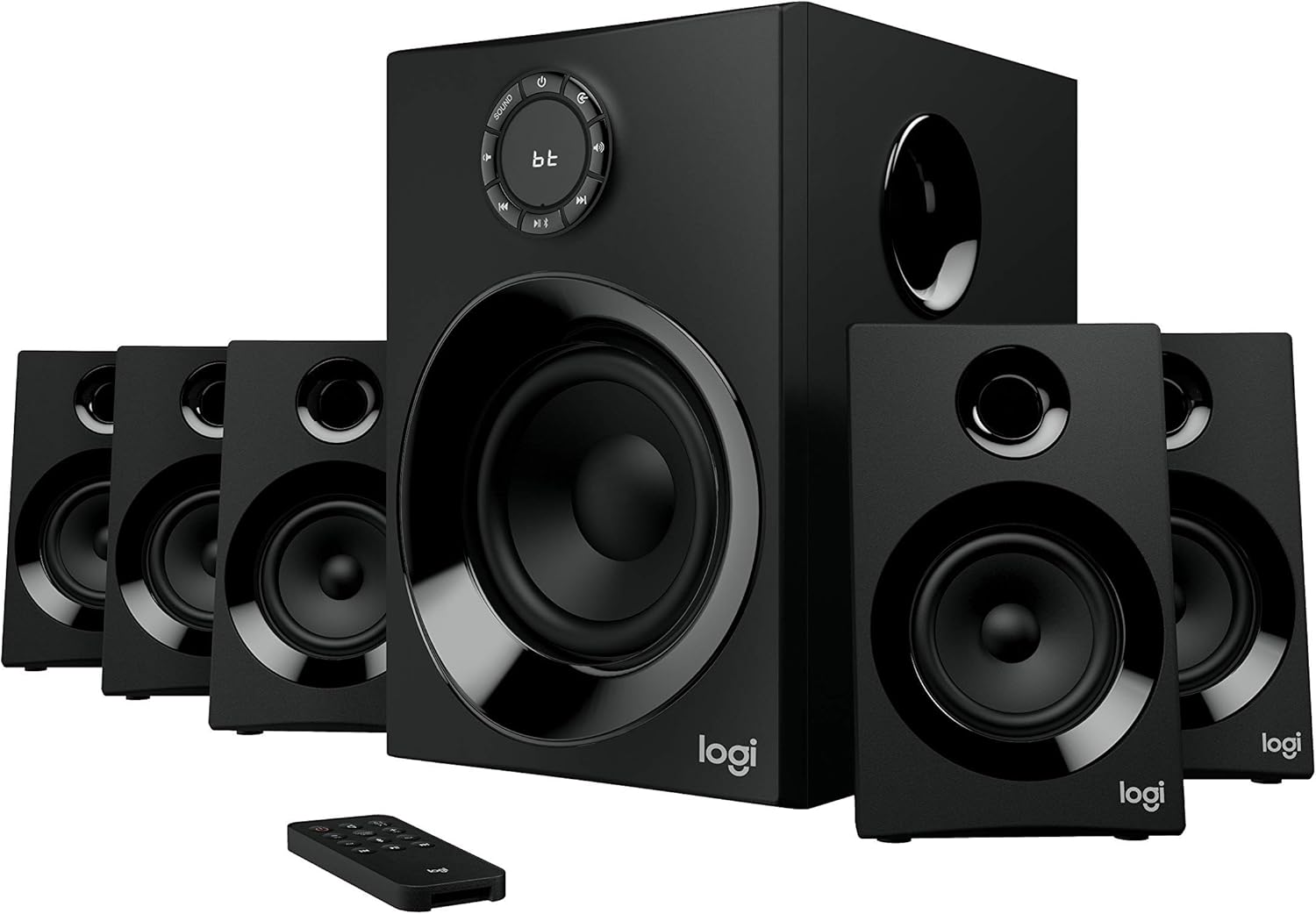
Immagine: Sistema di altoparlanti surround 5.1 Logitech Z606, con subwoofer centrale, cinque altoparlanti satellite e telecomando. Questo illustra il sistema completo.
Impostare
1. Posizionamento degli altoparlanti
Il corretto posizionamento degli altoparlanti è fondamentale per un'esperienza audio surround 5.1 ottimale. Consultare lo schema seguente per il posizionamento consigliato.
- Altoparlanti anteriori sinistro e destro: Posizionare questi altoparlanti equidistanti dalla posizione di ascolto, in genere su entrambi i lati del display.
- Altoparlante centrale: Posizionare l'altoparlante centrale direttamente di fronte alla posizione di ascolto, solitamente sopra o sotto il display.
- Altoparlanti posteriori sinistro e destro: Posiziona questi diffusori dietro la posizione di ascolto, leggermente di lato. Il modello Z606 include cavi extra lunghi da 6.2 metri per un posizionamento flessibile.
- Subwoofer: Il subwoofer può essere posizionato ovunque nella stanza, ma spesso funziona meglio se posizionato in un angolo o vicino a una parete per migliorare la risposta dei bassi.

Immagine: diagramma che illustra il posizionamento consigliato dei componenti del sistema di altoparlanti 5.1 (subwoofer, satelliti anteriori, centrali e posteriori) nell'area di ascolto, con le lunghezze dei cavi indicate per una configurazione ottimale.
2. Collegamento degli altoparlanti
Collegare ciascun altoparlante satellite all'uscita corrispondente sul retro del subwoofer. Assicurarsi che i terminali positivo (+) e negativo (-) dell'altoparlante corrispondano a quelli del subwoofer.

Immagine: il pannello posteriore del subwoofer Logitech Z606, che mostra le varie porte di ingresso (RCA, 3.5 mm, indicatore Bluetooth) e i terminali di uscita degli altoparlanti per il collegamento dei cinque altoparlanti satellite.
3. Collegamento delle sorgenti audio
Lo Z606 offre molteplici opzioni di connettività:
- Bluetooth: Per la connessione wireless, attiva il Bluetooth sul tuo dispositivo e associalo a "Logitech Z606".
- Jack audio da 3.5 mm: Collega dispositivi come smartphone, tablet o computer tramite un cavo audio da 3.5 mm all'ingresso AUX.
- Cavi RCA: Utilizzare cavi RCA per collegarsi a TV, lettori Blu-ray/DVD o console di gioco.
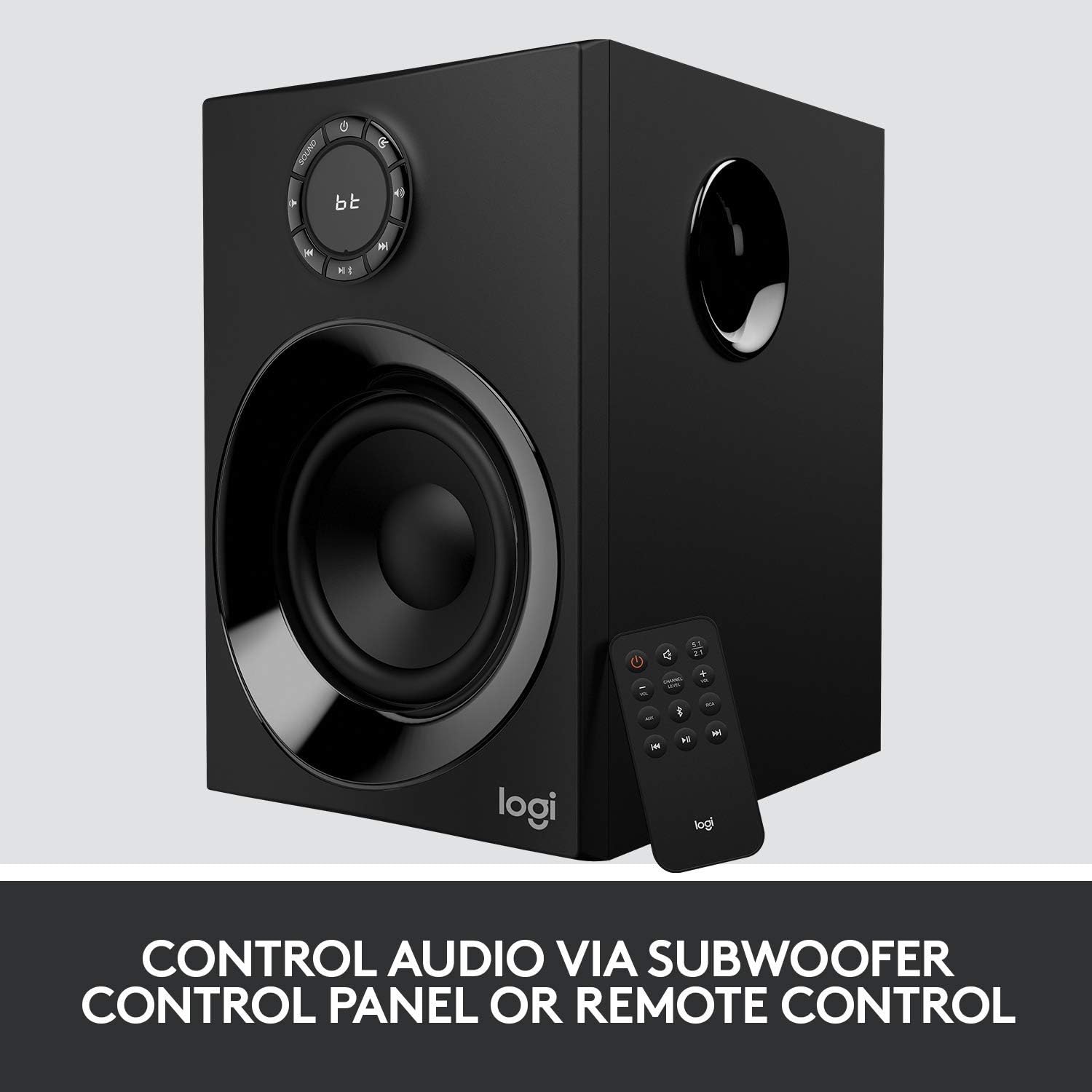
Immagine: il subwoofer Logitech Z606 insieme al suo telecomando, che evidenzia le varie opzioni di controllo disponibili per la riproduzione audio e le impostazioni di sistema.
Istruzioni per l'uso
Accensione/spegnimento
Per accendere o spegnere il sistema, utilizzare il pulsante di accensione sul pannello di controllo del subwoofer o il telecomando.
Controllo del volume
Regolare il volume principale utilizzando la manopola grande sul subwoofer o i pulsanti del volume sul telecomando.
Selezione dell'input
Premere il pulsante "Source" sul subwoofer o sul telecomando per scorrere gli ingressi audio disponibili (Bluetooth, AUX, RCA).
Regolazione del livello degli altoparlanti
Il modello Z606 consente il controllo indipendente del volume degli altoparlanti anteriori, posteriori e centrali, nonché del subwoofer. Utilizza il telecomando o il pannello di controllo del subwoofer per regolare questi livelli a tuo piacimento, per un suono surround bilanciato.

Immagine: un primo piano view del pannello di controllo del subwoofer Logitech Z606, con la manopola del volume principale, i pulsanti di selezione degli ingressi e gli indicatori per la connettività Bluetooth.
Manutenzione
- Pulizia: Utilizzare un panno morbido e asciutto per pulire le superfici degli altoparlanti. Evitare detergenti abrasivi o solventi.
- Ventilazione: Assicuratevi che il subwoofer e gli altoparlanti abbiano una ventilazione adeguata per evitare il surriscaldamento. Non ostruite le prese d'aria.
- Gestione dei cavi: Mantenere i cavi in ordine e districati per evitare danni e garantire segnali audio chiari.
- Magazzinaggio: Se si conserva il sistema per un periodo prolungato, scollegarlo dall'alimentazione e conservarlo in un luogo fresco e asciutto.
Risoluzione dei problemi
| Problema | Possibile causa | Soluzione |
|---|---|---|
| Nessun suono dagli altoparlanti |
|
|
| Qualità del suono distorta o scarsa |
|
|
| Problemi di associazione Bluetooth |
|
|
Specifiche
- Nome modello: Z606
- Tipo di altoparlante: 5.1 Surround Sound System
- Potenza di picco totale: 160 Watt
- Potenza RMS totale: 80 Watt
- Driver del subwoofer: 5.25 pollici
- Risposta in frequenza: 50 Hz - 120 kHz
- Connettività: Bluetooth 4.2, jack audio da 3.5 mm, RCA
- Lunghezza del cavo (satelliti posteriori): 20 piedi (6.2 metri)
- Dimensioni (subwoofer): 33.3D x 41.4W x 29.8H centimetri
- Peso: 0.01 once
- Colore: Nero
- Produttore: Logitech

Immagine: Un overview del sistema di altoparlanti Logitech Z606 5.1 Surround Sound, che mette in risalto i suoi 160 Watt di potenza e la capacità di riprodurre il suono surround 5.1.
Informazioni sulla garanzia
Questo sistema di altoparlanti Logitech Z606 è dotato di un Garanzia limitata Fornito dal produttore, Logitech. Per dettagli specifici sulla copertura della garanzia, la durata e la procedura di richiesta di risarcimento, consultare la scheda di garanzia inclusa con il prodotto o visitare il sito ufficiale del supporto Logitech. websito. Conservare la prova d'acquisto per la convalida della garanzia.
Supporto
Per ulteriore assistenza, supporto tecnico o per accedere a risorse aggiuntive, visitare il supporto ufficiale Logitech websito o contattare il loro servizio clienti. Puoi trovare informazioni di contatto e FAQ sul loro websito.
Logitech Ufficiale Websito: www.logitech.com/support
Ask a question about this manual
Ask about setup, troubleshooting, compatibility, parts, safety, or missing instructions. Manuals+ will review the question and use this page’s manual context to help answer it.