
ABASK J05
Manuale utente della Dash Cam Abask J05 Dual 1080P
La tua guida completa per configurare e utilizzare la tua Dash Cam Abask J05.
1. Introduzione
Grazie per aver scelto la Dash Cam Abask J05 Dual 1080P. Questo dispositivo è progettato per fornire prove video affidabili dei tuoi viaggi, sia dalla parte anteriore del veicolo che dall'interno dell'abitacolo. È dotato di funzionalità avanzate come la visione notturna, il sensore G, la registrazione in loop e il monitoraggio del parcheggio per migliorare la sicurezza e la tranquillità alla guida.
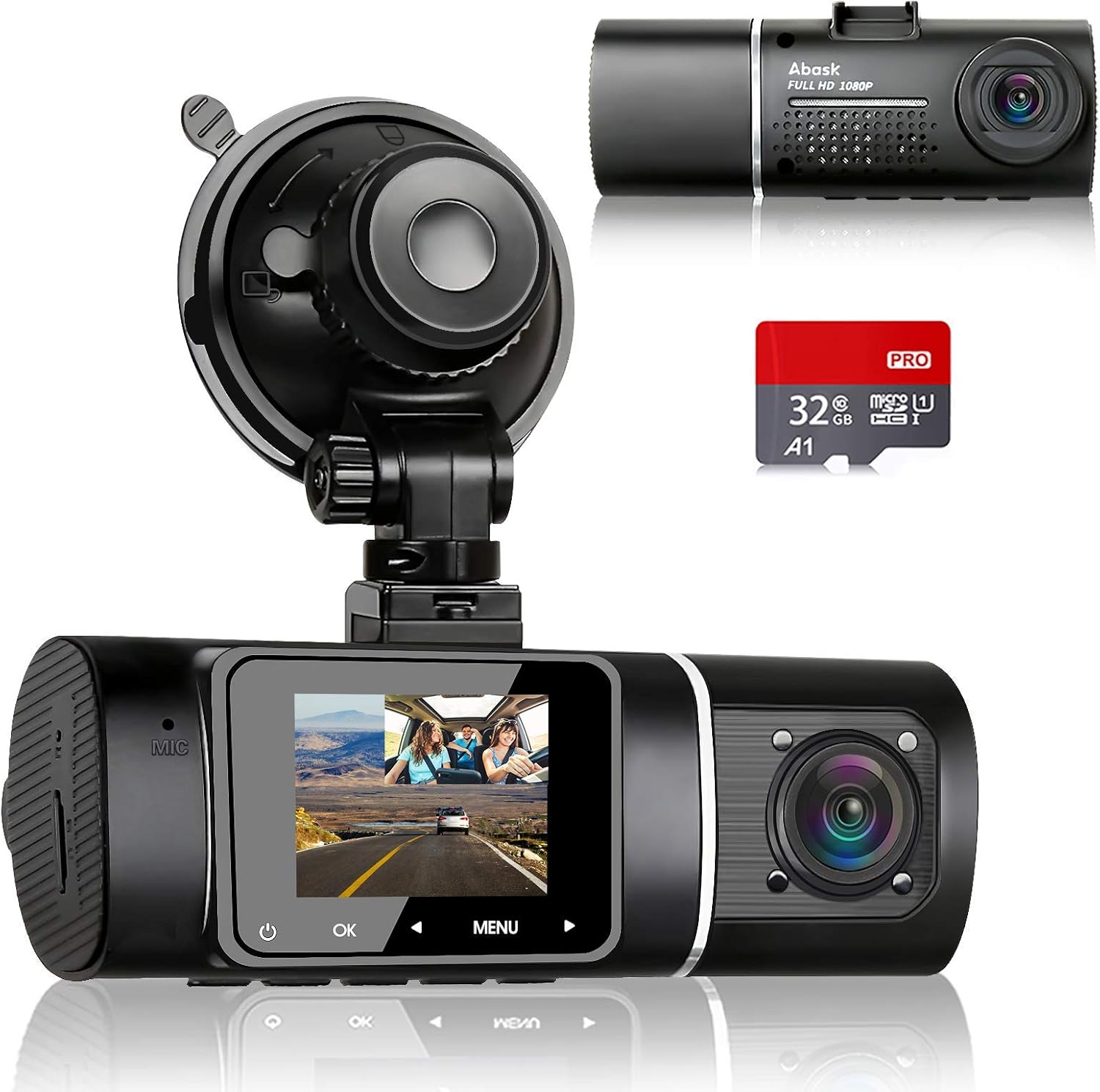
Immagine 1.1: La Dash Cam doppia Abask J05, che mostra le telecamere anteriore e interna, il supporto a ventosa e una scheda Micro SD da 32 GB inclusa.
2. Contenuto della confezione
Si prega di controllare la confezione per verificare la presenza dei seguenti elementi:
- 1x telecamera per cruscotto Abask J05
- 1 scheda Micro SD da 32 GB
- 1x Caricabatteria da auto (3.5 m)
- 1 cavo USB (0.5 m)
- 1x Manuale utente
- 1x supporto a ventosa
- 1x piede di porco (per il passaggio dei cavi)
- 4x fermacavi
3. Caratteristiche del prodotto
Registrazione FHD 3.1 Dual 1080P
La dash cam registra simultaneamente la strada davanti a sé e l'interno del veicolo in risoluzione Full HD 1080P con audio nitido. Questo fornisce prove video complete in caso di incidenti o controversie.

Immagine 3.1: Illustrazione di una doppia registrazione video HD 1080p, che riprende sia la strada davanti a sé sia l'interno del veicolo.
3.2 Campo grandangolare di View
La fotocamera frontale offre un grandangolo di 170 gradi view, mentre la telecamera interna fornisce una visione a 140 gradi view, garantendo una copertura totale di 310 gradi. Ciò consente di catturare un'ampia prospettiva della strada e dell'intero abitacolo.

Immagine 3.2: Rappresentazione visiva del grandangolo anteriore a 170 gradi e interno a 140 gradi views.
3.3 Super visione notturna con luci IR
Dotata di 4 luci a infrarossi (IR) discrete, la telecamera interna cattura video nitidi anche in completa oscurità. In combinazione con la registrazione 1080P e la tecnologia HDR, sia la parte anteriore che quella interna...tagDi notte rimangono nitide e dettagliate.

Immagine 3.3: Capacità di visione notturna della dash cam, in cui sono evidenziate le luci IR per la registrazione in cabina.
3.4 Sensore G e registrazione in loop
Il sensore G rileva automaticamente impatti o collisioni improvvisi, bloccando e salvando il segmento video corrente come prova per evitare che venga sovrascritto. La registrazione in loop garantisce una registrazione continua sovrascrivendo il segmento più vecchio. files quando la scheda di memoria è piena, ad eccezione delle emergenze bloccate files.

Immagine 3.4: Spiegazione del sensore G e della registrazione in loop, che illustra quanto siano importanti filesono protetti.
3.5 Monitoraggio del parcheggio e rilevamento del movimento
Se abilitata, la dash cam si accenderà automaticamente e inizierà a registrare se rileva un urto o un movimento mentre l'auto è parcheggiata. In questo modo, il veicolo sarà sorvegliato 24 ore su 24. Nota: Per la funzionalità di parcheggio continuo, è necessario un kit di cablaggio (venduto separatamente) per collegare la dash cam direttamente alla scatola dei fusibili dell'auto.
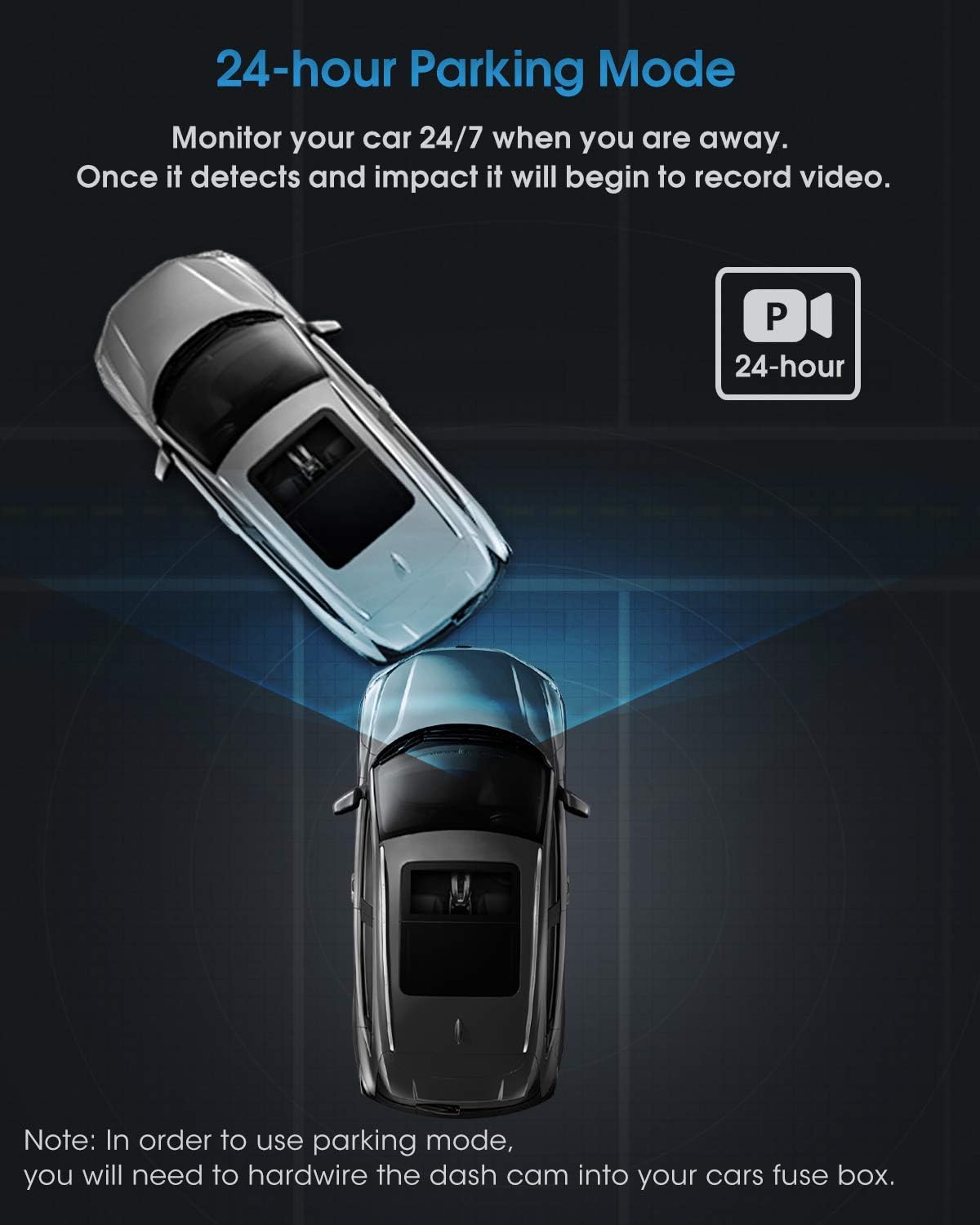
Immagine 3.5: Rappresentazione della modalità di parcheggio 24 ore su 24, che indica un monitoraggio continuo.
4. Configurazione e installazione
Per installare facilmente la tua Dash Cam Abask J05, segui questi passaggi:
- Inserisci la scheda Micro SD: Inserire delicatamente la scheda Micro SD da 32 GB fornita nello slot della dash cam finché non scatta in posizione. Assicurarsi che la scheda sia inserita correttamente.
- Montare la Dash Cam: Fissare il supporto a ventosa alla dash cam. Pulire un punto del parabrezza, preferibilmente vicino alla parte posteriore.view specchio e premere saldamente la ventosa contro il vetro, quindi bloccarla in posizione. Regolare l'angolazione della telecamera per garantire una visione chiara view della strada.
- Connetti alimentazione: Collega il caricabatterie per auto alla presa accendisigari del tuo veicolo. Collega l'altra estremità del cavo all'ingresso di alimentazione della dash cam.
- Cavi del percorso: Utilizzare il piede di porco e le fascette per cavi in dotazione per infilare e nascondere ordinatamente il cavo di alimentazione lungo i bordi del parabrezza e del cruscotto. Ciò garantisce un'installazione pulita e previene l'ostruzione del cavo. view.
- Accensione: Una volta collegata, la dash cam si accenderà automaticamente e inizierà a registrare quando il motore del veicolo verrà acceso.

Immagine 4.1: Guida visiva per una facile installazione, che mostra come instradare i cavi per una configurazione ordinata.
5. Istruzioni per l'uso
5.1 Funzionamento di base
- Accensione/spegnimento: La dash cam in genere si accende e si spegne automaticamente all'accensione dell'auto. È anche possibile accenderla/spegnerla manualmente tenendo premuto il pulsante di accensione.
- Registrazione: Una volta accesa, la dash cam avvierà automaticamente la registrazione in loop. Una spia rossa o un'icona sullo schermo solitamente confermano che la registrazione è attiva.
- Navigazione nel menu: Utilizzare il pulsante "MENU" per accedere alle impostazioni. Utilizzare le frecce "SU" e "GIÙ" (o pulsanti di navigazione simili) per scorrere le opzioni e "OK" per confermare le selezioni.
5.2 Funzioni chiave
- Sensore G: In caso di impatto improvviso, il G-Sensor bloccherà automaticamente il video corrente file, impedendone la sovrascrittura. La sensibilità del sensore G può solitamente essere regolata nelle impostazioni.
- Registrazione in loop: Video filevengono registrati in segmenti (ad esempio, 1, 3 o 5 minuti). Quando la scheda di memoria è piena, la più vecchia sbloccata filevengono sovrascritti automaticamente.
- Monitoraggio del parcheggio: Se abilitata e correttamente cablata, la dash cam rileverà urti o movimenti durante la sosta e registrerà automaticamente un breve video.
- Riproduzione: Puoi riview video registrati direttamente sullo schermo della dash cam accedendo alla modalità di riproduzione tramite il menu. Per i video della telecamera interna, si consiglia di view visualizzarli su un computer per una maggiore chiarezza.
6. Manutenzione
- Pulizia: Utilizzare un panno morbido e asciutto per pulire le lenti e lo schermo della fotocamera. Evitare l'uso di detergenti abrasivi o solventi.
- Cura della scheda SD: Formattare regolarmente la scheda Micro SD (almeno una volta al mese) tramite le impostazioni della dash cam per mantenere prestazioni ottimali ed evitare il danneggiamento dei dati. Utilizzare schede Micro SD di alta qualità e ad alta velocità (Classe 10 o U1/U3).
- Temperatura: Evitare di esporre la dash cam a temperature estreme per periodi prolungati. Se l'auto è parcheggiata alla luce diretta del sole, si consiglia di rimuovere la dash cam o di proteggerla con un'ombra.
- Aggiornamenti del firmware: Controlla l'Abask ufficiale webperiodicamente il sito per verificare la disponibilità di eventuali aggiornamenti del firmware, per garantire che la tua dash cam disponga delle funzionalità più recenti e delle correzioni di bug.
7. Risoluzione Dei Problemi
- La dash cam non si accende:
- Assicurarsi che il caricabatteria per auto sia collegato correttamente sia alla dash cam sia alla presa accendisigari.
- Controllare se la presa accendisigari dell'auto è alimentata.
- Provare un cavo USB diverso o un caricabatterie per auto diverso, se disponibile.
- La Dash Cam non registra:
- Assicurarsi che la scheda Micro SD sia inserita correttamente.
- Formattare la scheda Micro SD nelle impostazioni della dash cam.
- Controllare se la funzione di registrazione in loop è abilitata nelle impostazioni.
- La scheda SD potrebbe essere piena di dati bloccati files. Elimina i blocchi non necessari fileoppure formattare la scheda.
- Video Pippotage è sfocato/poco chiaro:
- Pulire le lenti della fotocamera con un panno morbido.
- Assicurarsi che la pellicola protettiva sia stata rimossa dalla lente.
- Controllare che il parabrezza nel punto in cui è montata la telecamera sia pulito.
- La Dash Cam si blocca/si blocca:
- Premere il pulsante di reset (se disponibile, solitamente un piccolo foro) oppure scollegare e ricollegare l'alimentazione.
- Formatta la scheda Micro SD.
- Assicurati di utilizzare una scheda Micro SD originale e ad alta velocità.
- Il monitor di parcheggio non funziona:
- Verificare che la funzione di monitoraggio del parcheggio sia abilitata nelle impostazioni.
- Verificare che la dash cam sia collegata alla scatola dei fusibili dell'auto per garantire un'alimentazione continua. La presa accendisigari standard in genere fornisce alimentazione solo quando il quadro è acceso.
8. Specifiche
| Caratteristica | Dettaglio |
|---|---|
| Marca | ABASK |
| Nome del modello | J05 |
| Colore | Grigio scuro |
| Dimensioni dello schermo | 1.5 pollici |
| Tecnologia di connettività | USB |
| Risoluzione di registrazione video | Formato: 1080p |
| Campo di View | 140 gradi (interno), 170 gradi (anteriore) |
| Peso dell'articolo | 86 grammi |
| Tipo di montaggio | Supporto di aspirazione |
| Batteria | 1 agli ioni di litio (inclusa) |
| Batteria ricaricabile | NO |
9. Garanzia e supporto
9.1 Garanzia del produttore
La Dash Cam Abask J05 è coperta da una garanzia del produttore di 2 anni. Si prega di conservare la prova d'acquisto per eventuali reclami in garanzia.
9.2 Assistenza clienti
In caso di problemi o domande sulla tua Dash Cam Abask J05, consulta prima la sezione dedicata alla risoluzione dei problemi. Se il problema persiste, contatta l'assistenza clienti Abask per ricevere assistenza. I recapiti sono solitamente indicati sulla confezione del prodotto o sul sito ufficiale di Abask. websito.
Ask a question about this manual
Ask about setup, troubleshooting, compatibility, parts, safety, or missing instructions. Manuals+ will review the question and use this page’s manual context to help answer it.