
Q LINK WIRELESS Scepter 8
Manuale utente Q LINK WIRELESS Scepter 8
Model: Scepter 8
Introduzione
Welcome to the user manual for your Q LINK WIRELESS Scepter 8 tablet. This guide provides essential information on setting up, operating, maintaining, and troubleshooting your device. The Scepter 8 is an 8-inch Android 11 tablet designed for everyday use, featuring 1GB RAM and 16GB ROM.
Prodotto finitoview
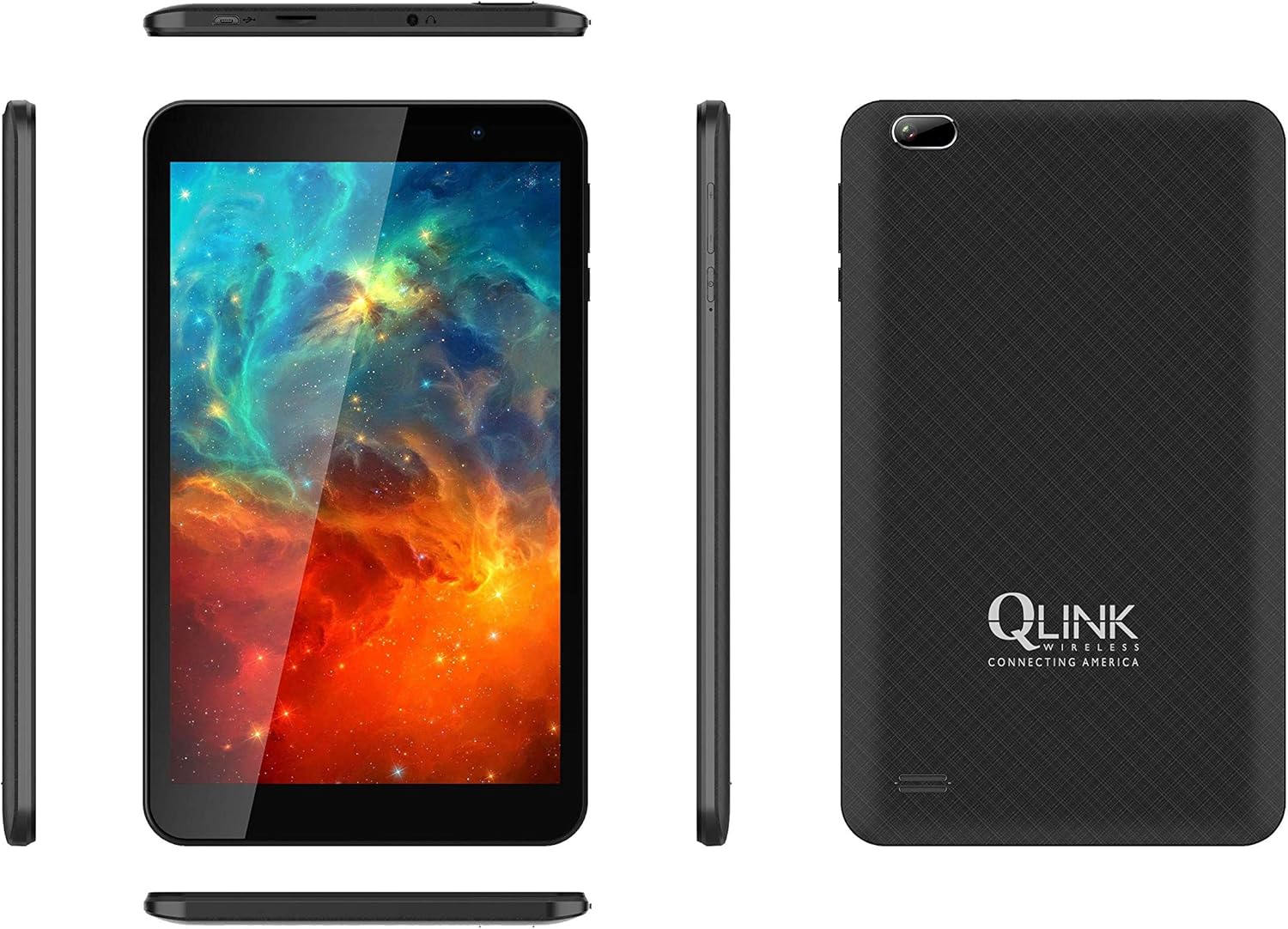
This image displays multiple views of the Q LINK WIRELESS Scepter 8 tablet, including the front with its display, the textured back panel featuring the Q LINK WIRELESS logo, and the slim side profiles showing button and port placements.

Un fronte chiaro view of the Q LINK WIRELESS Scepter 8 tablet, highlighting its 8-inch IPS display. The screen shows a vibrant, colorful abstract image.

Il retro view of the Q LINK WIRELESS Scepter 8 tablet, showcasing its textured finish and the Q LINK WIRELESS logo. The rear camera is visible in the upper left corner.
Impostare
1. Ricarica iniziale
Before first use, fully charge your Scepter 8 tablet. Connect the included charger to the tablet's charging port and plug it into a power outlet. The battery indicator on the screen will show charging progress.
2. Accensione/Spegnimento
- To power on: Press and hold the Power button until the Q LINK WIRELESS logo appears.
- Per spegnere: tenere premuto il pulsante di accensione, quindi selezionare "Spegni" dalle opzioni.
3. Installazione guidata iniziale
Alla prima accensione, il tablet ti guiderà attraverso una procedura di configurazione iniziale. Questa include la selezione della lingua, la connessione a una rete Wi-Fi, la configurazione del tuo account Google e la configurazione delle impostazioni di base del dispositivo.
4. Inserimento di una scheda MicroSD (facoltativo)
To expand storage, locate the MicroSD card slot (usually on the side or top edge). Gently insert a compatible MicroSD card until it clicks into place. Ensure the tablet is powered off before inserting or removing the card.
Utilizzo del tablet
Nozioni di base sulla navigazione
- Gesti tattili: Tocca per selezionare, scorri per scorrere, pizzica per ingrandire.
- Schermata iniziale: Accedi ad app, widget e notifiche.
- Pannello notifiche: Scorri verso il basso dalla parte superiore dello schermo a view notifiche e impostazioni rapide.
- Cassetto delle applicazioni: Scorri verso l'alto dalla parte inferiore dello schermo per accedere a tutte le applicazioni installate.
Connessione al Wi-Fi
- Vai a Impostazioni > Rete e Internet > Wifi.
- Attiva/disattiva Wi-Fi On.
- Seleziona la rete desiderata dall'elenco e inserisci la password se richiesta.
Gestione delle applicazioni
- Installazione di app: Scarica le app dal Google Play Store.
- Disinstallazione delle app: Press and hold an app icon on the home screen or in the app drawer, then drag it to "Uninstall" or select "App info" and choose "Uninstall".
- Chiusura delle app: Scorri verso l'alto dalla parte inferiore dello schermo e tieni premuto per view recent apps, then swipe up on an app to close it.
Utilizzo della fotocamera
The Scepter 8 features a 5 MP rear camera. Open the Camera app from your home screen or app drawer. Tap the shutter button to take photos. You can switch between front and rear cameras using the icon on the screen.
Manutenzione
- Pulizia: Utilizzare un panno morbido e privo di lanugine per pulire lo schermo e il corpo. Evitare detergenti abrasivi o solventi.
- Cura della batteria: To prolong battery life, avoid extreme temperatures. Do not let the battery fully drain frequently.
- Aggiornamenti software: Controllare periodicamente gli aggiornamenti del sistema in Impostazioni > Sistema > Aggiornamento del sistema per garantire prestazioni e sicurezza ottimali.
- Gestione della memoria: Pulire regolarmente ciò che non è necessario files and uninstall unused apps to free up storage space. Go to Impostazioni > Magazzinaggio gestire.
Risoluzione dei problemi
| Problema | Soluzione |
|---|---|
| Il tablet è lento o non risponde. |
|
| Impossibile connettersi al Wi-Fi. |
|
| La batteria si scarica rapidamente. |
|
| Apps crashing frequently. |
|
Specifiche
| Caratteristica | Dettaglio |
|---|---|
| Marca | Q LINK SENZA FILI |
| Nome del modello | Scettro 8 |
| Sistema operativo | Androide 11 |
| Dimensioni dello schermo | 8 pollici |
| Risoluzione dello schermo | 1280 x 800 pixel |
| Memoria RAM | 1 GB |
| Dimensioni della memoria flash | 16 GB |
| Marca del processore | Qualcomm |
| Posteriore WebRisoluzione della camma | 5 MP |
| Tipo senza fili | 802.11ac |
| Durata media della batteria | 12 ore |
| Peso dell'articolo | 1.06 libbre |
| Dimensioni del prodotto | 8.2 x 4.9 x 0.36 pollici |
Garanzia e supporto
For warranty information and technical support, please refer to the documentation included with your purchase or visit the official Q LINK WIRELESS websito. Conservare la prova d'acquisto per eventuali reclami in garanzia.
Risorse online: For additional support, FAQs, and software downloads, please visit the Q LINK WIRELESS support page.
Ask a question about this manual
Ask about setup, troubleshooting, compatibility, parts, safety, or missing instructions. Manuals+ will review the question and use this page’s manual context to help answer it.