
1. Introduzione
Questo manuale fornisce istruzioni dettagliate per l'installazione, il funzionamento e la manutenzione dell'autoradio ieGeek K301. Si prega di leggere attentamente questo manuale prima di utilizzare il prodotto per garantirne il corretto funzionamento e la sicurezza.
Caratteristiche principali
- Radio stereo FM/AM con RDS: Supporta la ricezione di radio stereo FM/AM e può memorizzare fino a 30 stazioni radio. Le funzioni RDS forniscono annunci automatici sul traffico per una maggiore sicurezza stradale.
- Connettività Bluetooth 5.0: Offre una connessione Bluetooth stabile e affidabile per chiamate in vivavoce e streaming musicale da dispositivi iOS/Android.
- Riproduzione multimediale: Supporta i formati audio MP3/WMA/WAV tramite unità USB e scheda micro SD.
- Ingresso AUX-IN: Porta AUX IN frontale per il collegamento di dispositivi audio esterni.
- Ricarica USB: Interfaccia di ricarica USB indipendente da 5V-2A per una ricarica rapida del telefono cellulare.
- Display dell'orologio: Finestra di visualizzazione dell'orologio indipendente per una facile visualizzazione dell'ora viewing.
- Memoria di spegnimento: Mantiene le impostazioni e l'ultima stazione/traccia riprodotta dopo lo spegnimento.
- Audio migliorato: Integrato 4x55W amplificazione per un audio nitido. Dispone di Extra Bass e proiettori audio personalizzabilifiles.

2. Contenuto della confezione
Verificare che tutti gli articoli siano presenti nel pacco:
- 1x autoradio ieGeek K301
- 1x Manuale utente
- 1x telecomando
- 2x cavi di alimentazione
- 2x chiavi di rimozione
3. Installazione
Un'installazione corretta è fondamentale per prestazioni ottimali. In caso di dubbi su alcuni passaggi, consultare un installatore professionista di sistemi audio per auto.
3.1 Schema elettrico
Fare riferimento allo schema seguente per i collegamenti elettrici corretti. Assicurarsi che tutti i collegamenti siano ben saldi per evitare malfunzionamenti.

- Collegamento elettrico: Collegare il filo giallo direttamente al terminale positivo della batteria dell'auto (12 V costanti) per garantire la memorizzazione delle impostazioni e delle stazioni radio. Il filo rosso deve essere collegato all'interruttore di accensione (12 V commutato). Il filo nero è per la massa.
- Collegamenti degli altoparlanti: Collegare i cavi degli altoparlanti secondo lo schema, assicurandosi che la polarità sia corretta per ciascun altoparlante.
- Connessione dell'antenna: Collega il cavo dell'antenna dell'auto alla radio. Per alcuni modelli di veicoli potrebbe essere necessario un adattatore.
3.2 Montaggio dell'unità
- Inserire il manicotto di montaggio metallico nell'apertura del cruscotto. Piegare le linguette per fissarlo.
- Collegare tutti i cablaggi necessari alla parte posteriore dell'autoradio.
- Inserire con cautela l'autoradio nel supporto di montaggio finché non scatta in posizione.
- Utilizzare le chiavi di rimozione fornite per estrarre l'unità, se necessario per una futura manutenzione o sostituzione.
4. Istruzioni per l'uso
4.1 Controlli di base

- Manopola di accensione/volume (VOL): Premere per accendere/spegnere. Ruotare per regolare il volume.
- Pulsante MODE: Premere per scorrere le modalità disponibili (FM, AM, USB, SD, AUX, Bluetooth).
- Pulsante BAND/AMS: In modalità radio, premere per passare tra le bande FM1/FM2/FM3/AM1/AM2. Premere a lungo per eseguire la scansione e la memorizzazione automatica delle stazioni.
- Manopola SEL/RDS: Premere per accedere alle impostazioni audio (bassi, alti, bilanciamento, dissolvenza, equalizzatore). Ruotare per regolare i valori. Premere a lungo per le funzioni RDS (se disponibili).
- Pulsanti preimpostati (1-6): In modalità radio, premere brevemente per selezionare una stazione memorizzata. Premere a lungo per memorizzare la stazione corrente.
- Pulsanti Avanti/Indietro (◀◀/▶▶): In riproduzione multimediale, premere brevemente per la traccia precedente/successiva. Premere a lungo per il riavvolgimento/avanzamento rapido. In modalità radio, premere brevemente per la sintonizzazione manuale, premere a lungo per la ricerca automatica.
4.2 Funzionamento radio (FM/AM/RDS)

- Premere il tasto MODALITÀ finché non viene visualizzato "FM" o "AM".
- Premere BANDA/AMS per selezionare la banda di frequenza desiderata (FM1, FM2, FM3, AM1, AM2).
- Utilizzare il ◀◀/▶▶ pulsanti per sintonizzarsi su una stazione. Premere a lungo per la ricerca automatica della stazione.
- Per memorizzare una stazione, sintonizzarsi sulla frequenza desiderata, quindi premere a lungo uno dei Pulsanti preimpostati (1-6) finché il display non lampeggia.
- Funzione RDS: Se disponibile nella tua regione, la radio visualizzerà le informazioni sulla stazione. Premi a lungo il tasto SEL/RDS manopola per attivare/disattivare le funzioni RDS come gli annunci sul traffico.
4.3 Riproduzione da scheda USB/SD
- Inserire un'unità USB nella porta USB o una scheda SD nell'apposito slot. L'unità passerà automaticamente alla modalità USB/SD e inizierà la riproduzione.
- Se non cambia automaticamente, premere il tasto MODALITÀ pulsante per selezionare "USB" o "SD".
- Utilizzare il ◀◀/▶▶ pulsanti per navigare tra le tracce.
- IL 1/▶▶ il pulsante può essere utilizzato per riprodurre/mettere in pausa.
- IL 3/RPT Il pulsante può essere utilizzato per funzioni ripetute.
4.4 Connessione AUX-IN

- Collega il tuo dispositivo audio esterno (ad esempio, smartphone, lettore MP3) alla parte anteriore AUX IN porta utilizzando un cavo audio da 3.5 mm.
- Premere il tasto MODALITÀ finché non viene visualizzato "AUX".
- Controlla la riproduzione e il volume dal tuo dispositivo esterno.
4.5 Funzionamento Bluetooth

- Abbinamento:
- Premere il tasto MODALITÀ finché non viene visualizzato "BT" (Bluetooth).
- Sul tuo dispositivo mobile, attiva il Bluetooth e cerca i dispositivi disponibili.
- Seleziona "K301" dall'elenco. Se ti viene richiesta una password, inserisci "0000".
- Una volta effettuato l'accoppiamento, sul display verrà visualizzato "BT ON" o una conferma simile.
- Streaming audio Bluetooth:
- Dopo aver completato l'associazione, apri il lettore musicale sul tuo dispositivo mobile.
- L'audio verrà riprodotto in streaming tramite l'autoradio. Utilizzare ◀◀/▶▶ pulsanti sulla radio per controllare le tracce.
- Chiamate in vivavoce:
- Quando arriva una chiamata, la radio visualizza il numero del chiamante (se disponibile).
- Premere il tasto VOL manopola per rispondere a una chiamata. Premere di nuovo per terminare una chiamata.
- Utilizzare il microfono integrato per comunicare.
4.6 Ricarica USB
La porta USB dedicata fornisce un'uscita da 5 V-2 A per la ricarica dei dispositivi mobili. Basta collegare il dispositivo tramite un cavo USB compatibile.
4.7 Visualizzazione e impostazione dell'orologio

L'unità è dotata di un display orologio indipendente. Per impostare l'ora:
- Con l'unità accesa, premere a lungo il tasto DISP pulsante (se disponibile, o una combinazione con MODE/VOL). Se non è presente alcun pulsante DISP specifico, l'orologio viene solitamente impostato tramite il pulsante MODE o una pressione prolungata sulla manopola VOL in alcune modalità.
- Utilizzare il ◀◀/▶▶ pulsanti o VOL manopola per regolare le ore e i minuti.
- Premere il tasto VOL nuovamente la manopola per confermare.
4.8 telecomando
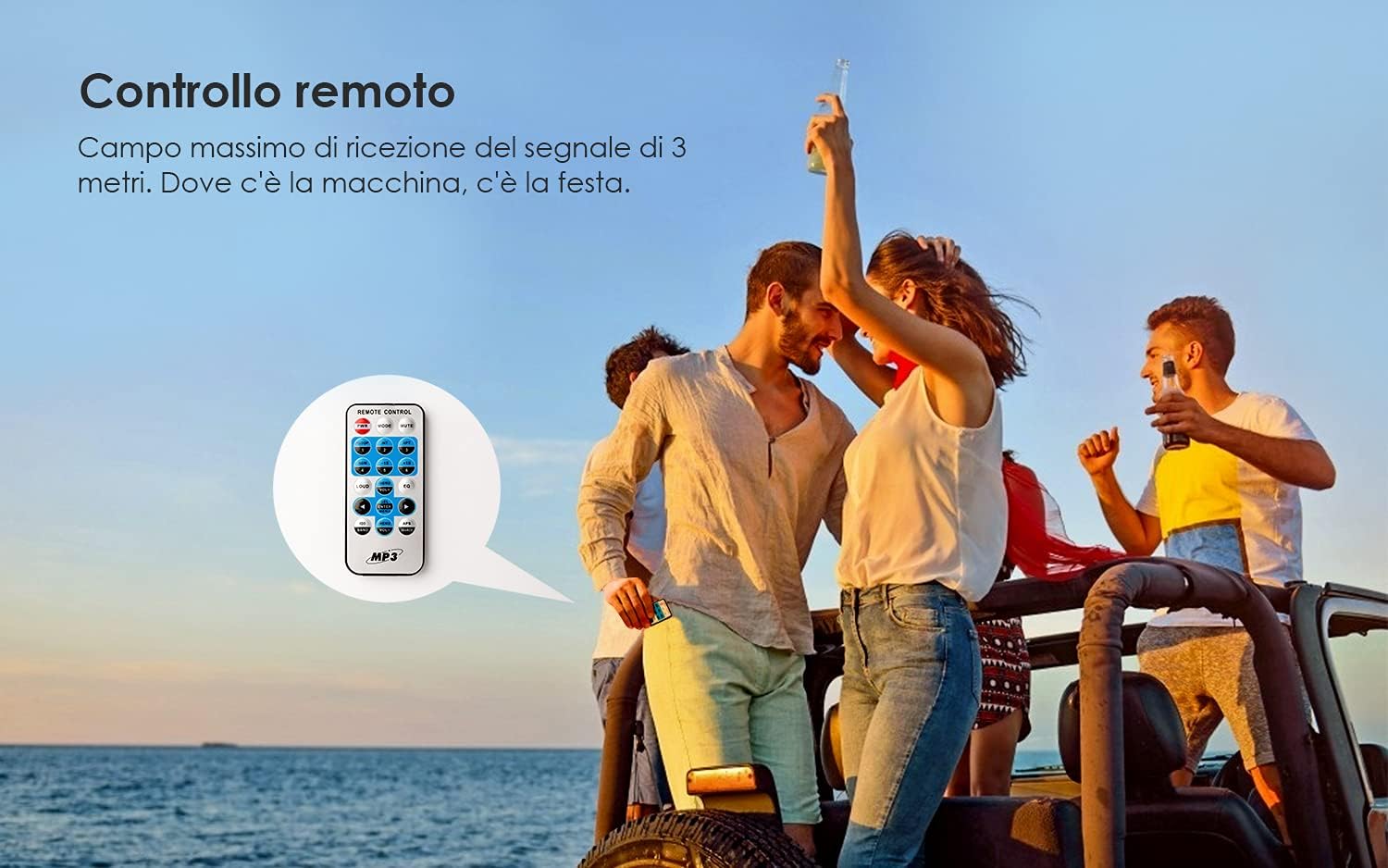
Il telecomando in dotazione consente di utilizzare comodamente l'autoradio a distanza. Basta puntare il telecomando verso il ricevitore IR dell'unità. Le funzioni includono accensione/spegnimento, selezione della modalità, regolazione del volume, navigazione tra brani/stazioni e selezione delle preimpostazioni.
5. Manutenzione
- Pulizia: Per pulire il pannello frontale, utilizzare un panno morbido e asciutto. Non utilizzare detergenti abrasivi o solventi.
- Sostituzione fusibile: Se l'unità non si accende, controllare il fusibile da 15 A situato sul retro dell'unità. Sostituirlo con un fusibile dello stesso valore se bruciato.
6. Risoluzione Dei Problemi
| Problema | Possibile causa | Soluzione |
|---|---|---|
| L'unità non ha alimentazione. | Fusibile bruciato; cablaggio di alimentazione errato. | Controllare e sostituire il fusibile da 15 A. Verificare i collegamenti dei cavi di alimentazione (rosso, giallo, nero). |
| Le impostazioni/stazioni vengono perse dopo aver spento l'auto. | Filo giallo (memoria) non collegato a 12 V costanti. | Assicurarsi che il cavo di alimentazione giallo sia collegato direttamente a una fonte di alimentazione costante da 12 V proveniente dalla batteria dell'auto. |
| Ricezione radiofonica scadente. | Antenna non collegata correttamente; area con segnale debole. | Controllare il collegamento dell'antenna. Assicurarsi di utilizzare un adattatore per antenna, se necessario. Provare una posizione diversa. |
| Problemi di connessione Bluetooth. | Dispositivo non in modalità di associazione; processo di associazione non corretto. | Assicurati che la radio sia in modalità BT. Riattiva il Bluetooth sul tuo dispositivo mobile e riprova ad associarlo. |
| Scarsa qualità del microfono durante le chiamate. | Rumore di fondo (ad esempio, ventola del condizionatore); interferenza del microfono. | Ridurre il rumore di fondo. Evitare di posizionare il telefono cellulare troppo vicino all'unità durante le chiamate. |
| Schermo difficile da leggere in piena luce solare. | Luce ambientale elevata; nessuna regolazione del contrasto. | Questa è una caratteristica del tipo di display. Non è disponibile alcuna regolazione del contrasto da parte dell'utente. |
| L'ID chiamante mostra il numero, non il nome. | Limitazione dell'unità. | L'unità visualizza solo il numero del chiamante. La visualizzazione del nome non è supportata. |
7. Specifiche
| Caratteristica | Dettaglio |
|---|---|
| Volume di eserciziotage | 9-30 V |
| Fusibile | 15A |
| Impedenza dell'altoparlante | 4Ω |
| Potenza massima in uscita | 60 W (4x15 W RMS) |
| Gamma di frequenza FM | 87.5 - 107.9 MHz |
| Intervallo di frequenza AM | 522 - 1620 MHz |
| Connettività | Bluetooth 5.0, USB tipo A, AUX-IN, Micro SD |
| Porte USB totali | 2 (1x Dati/Media, 1x Ricarica) |
| Formati audio compatibili | Formato MP3, WMA, WAV |
| Dispositivi compatibili | Altoparlanti, dispositivi Android e iOS |
| Modalità di uscita audio | Stereo |
| Configurazione del canale audio surround | 4.0 |
| Peso dell'articolo | 772 grammi |
| Numero di modello | K301 |
| ASIN | B0912HPZT2 |
8. Garanzia e supporto
Per informazioni sulla garanzia e supporto tecnico, fare riferimento alla documentazione fornita con l'acquisto o visitare il sito ufficiale ieGeek websito. Conservare la prova d'acquisto per eventuali reclami in garanzia.
Per ulteriore assistenza, puoi contattare il servizio clienti ieGeek tramite i loro canali ufficiali. Puoi trovare lo store del marchio Qui.