
1. Prodotto finitoview
Solid State Logic UC1 è una superficie di controllo hardware dedicata, progettata per un'integrazione perfetta con i plug-in SSL abilitati per 360, tra cui 4K B, Channel Strip 2 e Bus Compressor 2. Offre un flusso di lavoro tattile in stile console per il missaggio e il mastering all'interno della tua Digital Audio Workstation (DAW), offrendo controlli fisici per parametri solitamente regolati tramite mouse.
L'UC1 è dotato di un misuratore di riduzione del guadagno del Bus Compressor a bobina mobile, controlli dedicati per ciascun plug-in e un display integrato che mostra la channel strip e il plug-in Bus Compressor attualmente attivi. Funziona in combinazione con il software SSL 360°, che ospita il Plug-in Mixer per la gestione dei plug-in SSL.
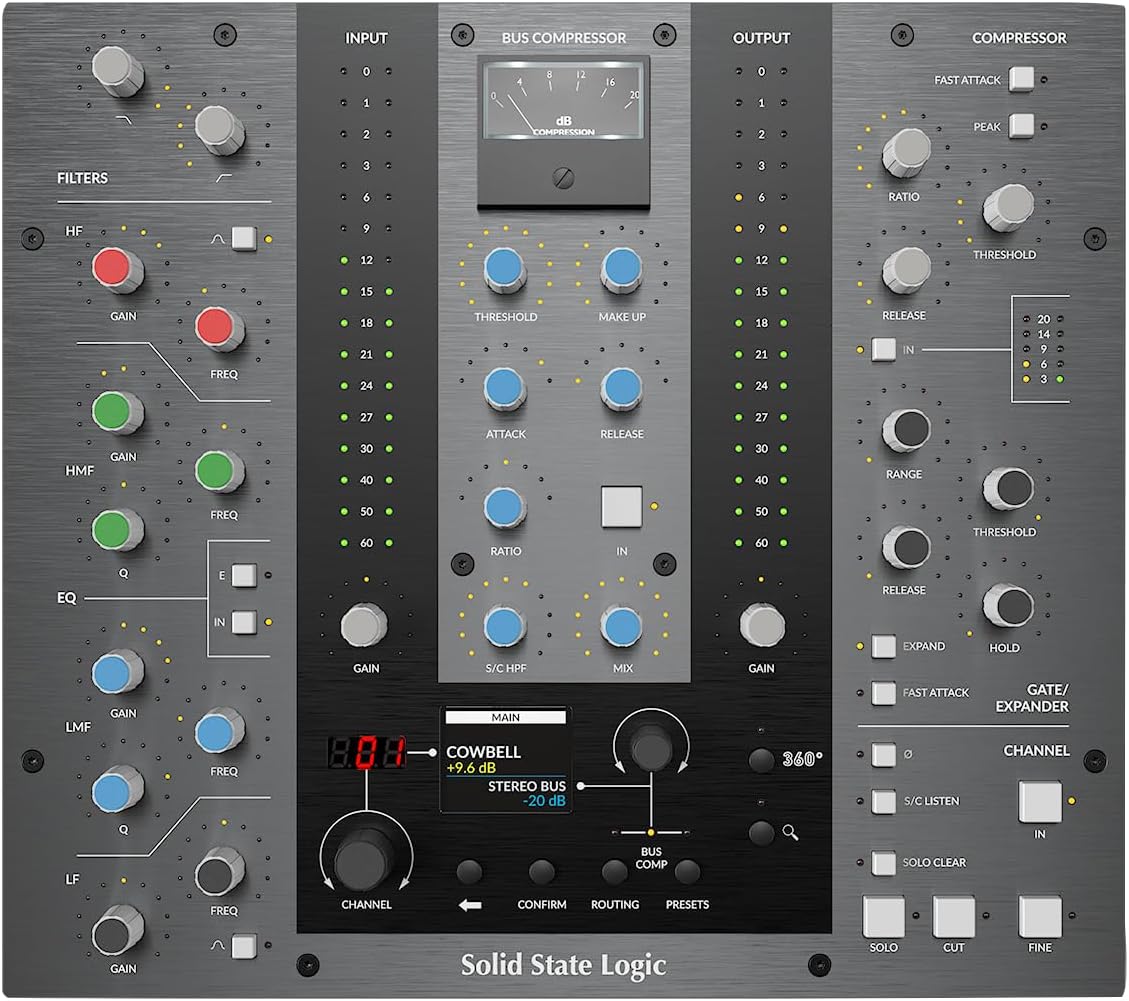
Immagine 1.1: anteriore view della superficie di controllo del plug-in hardware Solid State Logic UC1, mostrataasinla disposizione delle manopole, dei pulsanti e del display centrale.

Immagine 1.2: Angolata view dell'UC1, evidenziando il design ergonomico e i controlli dedicati per vari parametri del plug-in.
2. Impostazione
2.1 Disimballaggio e ispezione iniziale
Estrarre con cautela l'UC1 dall'imballaggio. Ispezionare l'unità per verificare eventuali segni di danni verificatisi durante il trasporto. Assicurarsi che tutti i componenti elencati nel contenuto dell'imballaggio siano presenti.
2.2 Connessioni fisiche
- Collegamento elettrico: Collegare l'adattatore di alimentazione in dotazione all'ingresso CC sul pannello posteriore dell'UC1 e quindi a una presa di corrente idonea.
- Connessione USB: Collega l'UC1 al computer tramite il cavo USB in dotazione. L'UC1 è un dispositivo USB compatibile e in genere non richiede driver specifici per il riconoscimento di base, ma l'installazione del software è essenziale per il pieno funzionamento.
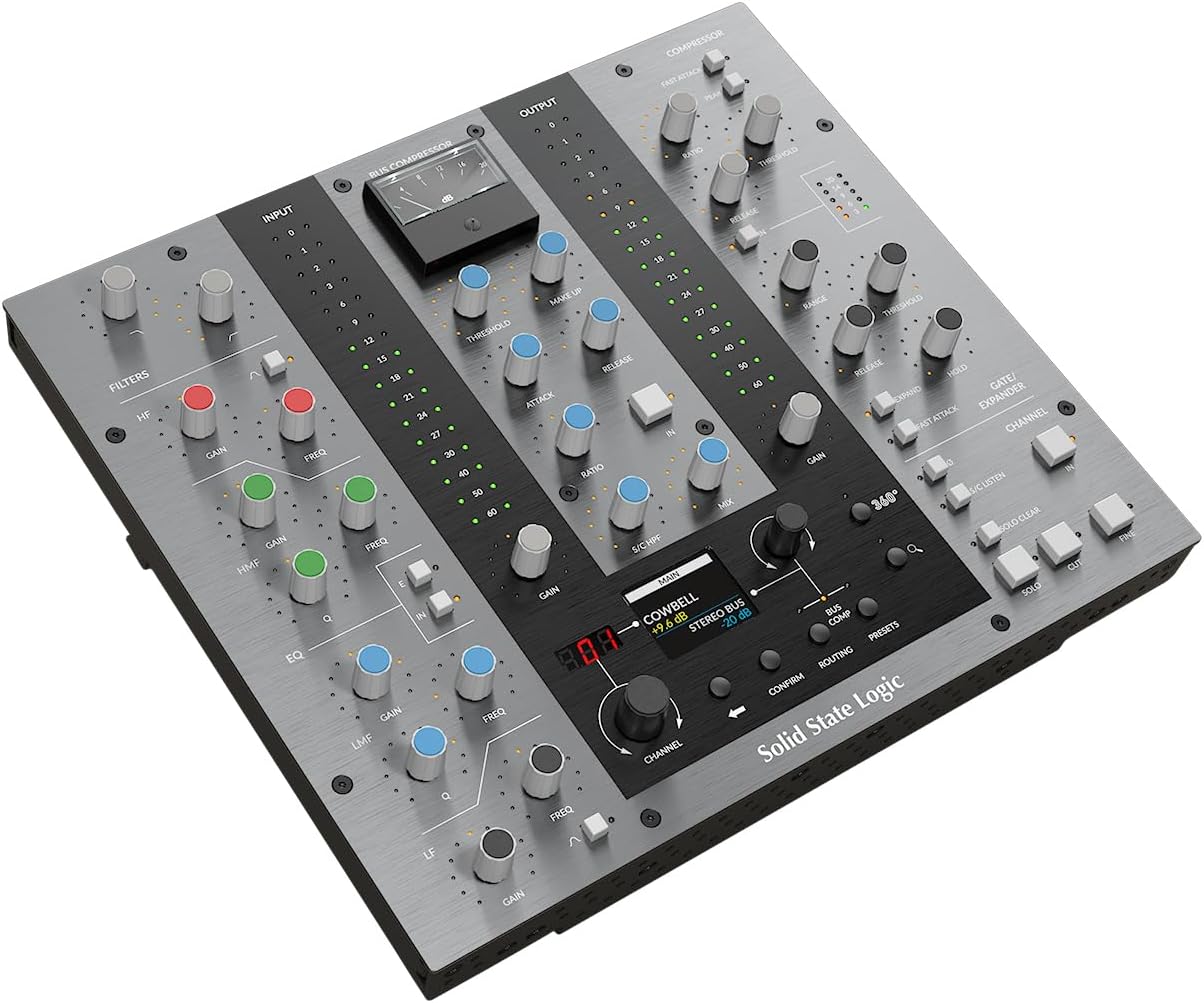
Immagine 2.1: Pannello posteriore dell'UC1, che mostra l'ingresso di alimentazione CC e la porta USB per la connessione a un computer.
2.3 Installazione del software
Per funzionare, UC1 richiede l'installazione del software SSL 360° e dei plug-in associati (4K B, Channel Strip 2, Bus Compressor 2). Queste licenze sono incluse nell'acquisto di UC1.
- Scarica SSL 360°: Visita il sito ufficiale Solid State Logic websito e scarica l'ultima versione del software SSL 360° per il tuo sistema operativo (macOS o Windows).
- Installa il software: Segui le istruzioni sullo schermo per installare SSL 360° e i plug-in inclusi. Questa procedura in genere prevede l'esecuzione di un programma di installazione e l'accettazione dei termini di licenza.
- Attivazione della licenza: Attiva le licenze dei plug-in seguendo le istruzioni fornite, solitamente tramite un account iLok o il sistema di licenze SSL.
- Avvia SSL 360°: Dopo l'installazione, avviare l'applicazione SSL 360°. L'UC1 dovrebbe essere rilevato e connesso automaticamente.

Immagine 2.2: Passoview dell'interfaccia del software SSL 360°, che mostra come gestisce vari plug-in SSL.
3. Istruzioni per l'uso
3.1 Funzionamento di base
L'UC1 offre un controllo diretto e tattile sui plug-in SSL abilitati a 360. Una volta connesso e con il software in esecuzione, l'UC1 riprodurrà i controlli dell'istanza del plug-in selezionata nella tua DAW.
- Selezione del plug-in: Utilizza il codificatore rotativo "CHANNEL" e i pulsanti associati sull'UC1 per navigare e selezionare diverse istanze di plug-in channel strip e Bus Compressor abilitati per SSL 360 all'interno della tua DAW. Il display dell'UC1 mostrerà quale plug-in è attualmente attivo.
- Controllo dei parametri: Regola le manopole e i pulsanti fisici dell'UC1 per controllare i parametri corrispondenti del plug-in selezionato. Il layout dell'UC1 è progettato per adattarsi in modo intuitivo all'interfaccia visiva dei plug-in.
- Misuratore del compressore del bus: Il misuratore centrale a bobina mobile dell'UC1 visualizza la riduzione del guadagno del plug-in Bus Compressor, fornendo un feedback visivo sul suo funzionamento.
3.2 Controllo Channel Strip 2
Il lato sinistro dell'UC1 è dedicato al controllo del plug-in Channel Strip 2. Include sezioni per filtri, EQ (HF, HMF, LMF, LF) e dinamiche (Compressore, Gate/Expander).
- Filtri: Regola le frequenze del filtro passa-alto (HPF) e del filtro passa-basso (LPF).
- Equalizzatore: Controlla il guadagno, la frequenza e il Q per ciascuna delle quattro bande di equalizzazione. Attiva o disattiva singole bande.
- Dinamica: Controlli di accesso per il compressore (soglia, rapporto, attacco, rilascio) e gate/expander (soglia, intervallo, mantenimento, rilascio).
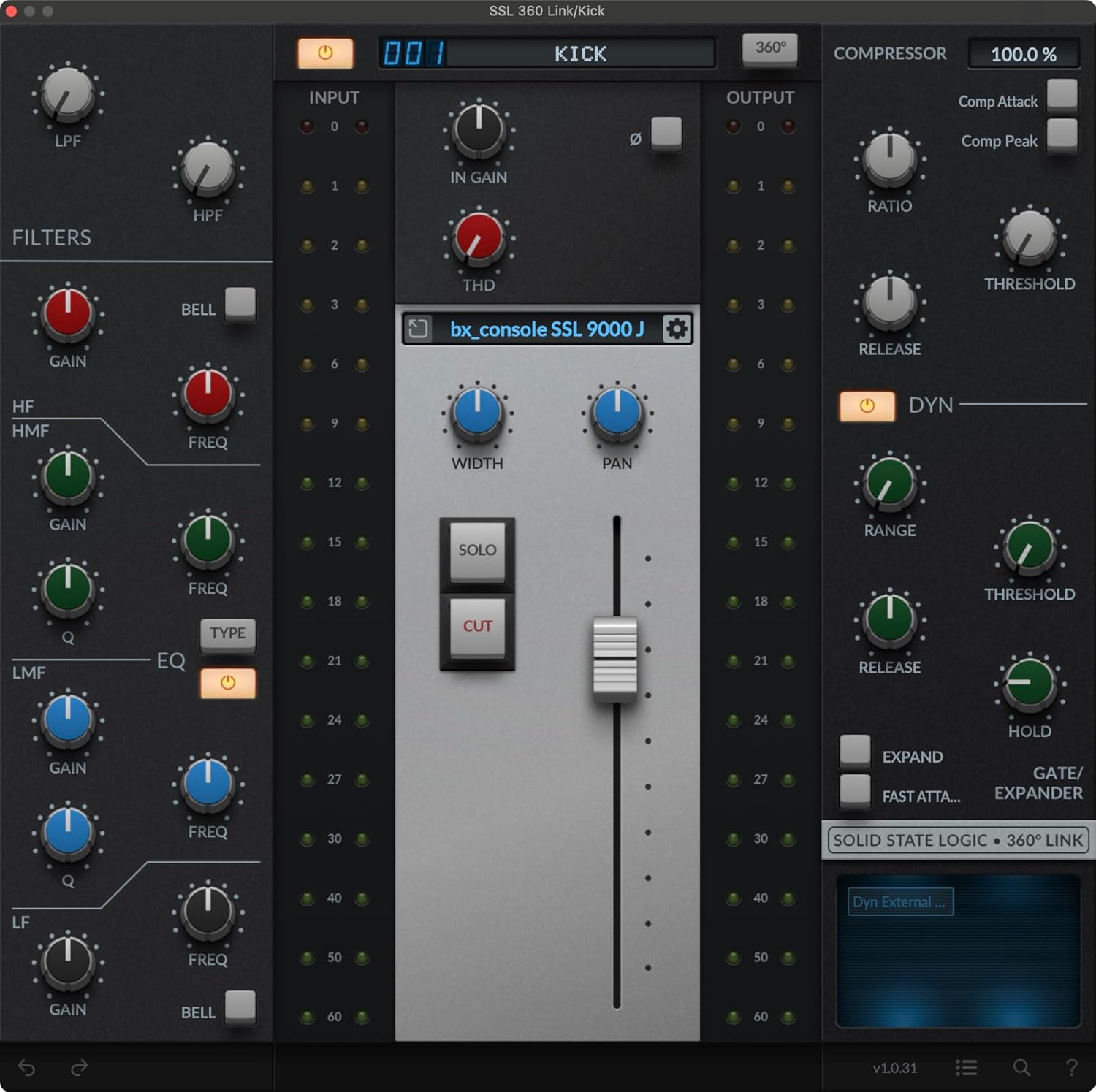
Immagine 3.1: L'interfaccia del plug-in Channel Strip 2, che mostra le sezioni filtro, EQ e dinamica, controllabili direttamente dall'UC1.
3.3 Controllo del compressore bus 2
La sezione centrale dell'UC1 fornisce controlli dedicati per il plug-in Bus Compressor 2, che rispecchiano il classico compressore bus della console SSL.
- Soglia: Imposta il livello a cui inizia la compressione.
- Guadagno del trucco: Compensa la riduzione del livello causata dalla compressione.
- Attacco/Rilascio: Controlla la velocità con cui il compressore reagisce ai segnali e per quanto tempo mantiene la compressione.
- Rapporto: Determina la quantità di compressione applicata una volta superata la soglia.
- Mescolare: Combina il segnale compresso con il segnale dry (compressione parallela).
- HPF della catena laterale: Attiva un filtro passa-alto nella catena laterale del compressore.

Immagine 3.2: L'interfaccia del plug-in Bus Compressor 2, con controlli per soglia, attacco, rilascio, rapporto e mix, tutti accessibili dall'UC1.
3.4 Plug-in di collegamento SSL 360
UC1 supporta anche il plug-in SSL 360 Link, che consente di controllare qualsiasi plug-in di terze parti tramite la superficie fisica di UC1. Questo estende il controllo tattile a una gamma più ampia di plug-in.
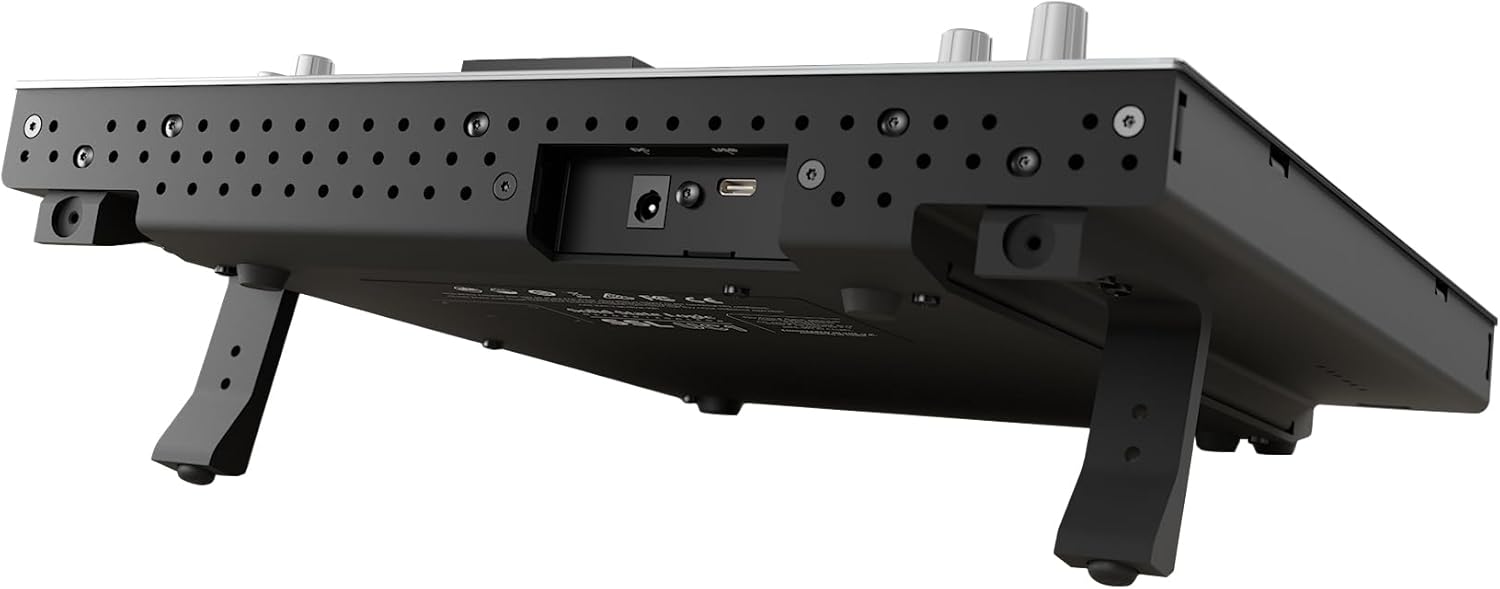
Immagine 3.3: Interfaccia del plug-in SSL 360 Link, progettata per mappare i parametri dei plug-in di terze parti sui controlli dell'UC1.
3.5 Integrazione DAW
L'UC1 si integra con diverse workstation audio digitali tramite il mixer plug-in SSL 360°. Questa integrazione consente la selezione sincronizzata delle tracce, il controllo del volume e del pan della DAW e altre funzionalità a seconda della DAW.
Le DAW ufficialmente supportate includono Pro Tools®, Logic Pro®, Cubase®, Nuendo®, Ableton Live®, Studio One®, REAPER®, LUNA®, Bitwig® e Digital Performer®.

Immagine 3.4: Tabella che descrive in dettaglio le capacità di integrazione DAW con channel strip abilitati per SSL 360° e il mixer plug-in UC1/SSL 360°.
4. Manutenzione
4.1 Pulizia
Per pulire l'UC1, utilizzare un panno morbido, asciutto e privo di lanugine. Per macchie ostinate, utilizzare un panno leggermenteamp È possibile utilizzare un panno imbevuto di un detergente delicato e non abrasivo, ma assicurarsi che non penetrino liquidi nell'unità. Evitare l'uso di prodotti chimici aggressivi, solventi o materiali abrasivi, poiché possono danneggiare la finitura e i componenti.
4.2 Conservazione
Quando non viene utilizzato per lunghi periodi, conservare l'UC1 in un ambiente asciutto e privo di polvere. Tenerlo lontano da temperature estreme e dalla luce solare diretta.
5. Risoluzione Dei Problemi
5.1 Nessun potere
- Assicurarsi che l'adattatore di alimentazione sia collegato saldamente sia all'UC1 sia a una presa di corrente funzionante.
- Verificare che la presa di corrente sia attiva testandola con un altro dispositivo.
5.2 UC1 non riconosciuto dal computer/SSL 360°
- Controlla la connessione del cavo USB a entrambe le estremità. Prova una porta USB diversa sul tuo computer.
- Prova un cavo USB diverso per escludere che si tratti di un cavo difettoso.
- Assicurarsi che il software SSL 360° sia installato e funzionante.
- Riavviare il computer e l'UC1.
- Verificare che il gestore dispositivi o le informazioni di sistema del sistema operativo riconoscano UC1.
5.3 I plug-in non rispondono ai controlli UC1
- Assicurarsi che sia selezionata e messa a fuoco sul display dell'UC1 l'istanza corretta del plug-in abilitato per SSL 360.
- Verificare che i plug-in siano correttamente concessi in licenza e attivati.
- Verificare la presenza di aggiornamenti per il software e i plug-in SSL 360°.
- Per la risoluzione dei problemi specifici di integrazione DAW, consultare il manuale del software SSL 360°.
6. Specifiche
| Caratteristica | Dettaglio |
|---|---|
| Peso dell'articolo | 8.73 libbre |
| Dimensioni del prodotto | 17 x 15 x 6 pollici |
| Numero modello articolo | UC-1 |
| ASIN | B096M2DPYN |
| Tipo di materiale | Rame (componenti interni) |
| Connettività | USB |
| Software incluso | Plug-in SSL 360 Link, 4K B, Channel Strip 2, Bus Compressor 2 |
7. Garanzia e supporto
7.1 Informazioni sulla garanzia
I prodotti Solid State Logic sono generalmente coperti da una garanzia limitata del produttore. Consultare la scheda di garanzia inclusa con il prodotto o visitare il sito ufficiale di Solid State Logic. webPer i termini e le condizioni di garanzia dettagliati specifici per UC1, consultare il sito. Conservare la prova d'acquisto per eventuali reclami in garanzia.
7.2 Supporto tecnico
Per assistenza tecnica, aggiornamenti software o ulteriori richieste, visitare la pagina di supporto Solid State Logic sul loro sito ufficiale websito. In genere, lì puoi trovare FAQ, download di driver e informazioni di contatto del team di supporto.
Solid State Logic ufficiale Websito: www.solidstatelogic.com