
1. Introduzione
Questo manuale fornisce istruzioni dettagliate per la configurazione, il funzionamento, la manutenzione e la risoluzione dei problemi del mouse wireless A4Tech FSTYLER FG30S. Si prega di leggere attentamente questa guida prima di utilizzare il dispositivo per garantirne prestazioni ottimali e una lunga durata.

Immagine 1.1: Il mouse wireless A4Tech FSTYLER FG30S con il relativo ricevitore USB.
2. Contenuto della confezione
- Mouse wireless A4Tech FSTYLER FG30S
- Ricevitore USB 2.4GHz
- Manuale dell'utente (questo documento)
Nota: le batterie non sono incluse e devono essere acquistate separatamente. Il mouse richiede una batteria AA.
3. Impostazione
3.1 Installazione della batteria
- Individuare il vano batteria sul lato inferiore del mouse.
- Aprire il coperchio del vano batterie.
- Inserire una batteria AA, assicurandosi della corretta polarità (+/-).
- Chiudere saldamente il coperchio del vano batterie.
3.2 Connessione tramite wireless a 2.4 GHz
- Rimuovere il ricevitore USB da 2.4 GHz dal suo alloggiamento, solitamente situato nel vano batteria.
- Collega il ricevitore USB a una porta USB disponibile sul tuo computer.
- Accendere il mouse utilizzando l'interruttore On/Off situato nella parte inferiore.
- Il computer dovrebbe rilevare e installare automaticamente i driver necessari. Il mouse sarà pronto per l'uso.
3.3 Connessione tramite Bluetooth
- Accendere il mouse utilizzando l'interruttore On/Off posto nella parte inferiore.
- Premere e tenere premuto il pulsante di associazione Bluetooth (fare riferimento allo schema del mouse per la posizione, in genere vicino all'interruttore di accensione/spegnimento) finché la spia luminosa non inizia a lampeggiare, indicando la modalità di associazione.
- Sul computer, vai alle impostazioni Bluetooth.
- Cercare nuovi dispositivi e seleziona "A4Tech FG30S" o un identificatore simile dall'elenco.
- Seguire le istruzioni visualizzate sullo schermo per completare il processo di associazione. La spia luminosa sul mouse diventerà fissa una volta effettuata la connessione.
4. Istruzioni per l'uso

Immagine 4.1: In alto view del mouse, evidenziando i pulsanti principali e la rotellina di scorrimento.
4.1 Utilizzo di base
- Clic sinistro: Selezione e attivazione primaria.
- Clic destro: Accede ai menu contestuali.
- Rotella di scorrimento: Scorre il contenuto verticalmente. Può anche essere cliccato con il tasto centrale per attivare la funzionalità.
- Pulsanti laterali: In genere funzionano come "Avanti" e "Indietro" in web browser e file esploratori.
4.2 Regolazione DPI
Il mouse A4Tech FG30S offre 3 livelli DPI (punti per pollice) regolabili: 1000, 1600 e 2000 DPI. I DPI controllano la sensibilità del cursore del mouse. Per modificare l'impostazione DPI:
- Individua il pulsante per cambiare i DPI, solitamente posizionato dietro la rotellina di scorrimento.
- Premere il pulsante DPI per scorrere i livelli di sensibilità disponibili. Il mouse potrebbe avere una spia luminosa che cambia colore o lampeggia per mostrare l'impostazione DPI corrente.
4.3 Gestione dell'alimentazione
- Interruttore On/Off: Un interruttore fisico posto nella parte inferiore del mouse consente di risparmiare la batteria quando il mouse non è in uso.
- Risparmio energetico in modalità sospensione automatica: Il mouse è dotato di una modalità di risparmio energetico regolabile su 4 livelli. Dopo 0.2 secondi di inattività, entra automaticamente in modalità sospensione per prolungare la durata della batteria. Muovi il mouse o clicca un pulsante per riattivarlo.
5. Funzionalità avanzate
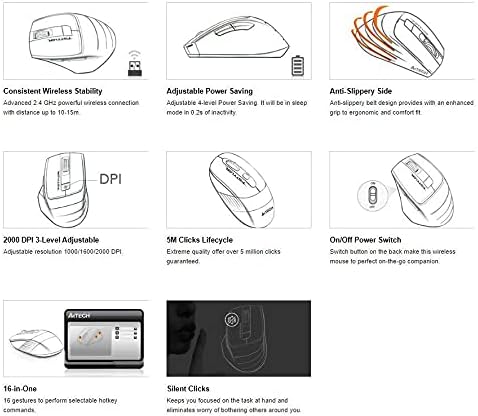
Immagine 5.1: Caratteristica sopraview del mouse A4Tech FSTYLER FG30S.
5.1 Stabilità wireless costante
Il mouse utilizza la tecnologia wireless avanzata a 2.4 GHz, che garantisce una connessione stabile e affidabile con una portata fino a 10-15 metri, riducendo al minimo interferenze e ritardi.
5.2 Clic silenziosi
L'A4Tech FG30S è dotato della tecnologia Silent Click, che riduce il rumore del clic fino al 90%. Ciò consente un ambiente di lavoro più silenzioso, riducendo al minimo le distrazioni sia per l'utente che per chi si trova nelle vicinanze.
5.3 Design laterale antiscivolo
Il mouse è dotato di un design laterale antiscivolo, che migliora la presa e garantisce un'esperienza più ergonomica e confortevole durante l'uso prolungato.
5.4 Gesti 16 in uno
Il mouse supporta 16 gesti personalizzabili, consentendo agli utenti di eseguire vari comandi di scelta rapida per una maggiore produttività. Per una personalizzazione completa potrebbe essere necessario un software specifico, in genere disponibile presso il produttore. websito.
5.5 Ciclo di vita di 5 milioni di clic
I pulsanti del mouse sono progettati per durare a lungo, garantendo oltre 5 milioni di clic durante l'intero ciclo di vita del prodotto.
6. Manutenzione
6.1 Pulizia
- Prima di procedere alla pulizia, assicurarsi che il mouse sia spento.
- Per pulire la superficie del mouse, utilizzare un panno morbido, asciutto e privo di lanugine.
- Per sporco ostinato, leggermente dampPulire il panno con acqua o una soluzione detergente delicata. Evitare l'eccessiva umidità.
- Non utilizzare prodotti chimici aggressivi, detergenti abrasivi o solventi.
- Utilizzare un cotton fioc o aria compressa per pulire la zona attorno alla rotellina di scorrimento e al sensore ottico.
6.2 Sostituzione della batteria
Quando le prestazioni del mouse peggiorano o la spia luminosa segnala che la batteria è scarica, sostituire la batteria AA seguendo i passaggi descritti nella Sezione 3.1.
7. Risoluzione Dei Problemi
- Il mouse non risponde:
- Assicurati che il mouse sia acceso.
- Controllare il livello della batteria e sostituirla se necessario.
- Per la connessione a 2.4 GHz, assicurati che il ricevitore USB sia collegato saldamente a una porta USB funzionante. Prova una porta diversa.
- Per la connessione Bluetooth, assicurati che il Bluetooth sia abilitato sul computer e che il mouse sia correttamente associato. Prova a riassociare il dispositivo.
- Avvicinare il mouse al ricevitore/computer per escludere problemi di portata.
- Il movimento del cursore è irregolare o saltellante:
- Pulisci il sensore ottico sul lato inferiore del mouse.
- Assicurati di utilizzare il mouse su una superficie adatta. Evita superfici altamente riflettenti o trasparenti.
- L'impostazione DPI non cambia:
- Assicurati di premere il pulsante DPI corretto.
- Controllare il livello della batteria.
8. Specifiche
| Caratteristica | Specificazione |
|---|---|
| Numero di modello | FG30S |
| Marca | A4tech |
| Connettività | Bluetooth e wireless a 2.4 GHz |
| Livelli DPI | 1000 / 1600 / 2000 (regolabile su 3 livelli) |
| Rilevamento del movimento | Ottico |
| Orientamento della mano | Ambidestro |
| Compatibilità del sistema operativo | Linux, Windows XP (e versioni più recenti del sistema operativo) |
| Tipo di batteria | 1x AA (non incluso) |
| Peso dell'articolo | 150 grammi |
| Dimensioni del pacco | Dimensioni: 17.5 x 12 x 7.3 cm |
| Fare clic su Ciclo di vita | Oltre 5 milioni di clic |
9. Garanzia e supporto
Per informazioni sulla garanzia e supporto tecnico, fare riferimento al sito ufficiale A4Tech webo contattare il rivenditore locale. Conservare la ricevuta d'acquisto come prova d'acquisto per eventuali reclami in garanzia.
Risorse online:
- A4Tech Ufficiale Websito: www.a4tech.com