
1. Introduzione
Questo manuale fornisce istruzioni dettagliate per l'installazione, il funzionamento e la risoluzione dei problemi dell'Extender Splitter HDMI 1x2 VEDINDUST. Questo dispositivo consente di dividere un segnale HDMI in due segnali identici ed estenderli fino a 50 metri (165 piedi) su un singolo cavo Ethernet Cat5e/6/7, supportando una risoluzione di 1080p. È dotato di gestione delle preimpostazioni EDID e tecnologia Power Over Cable (POC), che richiede alimentazione solo dall'unità Trasmettitore (TX).
2. Contenuto della confezione
Si prega di verificare che tutti gli articoli siano presenti e in buone condizioni al momento dell'apertura della confezione.
- 1x Splitter di estensione HDMI (unità trasmettitore - TX)
- 2 ricevitori estensori HDMI (unità RX)
- 1 adattatore di alimentazione da 12 V (per unità TX)
- 1x paio di grucce fisse
- 1x Manuale utente

Immagine: Contenuto della confezione dell'estensione splitter HDMI VEDINDUST, che mostra l'unità trasmittente principale, due unità riceventi, l'adattatore di alimentazione, le staffe di montaggio e il manuale utente.
3. Caratteristiche principali
- Estensore splitter HDMI: Divide un segnale HDMI su due uscite e si estende fino a 50 m (165 piedi) tramite cavo Cat5e/6/7.
- Gestione preimpostata EDID: Supporta vari preset EDID per ottimizzare la compatibilità tra sorgente e display.
- Alimentazione tramite cavo (POC): Solo l'unità trasmettitore (TX) necessita di un alimentatore da 12 V; le unità ricevitore (RX) sono alimentate tramite cavo Ethernet.
- Nessuna trasmissione di compressione: Supporta risoluzioni fino a 1920x1200 a 60 Hz e 1080p a 60 Hz.
- Supporto per i formati audio: PCM / DTS / DSD.
- Equalizzazione automatica: Algoritmo di equalizzazione automatica integrato per una trasmissione stabile su cavi di lunghezza variabile.
- Lunghezze consigliate dei cavi: Cat6/7 - 50 m, Cat5e - 40 m, Cat5 - 30 m.
4. Specifiche
| Caratteristica | Dettaglio |
|---|---|
| Numero di modello | EX-HDMI |
| Marca | FIDUCIA |
| Tipo di connettore | HDMI, RJ45 |
| Tipo di cavo | Ethernet (Cat5e/6/7) |
| Numero di porte | 1 ingresso HDMI, 2 uscite HDMI (loop locale), 2 uscite RJ45 |
| Risoluzione massima | 1080p@60Hz, 1920x1200@60Hz |
| Distanza di trasmissione | Fino a 50 m (165 piedi) con Cat6/7, 40 m con Cat5e, 30 m con Cat5 |
| Alimentazione elettrica | 12 V CC (per unità TX), POC (per unità RX) |
| Dispositivi compatibili | PC, lettore DVD, PlayStation, televisione |
| Dimensioni (confezione) | Dimensioni: 20.4 x 16.1 x 6.2 cm |
| Peso (confezione) | 580 grammi |
| Codice UPC | 798610311257 |
5. Diagrammi di prodotto

Immagine: Oltreview del sistema VEDINDUST HDMI Splitter Extender, che mostra l'unità trasmittente principale e due unità riceventi compatte.

Immagine: dettagliata view del pannello frontale dell'unità trasmettitore (TX), che indica l'interruttore ON/OFF, l'indicatore di alimentazione e l'indicatore di ingresso HDMI.

Immagine: dettagliata view del pannello posteriore dell'unità trasmettitore (TX), che mostra le uscite RJ45 (CAT3, CAT4), le porte loop-out HDMI (HDMI1, HDMI2), l'interruttore DIP EDID, l'ingresso HDMI e l'ingresso di alimentazione a 12 V CC.
6. Istruzioni per l'installazione
- Collegare la sorgente HDMI al TX: Collega il tuo dispositivo sorgente HDMI (ad esempio, PC, lettore DVD, console di gioco) al HDMI IN porta sull'unità trasmettitore (TX) utilizzando un cavo HDMI di alta qualità.
- Collegamento dei display locali (facoltativo): Se si desidera utilizzare display locali, collegarli a Uscita HDMI 1 E Uscita HDMI 2 porte loop-out sull'unità TX.
- Collegare le unità TX a RX: Collegare il CAT3 E CAT4 Collegare le uscite RJ45 dell'unità TX ai rispettivi ingressi RJ45 delle due unità riceventi (RX) utilizzando cavi Ethernet Cat5e/6/7. Assicurarsi che la lunghezza dei cavi sia entro i limiti consigliati (50 m per Cat6/7, 40 m per Cat5e, 30 m per Cat5).
- Collegare i display remoti alle unità RX: Collega i tuoi dispositivi di visualizzazione HDMI remoti (ad esempio, TV, proiettori) al Uscita HDMI porte su ciascuna unità RX utilizzando cavi HDMI di alta qualità.
- Accensione dell'unità TX: Collegare l'adattatore di alimentazione da 12 V fornito al DC12V ingresso sull'unità TX. Le unità RX riceveranno alimentazione tramite i cavi Ethernet (POC).
- Seleziona la modalità EDID: Regolare il Interruttore DIP EDID sull'unità TX in base ai requisiti di visualizzazione e audio. Per impostazioni dettagliate, fare riferimento alla sezione Modalità EDID.
- Verifica connessioni: Assicurarsi che tutti i cavi siano collegati saldamente. Accendere tutti i dispositivi collegati.
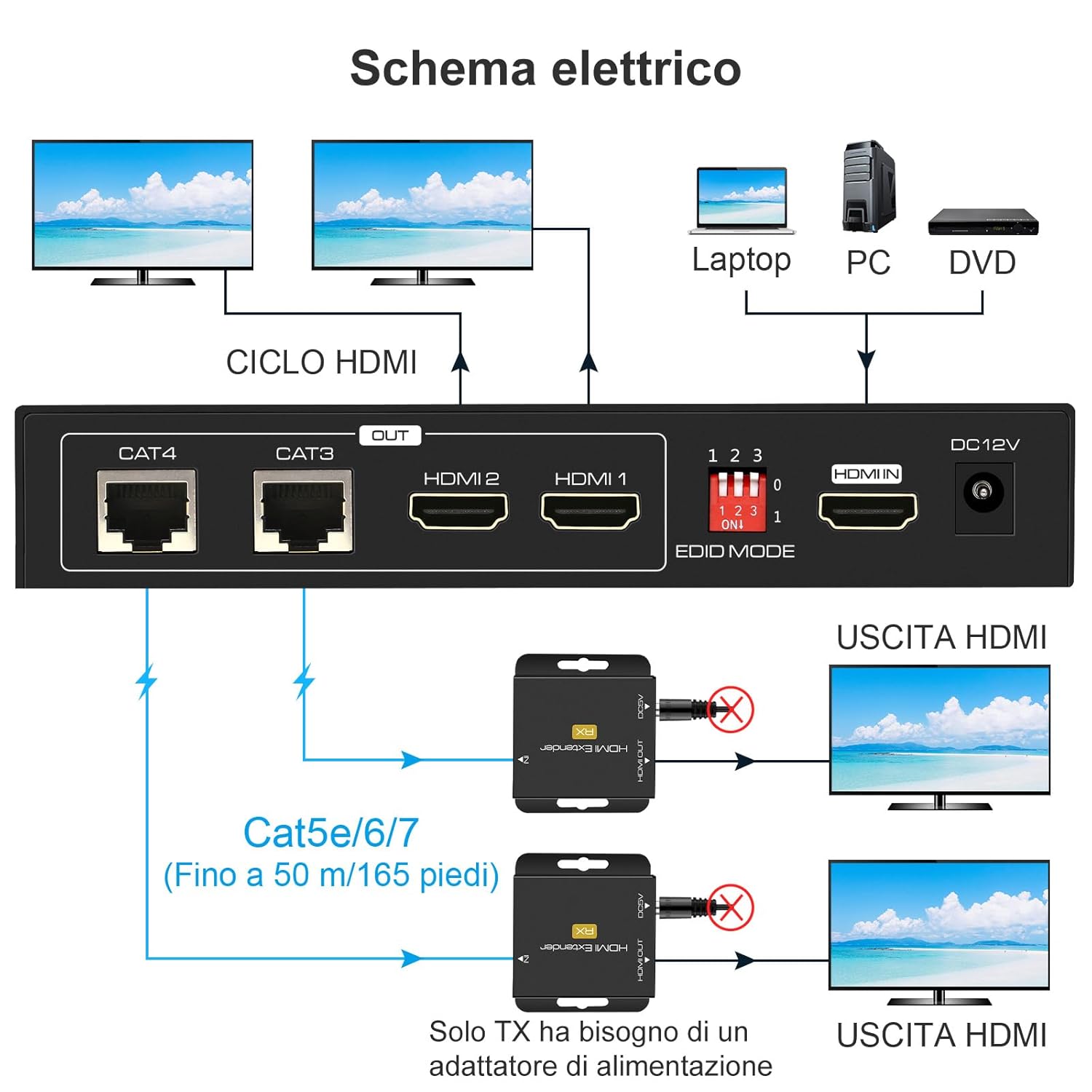
Immagine: uno schema che illustra il processo di connessione, che mostra una sorgente HDMI collegata all'unità TX, che poi si collega a due display locali e due unità RX remote tramite cavi Cat5e/6/7, portando a due display remoti.

Immagine: Un exampConfigurazione che mostra l'estensione splitter HDMI VEDINDUST utilizzata in una sala conferenze, collegando un laptop a più display tramite il sistema di estensione.
7. Istruzioni per l'uso
7.1 Accensione/spegnimento
- Assicurarsi che l'adattatore di alimentazione da 12 V sia collegato all'unità TX.
- Utilizzare il ACCESO/SPENTO accendere o spegnere il sistema tramite l'interruttore sul pannello frontale dell'unità TX.
- Il LED indicatore di alimentazione sull'unità TX si illuminerà quando è accesa.
7.2 Selezione della modalità EDID
Il DIP switch EDID (Extended Display Identification Data) consente di selezionare il formato video e audio ottimale per i display collegati. Ciò contribuisce a garantire la compatibilità e la migliore qualità di output possibile.
Immagine: Primo piano dell'interruttore DIP EDID sull'unità trasmettitore, che mostra i tre interruttori etichettati 1, 2, 3 e le loro posizioni ON/OFF.
Per le impostazioni EDID più comuni, fare riferimento alla tabella seguente:
| Impostazione dell'interruttore DIP (1-2-3) | Modalità EDID |
|---|---|
| 000 | Audio 1080p 2CH |
| 001 | Audio 1080p 5.1CH |
| 010 | Audio 1080p 7.1CH |
| 011 | Audio 3D 1080p 2CH |
| 100 | Audio 3D 1080p 5.1CH |
| 101 | Audio 3D 1080p 7.1CH |
| 110 | Audio 1920x1200 2 canali |
| 111 | Copia HDMI OUT 1 EDID |
Nota: "0" indica in genere che l'interruttore è in posizione OFF/giù, mentre "1" indica la posizione ON/su. In caso di problemi di visualizzazione, provare diverse impostazioni EDID o utilizzare la modalità "Copia EDID HDMI OUT 1" se un display locale è collegato a HDMI OUT 1.
8. Manutenzione
- Conservare il dispositivo in un luogo fresco e asciutto, lontano dalla luce solare diretta e da fonti di calore.
- Evitare di esporre il dispositivo all'umidità o a temperature estreme.
- Pulire il dispositivo con un panno morbido e asciutto. Non utilizzare detergenti liquidi o spray.
- Assicurare una ventilazione adeguata attorno alle unità per evitare il surriscaldamento.
9. Risoluzione Dei Problemi
- Nessuna immagine/segnale:
- Assicurarsi che tutti i cavi HDMI ed Ethernet siano collegati saldamente.
- Verificare che l'unità TX sia accesa e che la spia di alimentazione sia accesa.
- Controlla la lunghezza e la qualità dei tuoi cavi Ethernet. Assicurati che siano conformi alle specifiche consigliate (Cat5e/6/7).
- Provare a regolare le impostazioni dell'interruttore DIP EDID sull'unità TX in modo che corrispondano alle capacità del display.
- Eseguire una prova con una sorgente HDMI o un display diverso per escludere l'incompatibilità del dispositivo.
- Segnale tremolante o intermittente:
- Spesso questo problema può essere risolto modificando le impostazioni EDID.
- Assicurarsi che i cavi Ethernet non passino vicino a forti fonti di interferenza elettromagnetica.
- Controllare che i cavi non siano danneggiati.
- Nessun audio:
- Verificare che l'impostazione EDID supporti il formato audio desiderato (ad esempio, 2CH, 5.1CH, 7.1CH).
- Controlla le impostazioni audio sul dispositivo sorgente e sul display.
- POC non funzionante (unità RX non accesa):
- Assicurarsi che l'unità TX sia alimentata da un adattatore da 12 V. Le unità RX traggono alimentazione dall'unità TX tramite il cavo Ethernet.
- Controllare che il cavo Ethernet non sia danneggiato o non sia terminato correttamente.
10. Garanzia e supporto
Per informazioni sulla garanzia o supporto tecnico, fare riferimento ai dettagli di contatto forniti con l'acquisto o visitare il sito ufficiale VEDINDUST webluogo. Conserva la ricevuta di acquisto per eventuali richieste di garanzia.