
1. Introduzione
Questo manuale fornisce istruzioni dettagliate per l'installazione, il funzionamento e la manutenzione della stampante termica per ricevute Volcora, modello 500204. Questa stampante POS ad alta velocità da 80 mm è dotata di taglierina automatica e offre versatili opzioni di connettività, tra cui USB e Bluetooth, supportando diversi sistemi operativi. Si prega di leggere attentamente questo manuale prima di utilizzare la stampante per garantirne il corretto funzionamento e la longevità.
2. Informazioni sulla sicurezza
- Assicurarsi che la stampante sia collegata a una presa di corrente dotata di messa a terra.
- Non esporre la stampante all'acqua o a umidità elevata.
- Evitare di posizionare la stampante alla luce diretta del sole o vicino a fonti di calore.
- Utilizzare solo l'adattatore di alimentazione fornito con la stampante.
- Non tentare di smontare o riparare la stampante da soli. Contattare l'assistenza clienti per ricevere assistenza.
- Tenere le mani lontane dal meccanismo di taglio automatico durante il funzionamento.
3. Contenuto della confezione
Verifica che tutti gli articoli elencati di seguito siano inclusi nel tuo pacchetto:
- Stampante termica per ricevute Volcora - Standard
- Adattatore di alimentazione
- Rullo di carta
- Cavo USB
- CD (per driver e manuale)
- Manuale
- Sampla carta per ricevute

Figura 3.1: Componenti inclusi: stampante termica per ricevute, adattatore di alimentazione, cavo USB, carta di prova e CD di installazione.
4. Prodotto finitoview

Figura 4.1: Davanti view della stampante termica per ricevute Volcora conampla ricevuta.
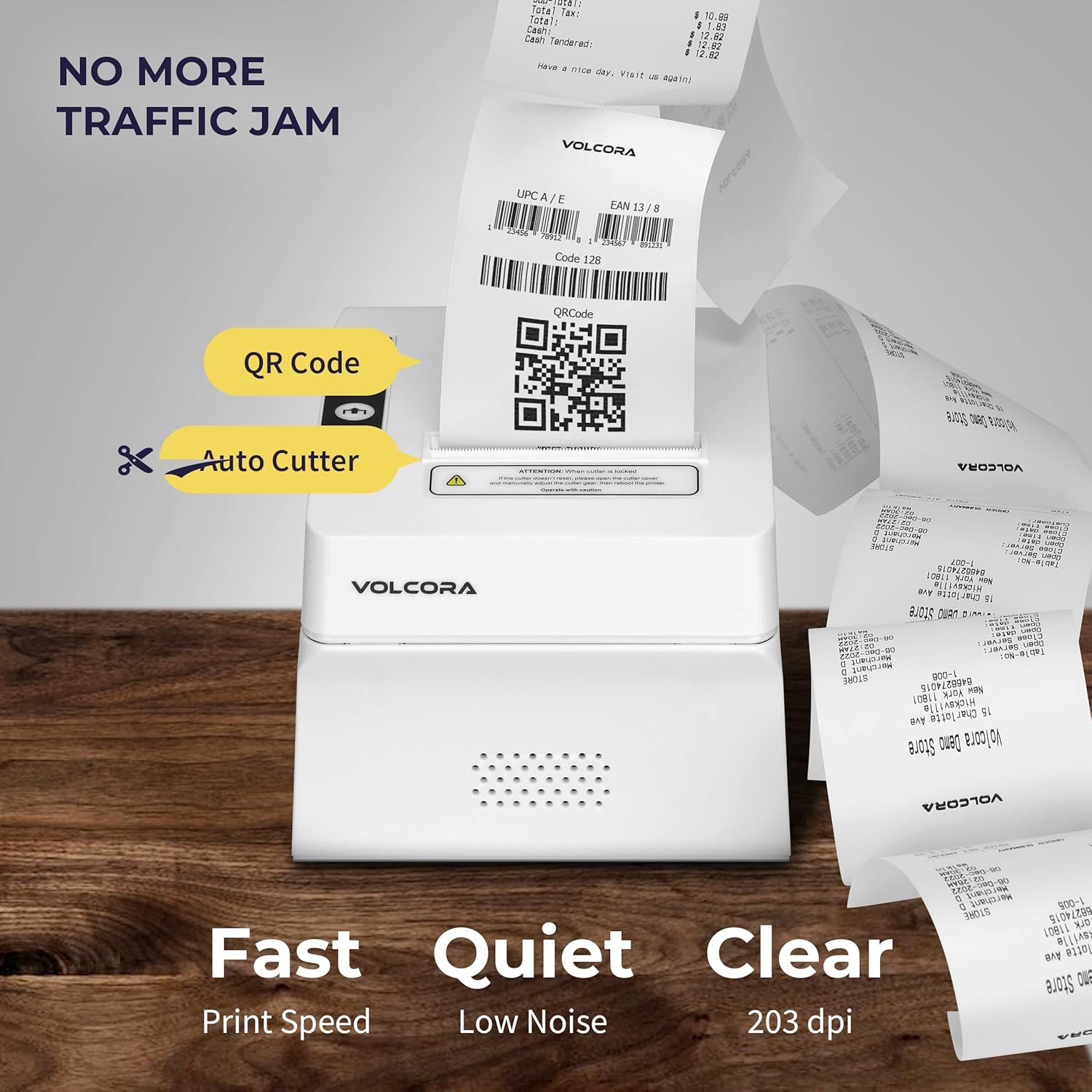
Figura 4.2: Le caratteristiche principali includono la stampa di codici QR, la taglierina automatica, l'elevata velocità di stampa, la bassa rumorosità e la stampa nitida a 203 dpi.
4.1 Porte e pulsanti

Figura 4.3: Le porte posteriori includono l'alimentatore, la porta per il cassetto contanti (RJ11 a 6 pin) e la porta USB. Il pannello frontale presenta un LED di alimentazione, un LED di errore, un LED per la carta, un pulsante di alimentazione e un pulsante di apertura del coperchio.
4.2 Opzioni di posizionamento

Figura 4.4: La stampante supporta sia il montaggio a parete (come stampante da cucina) sia il posizionamento sul bancone (come stampante per ricevute).
5. Impostazione
5.1 Collegamento iniziale e installazione del rotolo di carta
- Disimballare la stampante e tutti gli accessori.
- Collegare l'adattatore di alimentazione alla stampante e a una presa di corrente.
- Aprire il coperchio della carta premendo il pulsante "PUSH".
- Inserire il rotolo di carta termica da 80 mm, assicurandosi che la carta venga alimentata dal basso e che il bordo anteriore si estenda leggermente oltre la taglierina.
- Chiudere saldamente il coperchio della carta finché non scatta in posizione.
- Collegare il cavo USB dalla stampante al computer (per la configurazione iniziale o per la stampa tramite USB).

Figura 5.1: Sopraview del processo di installazione: Scarica i driver, Installa, Collega l'alimentazione e la porta USB e Prova di stampa.
5.2 Autotest della stampante
L'esecuzione di un autotest consente di verificare le funzionalità di base della stampante e di stamparne le impostazioni di configurazione.
- Assicurarsi che la stampante sia spenta.
- Premere e tenere premuto il pulsante "Feed".
- Tenendo premuto il pulsante "Feed", accendere la stampante.
- Rilasciare il pulsante "Feed" dopo circa 5 secondi. La stampante dovrebbe stampare una pagina di autotest.
Per una guida visiva su come disimballare, collegare ed eseguire un autotest, guarda il video qui sotto:
5.1 video: Introduzione alla stampante termica per ricevute Volcora: disimballaggio, collegamento e autotest.
6. Installazione del driver e connettività
La stampante termica per ricevute Volcora supporta la connettività USB e Bluetooth. La corretta installazione del driver è fondamentale per un funzionamento ottimale.
6.1 Compatibilità del sistema
Per favore riview la tabella di compatibilità prima di procedere con l'installazione del driver:

Figura 6.1: Compatibilità finitaview per connessioni USB e Bluetooth su vari sistemi operativi. Nota: Mac OS e iOS non sono supportati.

Figura 6.2: Elenco delle applicazioni software POS compatibili e non compatibili.
6.2 Installazione del driver Windows (USB)
Per gli utenti Windows, scaricare i driver più recenti dal supporto ufficiale Volcora websito. Il CD di installazione contiene anche i driver necessari.
- Scarica il driver per Windows da volcora.com/support.
- Decomprimi il file scaricato file e aprire l'applicazione del driver.
- Seguire le istruzioni visualizzate sullo schermo, selezionare il modello della stampante (500204) e completare l'installazione.
- Dopo l'installazione, la stampante dovrebbe essere riconosciuta nelle impostazioni "Stampanti e scanner" di Windows, consentendo di stampare una pagina di prova.
Per i passaggi iniziali della connessione, fare riferimento al Video 5.1. Il video mostra anche l'installazione dei driver e gli strumenti di test per Windows.
6.3 Connessione Bluetooth con PC Windows
In questa sezione vengono descritti due metodi per connettere la stampante tramite Bluetooth a un PC Windows.
Metodo 1: Driver preinstallato con connessione USB
- Assicurarsi che il driver della stampante sia stato installato tramite una connessione tramite cavo USB (vedere la Sezione 6.2).
- Vai su Impostazioni di Windows > Bluetooth e dispositivi > Aggiungi dispositivo > Bluetooth.
- Seleziona la stampante (ad esempio, "500203" o "Stampante termica Volcora") dall'elenco dei dispositivi disponibili e associala. Inserisci il PIN predefinito (in genere "0000" o "1234").
- Dopo l'associazione, controllare le proprietà della stampante in "Dispositivi e stampanti" per identificare la porta COM assegnata (ad esempio, COM4).
- Utilizzare lo strumento di impostazione (disponibile da volcora.com/support) per selezionare la porta COM corretta ed eseguire una stampa di prova.
Metodo 2: Installazione del driver dopo la connessione Bluetooth
- Inizia associando la stampante direttamente tramite Bluetooth (Impostazioni di Windows > Bluetooth e dispositivi > Aggiungi dispositivo > Bluetooth). Inserisci il PIN predefinito.
- Aprire Gestione dispositivi (cercare in Windows) ed espandere "Porte (COM e LPT)" per trovare la porta COM utilizzata dalla stampante Bluetooth (ad esempio, COM3 o COM4).
- Installare il driver della stampante (da volcora.com/support o CD), selezionando la porta COM identificata durante il processo di installazione. Se la prima porta COM non funziona, provare l'altra elencata.
- Una volta installato il driver, la stampante dovrebbe apparire in "Stampanti e scanner" ed essere pronta all'uso.
6.3 video: Come collegare la stampante termica per ricevute Volcora tramite Bluetooth a un PC Windows.
6.4 Connessione Bluetooth con tablet Android
Per collegare la stampante a un tablet Android, segui questi passaggi:
- Vai alle Impostazioni del tuo tablet Android e attiva il Bluetooth.
- Cercare nuovi dispositivi e seleziona la tua stampante (ad esempio, "500203"). Associa il dispositivo utilizzando il PIN predefinito (solitamente "0000" o "1234").
- Scarica lo "Strumento PrintDemo" da volcora.com/support.
- Apri lo strumento PrintDemo, vai su "Impostazioni", seleziona "Bluetooth" come interfaccia e cerca la stampante associata.
- Eseguire un "test di stampa" per confermare la connettività.
- Per le applicazioni POS come Loyverse POS o W&O POS, accedi alle impostazioni della stampante, seleziona "Bluetooth" come interfaccia e scegli la tua stampante Volcora per eseguire una stampa di prova.
6.4 video: Come collegare la stampante termica per ricevute Volcora tramite Bluetooth a un tablet Android.
7. Istruzioni per l'uso
Una volta connessa correttamente e installati i driver, la stampante funzionerà come stampante standard per il tuo sistema compatibile o per l'applicazione POS. Assicurati che l'applicazione sia configurata per utilizzare la stampante termica Volcora per la stampa delle ricevute.
- Stampa: Invia i comandi di stampa dal tuo software. La stampante alimenterà e taglierà automaticamente la ricevuta.
- Alimentazione carta: Premere il pulsante "Feed" sul pannello frontale per far avanzare manualmente la carta.
- Indicatore di errore: Il LED "Errore" si accende in caso di inceppamento della carta, carta esaurita o altri problemi. Consultare la sezione sulla risoluzione dei problemi.
8. Manutenzione
Una manutenzione regolare garantisce prestazioni ottimali e prolunga la durata della stampante.
- Pulizia della testina di stampa: Utilizzare un panno morbido e privo di lanugine dampimbevuto di alcol isopropilico per pulire delicatamente la testina di stampa termica. Assicurarsi che la stampante sia spenta e raffreddata prima di pulirla.
- Pulizia del rullo di stampa: Ruotare il rullo di stampa e pulirlo con un detergente imbevuto di alcol.amppanno pulito per rimuovere la polvere di carta o i residui di adesivo.
- Pulizia esterna: Pulire l'esterno della stampante con un panno morbido e asciutto. Evitare detergenti abrasivi.
9. Specifiche
Specifiche tecniche dettagliate per la stampante termica per ricevute Volcora modello 500204:

Figura 9.1: Rappresentazione visiva delle dimensioni e delle specifiche principali della stampante.
| Caratteristica | Dettaglio |
|---|---|
| Dimensioni del prodotto | 4"P x 8"L x 8"A |
| Velocità di stampa | 220mm/secondo |
| Larghezza della carta | 80 mm (79.5 millimetri) |
| Larghezza di stampa | 72 millimetri |
| Densità di punti | 8 punti/mm, 576 punti/linea |
| Risoluzione di stampa | 203 dpi (203 x 203 dpi) |
| Comando stampante | ESC/POS |
| Tipi di codici a barre | UPC-A/ UPC-E/ EAN13/ EAN8/ CODE39/ ITF25/ CODABAR/ CODE93/ CODE128/ QRCODE/ PDF417/ Data matrix |
| Potenza in ingresso | CA 110 V/240 V, 50-60 Hz |
| Potenza di uscita | CC 24V/2A |
| Durata della taglierina automatica | 1.5 milione di tagli |
| Tecnologia di connettività | Bluetooth, USB |
| Tecnologia di stampa | Termico |
| Dispositivi compatibili | Computer portatili, PC, tablet |
| Capacità di archiviazione della memoria | 64 KB |
| Peso dell'articolo | 3.76 libbre (1.71 chilogrammi) |
| Numero di modello | 500204 |
| Codice UPC | 810041565044 |
10. Risoluzione Dei Problemi
Se riscontri problemi con la stampante termica per ricevute Volcora, prendi in considerazione le seguenti soluzioni comuni:
- La stampante non risponde:
- Controllare i collegamenti di alimentazione e assicurarsi che la stampante sia accesa.
- Verificare lo stato della connessione USB o Bluetooth.
- Eseguire un autotest della stampante (Sezione 5.2) per confermare la funzionalità interna.
- Se necessario, reinstallare i driver.
- Scarsa qualità di stampa:
- Assicuratevi di utilizzare carta termica di alta qualità.
- Pulire la testina di stampa termica (Sezione 8).
- Controllare le impostazioni della stampante per regolare la densità di stampa o la velocità.
- Inceppamenti della carta:
- Spegnere la stampante e aprire con cautela il coperchio della carta.
- Rimuovere eventuali residui di carta o carta inceppata.
- Assicurarsi che il rotolo di carta sia installato correttamente e non troppo stretto.
- Problemi di connessione Bluetooth:
- Assicurati che il Bluetooth sia abilitato sia sulla stampante che sul dispositivo.
- Disaccoppiare e riaccoppiare la stampante.
- Verificare che sia selezionata la porta COM corretta nelle impostazioni del driver o dell'applicazione.
Per ulteriore assistenza, fare riferimento alle informazioni di supporto nella Sezione 11.
11. Garanzia e supporto
Tutti i prodotti Volcora sono coperti da una garanzia a vita limitata. Il nostro team di assistenza clienti con sede negli Stati Uniti è disponibile per assistervi in caso di problemi relativi a configurazione, connessione, compatibilità o altri problemi relativi al prodotto.
- Visita il portale di assistenza: https://help.volcora.com
- Centro di supporto per il download: https://volcora.com/support
- Contatto dell'assistenza clienti: support@volcora.com

Figura 11.1: Volcora offre un servizio di assistenza clienti con sede negli Stati Uniti per l'assistenza sui prodotti.