
Introduzione
Questo manuale fornisce istruzioni complete per l'installazione, il funzionamento e la manutenzione del mouse wireless Logitech MX Master 3S. Si prega di leggere attentamente questo manuale per garantire un utilizzo corretto e massimizzare le prestazioni del dispositivo.
Logitech MX Master 3S è un mouse wireless ad alte prestazioni progettato per garantire precisione, comfort ed efficienza su più dispositivi e sistemi operativi. Offre tracciamento avanzato, clic silenziosi e funzionalità di scorrimento ultraveloci.
Prodotto finitoview
Il mouse Logitech MX Master 3S è progettato per utenti avanzati e offre un mix di design ergonomico e tecnologia all'avanguardia.
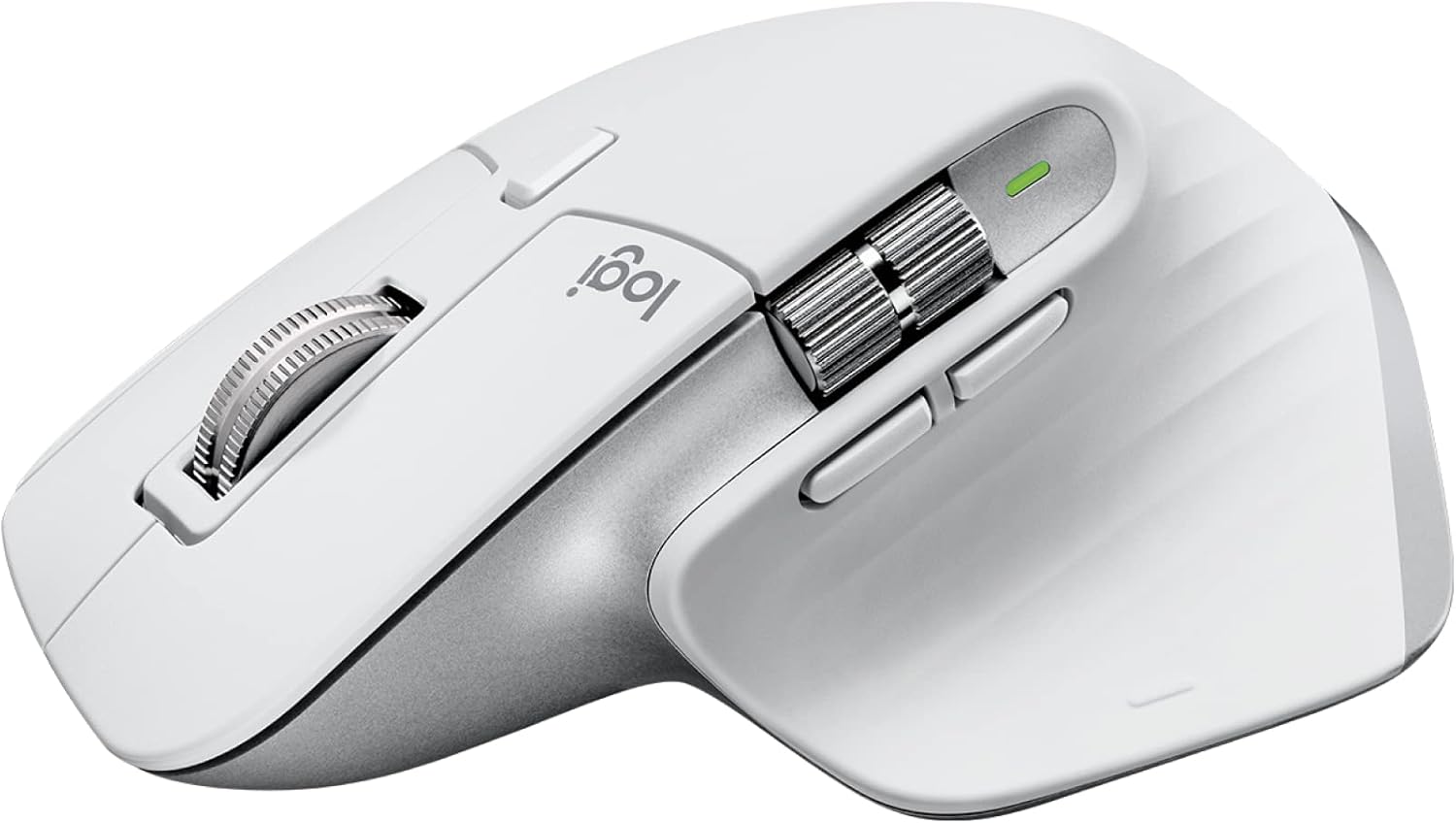
Immagine: Mouse wireless Logitech MX Master 3S in grigio chiaro, mostratoasingrazie al suo design ergonomico e ai numerosi pulsanti.
Caratteristiche principali:
- Tracciamento su qualsiasi superficie a 8K DPI: Tracciamento preciso su praticamente qualsiasi superficie, compreso il vetro.
- Clic silenziosi: Riduzione del rumore di clic per un ambiente di lavoro più silenzioso.
- Scorrimento MagSpeed: Scorrimento elettromagnetico ultraveloce e preciso.
- Design ergonomico: Forma scolpita per una postura comoda della mano.
- Pulsanti personalizzabili: Sette pulsanti programmabili per un flusso di lavoro ottimizzato.
- Controllo intercomputer FLOW: Passa senza problemi da un computer all'altro e da un sistema operativo all'altro.
- Connettività multi-dispositivo: Si collega tramite ricevitore USB Logi Bolt o Bluetooth.
- Batteria ricaricabile: Batteria Li-Po a lunga durata (500 mAh) con ricarica USB-C.
Contenuto della confezione:

Immagine: Contenuto della confezione MX Master 3S, inclusi il mouse, il ricevitore USB Logi Bolt e il cavo di ricarica USB-C.
- Mouse wireless Logitech MX Master 3S
- Ricevitore USB Logi Bolt
- Cavo di ricarica USB-C (da USB-A a USB-C)
Identificazione dei componenti:

Immagine: diagramma con etichette che mostra i componenti principali del mouse MX Master 3S, inclusi i pulsanti Quiet Click, la rotellina MagSpeed, la rotellina Thumb, il sensore 8K Track-Anywhere, i pulsanti personalizzabili e i pulsanti Easy Switch. Indica inoltre la compatibilità con Windows, macOS, Chrome OS, Linux, iPadOS, Android e le opzioni di connettività (ricevitore USB, Bluetooth).
- Clic silenzioso (clic sinistro/destro)
- MagSpeed Wheel (rotella di scorrimento principale)
- Rotella di scorrimento (scorrimento orizzontale)
- Sensore Track-Anywhere 8K
- Pulsanti personalizzabili (Avanti/Indietro, Cambio app, Clic centrale)
- Pulsanti Easy Switch (parte inferiore del mouse per cambiare dispositivo)
Impostare
1. Ricarica iniziale
Prima del primo utilizzo, si consiglia di caricare completamente il mouse MX Master 3S. Collegare il cavo di ricarica USB-C incluso alla porta USB-C del mouse e l'altra estremità a una porta USB-A del computer o a un adattatore di alimentazione USB.
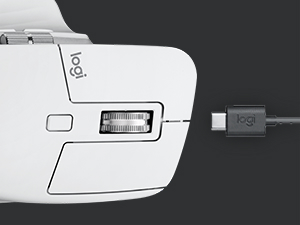
Immagine: Primo piano del mouse MX Master 3S con un cavo USB-C collegato per la ricarica.
2. Collegamento del mouse
MX Master 3S offre due metodi di connessione principali: ricevitore USB Logi Bolt o Bluetooth.
Connessione tramite ricevitore USB Logi Bolt:
- Inserire il ricevitore USB Logi Bolt in una porta USB-A disponibile sul computer.
- Accendere il mouse utilizzando l'interruttore di alimentazione situato nella parte inferiore.
- Il mouse dovrebbe connettersi automaticamente al ricevitore. L'indicatore LED sul mouse diventerà verde fisso.
Connessione tramite Bluetooth:
- Accendere il mouse utilizzando l'interruttore di alimentazione situato nella parte inferiore.
- Tieni premuto uno dei pulsanti Easy-Switch (1, 2 o 3) nella parte inferiore del mouse per tre secondi, finché l'indicatore LED del canale corrispondente non inizia a lampeggiare rapidamente. Questo indica che il mouse è in modalità di associazione.
- Sul tuo computer o dispositivo, apri le impostazioni Bluetooth.
- Selezionare "MX Master 3S" dall'elenco dei dispositivi disponibili e seguire le istruzioni visualizzate sullo schermo per completare l'associazione.
- Una volta effettuato il collegamento, l'indicatore LED rimarrà acceso per 5 secondi.
3. Installazione del software Logi Options+ (consigliata)
Per sfruttare appieno il potenziale del tuo MX Master 3S, inclusa la personalizzazione dei pulsanti, le impostazioni specifiche dell'applicazione e il controllo multi-computer FLOW, scarica e installa il software gratuito Logi Options+ dal sito ufficiale Logitech webposto (www.logitech.com/optionsplus).

Immagine: uno schermo di computer che mostra l'interfaccia dell'applicazione Logi Options+, con le opzioni per personalizzare i pulsanti del mouse e creare funzionalità specifiche per l'appfiles.
Istruzioni per l'uso
Scorrimento elettromagnetico MagSpeed
Il mouse MX Master 3S è dotato di una rotellina di scorrimento elettromagnetica MagSpeed che offre due modalità:
- Modalità a cricchetto: Consente uno scorrimento preciso, riga per riga, ideale per lavori dettagliati.
- Modalità iperveloce: Passa automaticamente alla modalità di rotazione libera per scorrere rapidamente documenti lunghi o web pagine. Questa modalità può scorrere 1,000 righe al secondo.

Immagine: un primo piano view della rotellina di scorrimento MagSpeed del mouse MX Master 3S, che ne evidenzia la finitura metallica e la precisione ingegneristica.
È possibile passare manualmente da una modalità all'altra premendo il pulsante di cambio modalità situato dietro la rotellina di scorrimento oppure configurarlo in modo che cambi automaticamente in base alla velocità di scorrimento tramite Logi Options+.
Clic silenziosi
MX Master 3S è progettato con Quiet Clicks, che riduce il rumore udibile dei clic del 90% rispetto ai modelli precedenti, offrendo un'esperienza utente più silenziosa senza compromettere il feedback tattile.

Immagine: una persona che lavora alla scrivania, utilizzando il mouse MX Master 3S, che illustra la funzione di clic silenzioso in un tipico ambiente d'ufficio o domestico.
Tracciamento su qualsiasi superficie a 8K DPI
L'avanzato sensore Darkfield High Precision consente al mouse MX Master 3S di tracciare praticamente qualsiasi superficie, incluso il vetro (spessore minimo 4 mm), con un sensore da 8000 DPI per un controllo preciso.

Immagine: una mano che aziona il mouse MX Master 3S su una superficie di vetro trasparente, a dimostrazione della sua capacità di tracciare materiali difficili.
Pulsanti personalizzabili e Pro specifici per appfiles
Utilizza il software Logi Options+ per personalizzare i sette pulsanti programmabili (clic sinistro/destro, indietro/avanti, cambio app, cambio modalità rotellina, clic centrale) per eseguire azioni o scorciatoie specifiche. Puoi anche creare pulsanti specifici per l'applicazione.files, consentendo ai pulsanti del mouse di comportarsi in modo diverso a seconda dell'applicazione attiva.
Controllo intercomputer FLOW
Logitech FLOW consente il controllo senza interruzioni di più computer con un singolo mouse MX Master 3S. È possibile spostare il cursore, il testo e filetra un massimo di tre computer, anche con sistemi operativi diversi (Windows e macOS), semplicemente spostando il cursore sul bordo dello schermo. Questa funzionalità richiede che Logi Options+ sia installato su tutti i computer connessi.

Immagine: una configurazione che mostra un computer portatile e un monitor desktop, con una freccia che indica il trasferimento senza interruzioni di cursore, testo e filetra loro utilizzando Logitech FLOW.
Commutazione multi-dispositivo
I pulsanti Easy-Switch nella parte inferiore del mouse consentono di passare rapidamente da un dispositivo associato all'altro (tramite Logi Bolt o Bluetooth) con una sola pressione.
Manutenzione
Pulizia del mouse
Per mantenere prestazioni e igiene ottimali, pulisci regolarmente il mouse MX Master 3S:
- Utilizzare un panno morbido e privo di lanugine leggermente dampcon acqua o un detergente a base di alcol (ad esempio alcol isopropilico).
- Evitare prodotti chimici aggressivi, materiali abrasivi o umidità eccessiva.
- Pulisci delicatamente la superficie del mouse, prestando attenzione alle zone che entrano più frequentemente in contatto con la mano.
- Per il sensore ottico, utilizzare un batuffolo di cotone asciutto o aria compressa per rimuovere polvere o detriti.
Cura della batteria
MX Master 3S utilizza una batteria Li-Po ricaricabile. Per una durata ottimale della batteria, seguire queste linee guida:
- Caricare il mouse utilizzando il cavo USB-C in dotazione.
- Evitare temperature estreme poiché possono influire sulle prestazioni della batteria.
- Se si conserva il mouse per un periodo prolungato, caricarlo fino a circa il 50% prima di riporlo.
Risoluzione dei problemi
| Problema | Possibile soluzione |
|---|---|
| Il mouse non risponde o non si connette. |
|
| Il movimento del cursore è irregolare o impreciso. |
|
| Lo scorrimento MagSpeed non funziona come previsto. |
|
| I pulsanti personalizzati non funzionano. |
|
Specifiche
| Caratteristica | Dettaglio |
|---|---|
| Numero di modello | 910-006558 |
| Dimensioni (LxWxH) | 4.9 x 3.3 x 2.0 pollici (124.9 x 84.3 x 51 mm) |
| Peso | 4.97 once (141 g) |
| Tecnologia | Campo oscuro ad alta precisione |
| Gamma DPI | Da 200 a 8000 DPI (regolabili con incrementi di 50 DPI) |
| Pulsanti | 7 pulsanti (clic sinistro/destro, Indietro/Avanti, Cambio app, Cambio modalità rotellina, Clic centrale) |
| Rotelle di scorrimento | Rotella di scorrimento elettromagnetica MagSpeed, rotella di scorrimento |
| Distanza operativa senza fili | Fino a 33 piedi (10 m) |
| Tipo di batteria | Li-Po ricaricabile (500 mAh) |
| Durata della batteria | Fino a 70 giorni con una singola carica completa (può variare in base all'utilizzo) |
| Connettività | Ricevitore USB Logi Bolt, tecnologia Bluetooth Low Energy |
| Compatibilità | Windows, macOS, Linux, Chrome OS, iPadOS, Android |
| Contenuto di plastica riciclata | 27% di plastica riciclata post-consumo certificata (modelli Graphite e Black) |
Garanzia e supporto
Per informazioni dettagliate sulla garanzia e supporto tecnico, fare riferimento al supporto ufficiale Logitech websito o contattare direttamente il servizio clienti Logitech.
Supporto Logitech Websito: support.logi.com
Conservare la prova d'acquisto per eventuali richieste di garanzia.