
Mouse Logitech Pop
Manuale utente del mouse POP Logitech
Modello: POP Mouse (edizione Heartbreaker)
Introduzione
Benvenuti al manuale utente del vostro nuovo mouse Logitech POP. Questo mouse wireless è progettato per offrire comfort e funzionalità, con pulsanti emoji personalizzabili, tecnologia SilentTouch per clic silenziosi e SmartWheel per uno scorrimento versatile. Supporta la connettività multi-dispositivo tramite Bluetooth, rendendolo compatibile con diversi sistemi operativi.

Il mouse Logitech POP nel colore Heartbreaker, mostratoasinil suo design vivace e il suo fattore di forma compatto.
Cosa c'è nella scatola
- Mouse wireless Logitech POP
- 1 batteria AA (preinstallata)
- Documentazione utente

Illustrazione della confezione del mouse Logitech POP e del suo contenuto: il mouse, una batteria AA preinstallata e la documentazione per l'utente.
Impostare
1. Accensione
Il mouse Logitech POP è dotato di una batteria AA preinstallata. Per accendere il mouse, individua l'interruttore di accensione/spegnimento sul lato inferiore del mouse e spostalo in posizione "ON".
2. Connessione tramite Bluetooth
- Assicurati che il Bluetooth del tuo dispositivo sia abilitato.
- Sul lato inferiore del POP Mouse, tieni premuto il pulsante Easy-Switch (contrassegnato con 1, 2 o 3) per 3 secondi finché la spia LED accanto non inizia a lampeggiare rapidamente. Questo indica che il mouse è in modalità di associazione.
- Sul computer o sul dispositivo, vai alle impostazioni Bluetooth e seleziona "Logitech POP Mouse" dall'elenco dei dispositivi disponibili per l'associazione.
- Una volta effettuato il collegamento, la luce LED sul mouse rimarrà accesa per 5 secondi.
Il mouse POP può connettersi a un massimo di tre dispositivi. È possibile passare da un dispositivo associato all'altro premendo brevemente il pulsante Easy-Switch sul lato inferiore del mouse. Il LED corrispondente (1, 2 o 3) si accenderà per indicare la connessione attiva.
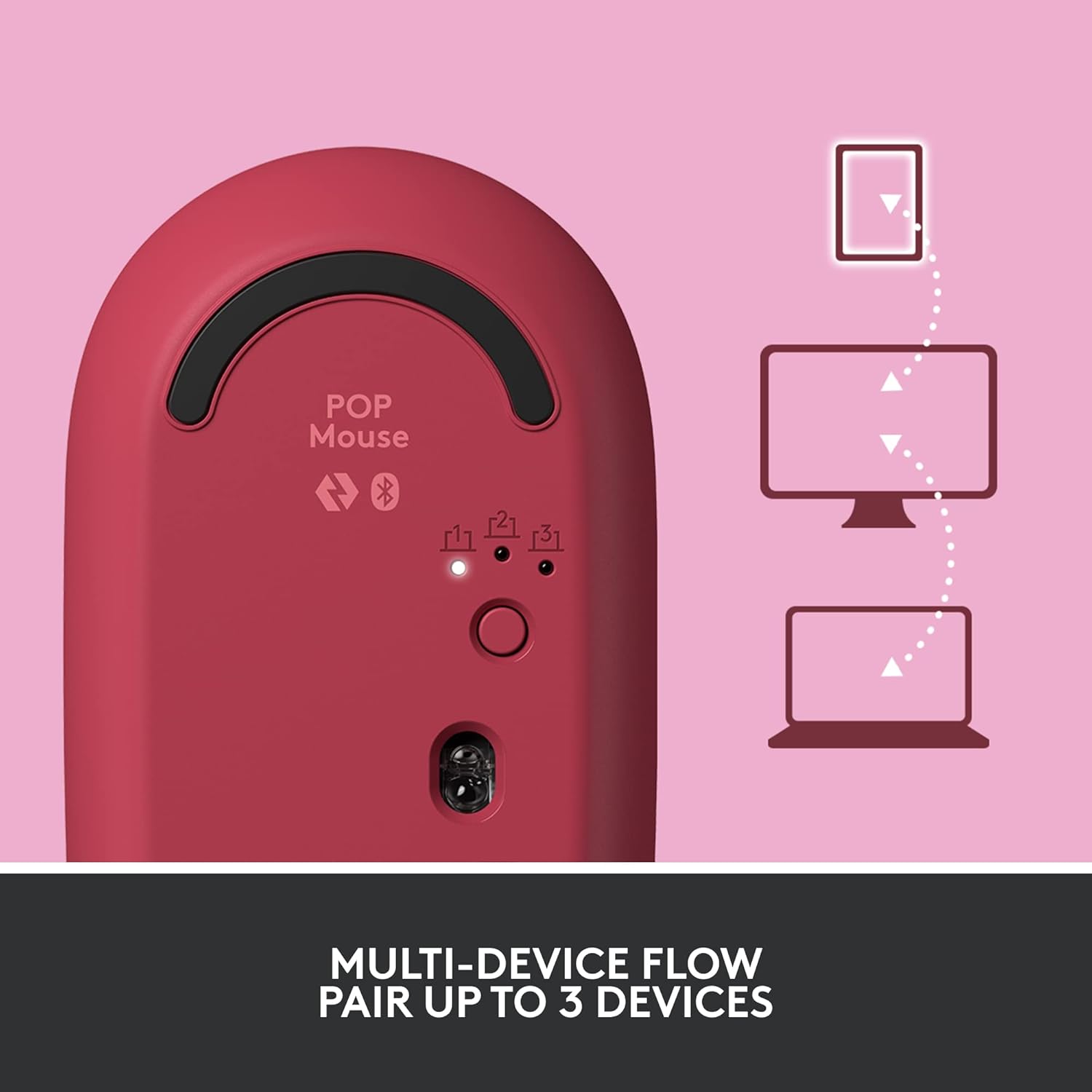
La parte inferiore del POP Mouse, con in evidenza il pulsante Easy-Switch per l'associazione e la commutazione tra un massimo di tre dispositivi.
Utilizzo del POP Mouse
Pulsante superiore personalizzabile (pulsante Emoji)
Il POP Mouse è dotato di un esclusivo pulsante superiore personalizzabile, spesso chiamato "pulsante emoji". Per impostazione predefinita, premendo questo pulsante si apre un menu di emoji per un rapido accesso a chat e applicazioni.

Il pulsante superiore personalizzabile del POP Mouse può essere configurato per aprire un menu emoji o eseguire altre funzioni.
È possibile personalizzare la funzione di questo pulsante utilizzando il software Logitech (disponibile per Windows e macOS). In questo modo, è possibile assegnarlo all'apertura di applicazioni specifiche, all'esecuzione di scorciatoie da tastiera o ad altre azioni in base alle proprie preferenze.

La funzione emoji one-touch consente di inserire rapidamente emoji nelle conversazioni.

Personalizza il pulsante emoji per diverse applicazioni utilizzando il software Logitech.
Scorrimento SmartWheel
Il mouse POP è dotato di una SmartWheel che passa automaticamente tra due modalità: scorrimento di precisione e scorrimento veloce. Ciò consente un controllo preciso quando necessario e una navigazione rapida attraverso documenti lunghi o web pagine.

SmartWheel regola dinamicamente la modalità di scorrimento per ottenere la precisione o la velocità ottimali.
Tecnologia Silent Touch
Prova un clic silenzioso grazie alla tecnologia SilentTouch di Logitech. Questa funzionalità riduce significativamente il rumore del clic, rendendo il mouse POP ideale per gli ambienti silenziosi.

Il mouse POP è dotato della tecnologia SilentTouch per un'esperienza d'uso silenziosa.
Controllo multi-dispositivo FLOW
Utilizza Logitech FLOW per controllare senza problemi più computer con il tuo mouse POP. Questa funzione ti consente di spostare il cursore tra gli schermi e persino di copiare e incollare testo, immagini e filetra computer.
- Richiede l'installazione del software Logitech Options su tutti i computer connessi.
- Assicurarsi che tutti i dispositivi siano sulla stessa rete.
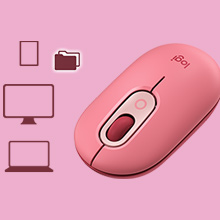
Logitech FLOW consente un controllo e un trasferimento di contenuti senza interruzioni tra più dispositivi.
Manutenzione
Sostituzione della batteria
Il mouse Logitech POP utilizza una batteria AA, che garantisce fino a 24 mesi di autonomia. Quando la batteria è scarica, l'indicatore LED sul mouse segnala lo stato di basso consumo. Per sostituire la batteria:
- Sollevare delicatamente il coperchio superiore del mouse. È tenuto fermo da magneti.
- Rimuovere la vecchia batteria AA.
- Inserire una nuova batteria AA, assicurandosi della corretta polarità.
- Riposizionare il coperchio superiore, allineandolo correttamente finché non scatta in posizione.
Pulizia
Per pulire il tuo POP Mouse, usa un panno morbido eamp panno. Evitare l'uso di prodotti chimici aggressivi o materiali abrasivi che potrebbero danneggiare la superficie. Assicurarsi che nessun liquido penetri nei componenti interni del mouse.
Risoluzione dei problemi
| Problema | Soluzione |
|---|---|
| Il mouse non si connette tramite Bluetooth |
|
| Il movimento del cursore è irregolare o non risponde |
|
| Il pulsante personalizzabile non funziona |
|
Specifiche
| Caratteristica | Dettaglio |
|---|---|
| Nome del modello | Mouse POP (910-006516) |
| Dimensioni (LxWxH) | Dimensioni: 10.5 x 5.9 x 3.5 cm |
| Peso | 82 grammi |
| Connettività | Bluetooth |
| Rilevamento del movimento | Ottico |
| Tipo di batteria | 1 x AA (alcalina) |
| Durata della batteria | Fino a 24 mesi |
| Caratteristiche speciali | Tecnologia SilentTouch, pulsante Emoji personalizzabile, SmartWheel, multi-dispositivo (fino a 3) |
| Sistema operativo compatibile | Windows 10, Mac OS 9, Chrome OS, Android, Linux |
| Materiale | Plastica (include plastica riciclata post-consumo) |

Dimensioni fisiche del mouse Logitech POP.
Garanzia e supporto
Il mouse Logitech POP è dotato di una garanzia del produttore di 1 anno.
Per supporto tecnico, reclami in garanzia o ulteriore assistenza, contattare l'assistenza clienti Logitech:
- Numero verde: 1800 572 4730 (dalle 9:00 alle 6:00, dal lunedì al venerdì)
- Visita il supporto ufficiale Logitech websito per risorse online e FAQ.
Ask a question about this manual
Ask about setup, troubleshooting, compatibility, parts, safety, or missing instructions. Manuals+ will review the question and use this page’s manual context to help answer it.