
AZDOME M01 Pro
Manuale utente della Dash Cam doppia AZDOME M01 Pro
Modello: M01 Pro
1. Introduzione
Grazie per aver scelto la Dash Cam Doppia AZDOME M01 Pro. Questo dispositivo è progettato per fornire una registrazione video affidabile dei tuoi viaggi, migliorando la sicurezza di guida e fornendo prove in caso di incidenti. È dotato di una telecamera anteriore per la registrazione della strada e di una telecamera posteriore per la retromarcia simultanea. view copertura. Questo manuale fornisce istruzioni dettagliate per l'installazione, il funzionamento e la manutenzione della dash cam.
2. Contenuto della confezione
Si prega di controllare la confezione per verificare la presenza dei seguenti elementi:
- AZDOME M01 Pro Dash Cam (unità principale)
- Telecamera posteriore (cavo da 6 m/20 piedi)
- Scheda SD da 32 GB
- Caricabatterie per auto con doppia porta USB (5 V/2.4 A)
- Cavo di alimentazione (3.5 m/12 piedi)
- Supporto a ventosa a 360°
- Supporto adesivo di ricambio 3M a 360°
- Supporto per specchio (opzionale, se incluso nel pacchetto)

Immagine: Contenuto della confezione della Dash Cam AZDOME M01 Pro.
3. Prodotto finitoview
3.1 Unità principale (dash cam anteriore)
L'unità principale è dotata di uno schermo IPS curvo 2.5D da 3 pollici, un obiettivo grandangolare da 150° con ampia apertura F2.0 e vari pulsanti di controllo per la navigazione e le impostazioni. Supporta la registrazione Full HD 1080P.

Immagine: unità principale della Dash Cam AZDOME M01 Pro con caratteristiche principali.
3.2 Telecamera posteriore
La telecamera posteriore compatta offre una registrazione con risoluzione VGA ed è progettata per essere montata nella parte posteriore del veicolo per una copertura completa.
3.3 Opzioni di montaggio
La dash cam è dotata di un supporto a ventosa a 360° per il fissaggio al parabrezza e di un supporto adesivo 3M a 360° per posizionamenti alternativi. È incluso anche un supporto per il montaggio sullo specchietto retrovisore per l'integrazione con il retrovisore del veicolo.view specchio.

Immagine: Supporto per specchietto retrovisore per la dash cam.
4. Impostazione
4.1 Inserimento della scheda SD
- Assicurarsi che la dash cam sia spenta.
- Individuare lo slot per la scheda SD sul lato della dash cam.
- Inserire la scheda SD da 32 GB fornita con i contatti dorati rivolti verso il retro della fotocamera finché non scatta in posizione.
- Per rimuoverla, spingere delicatamente la scheda finché non scatta fuori.
Nota: Si consiglia di formattare la scheda SD nelle impostazioni della dash cam prima del primo utilizzo e in seguito periodicamente per garantire prestazioni ottimali.
4.2 Montaggio della Dash Cam
Scegli tra il supporto a ventosa o il supporto per specchio.
Utilizzo del supporto a ventosa:
- Pulisci la zona del parabrezza dove intendi montare la telecamera.
- Fissare il supporto a ventosa alla dash cam.
- Premere saldamente la ventosa contro il parabrezza e ruotare la leva per fissarla.
- Regola l'angolazione della telecamera secondo necessità.
Utilizzo del supporto per specchio:
- Fissare il supporto dello specchietto alla dash cam.
- Sicuro clamp il supporto per specchietto retrovisore sul retro del tuo veicoloview stelo dello specchio.
- Stringere tutte le viti per garantire la stabilità.
- Regola l'angolazione della telecamera per una visione ottimale view.
4.3 Collegamento dell'alimentazione
- Collegare l'estremità piccola del cavo di alimentazione alla porta di alimentazione della dash cam.
- Collegare l'altra estremità del cavo di alimentazione al caricabatterie USB doppio per auto.
- Inserire il caricabatteria per auto nella presa di corrente da 12 V del veicolo (presa accendisigari).
- Instradare il cavo ordinatamente lungo la modanatura del parabrezza per evitare di ostruire il view.
4.4 Installazione della telecamera posteriore
- Collegare il cavo della telecamera posteriore alla porta designata sull'unità principale della dash cam.
- Far passare il cavo della telecamera posteriore dall'unità anteriore alla parte posteriore del veicolo, in genere lungo il rivestimento del padiglione e i pannelli laterali.
- Montare la telecamera posteriore sul lunotto posteriore utilizzando il suo cuscinetto adesivo, assicurandosi che sia ben visibile view.
- Regola l'angolazione della telecamera posteriore per una copertura ottimale.
5. Istruzioni per l'uso
5.1 Accensione/spegnimento
- Automatico: La dash cam si accenderà e inizierà a registrare automaticamente quando il motore del veicolo verrà acceso (e l'alimentazione verrà fornita alla presa da 12 V).
- Manuale: Tenere premuto il pulsante di accensione per accendere o spegnere manualmente il dispositivo.
5.2 Registrazione di base
Una volta accesa, la dash cam avvierà automaticamente la registrazione in loop continuo. La telecamera anteriore registra in FHD 1080P e quella posteriore registra simultaneamente in risoluzione VGA.

Immagine: Display di registrazione FHD 1080P ad alta risoluzione.
5.3 Registrazione in loop
La dash cam registra i video in segmenti (ad esempio, 1, 3 o 5 minuti). Quando la scheda SD è piena, il video sbloccato più vecchio fileverranno sovrascritti dalle nuove registrazioni. Ciò garantisce una registrazione continua senza intervento manuale.
5.4 G-Sensor (registrazione di emergenza)
Il sensore G integrato rileva impatti o collisioni improvvisi. Quando attivato, blocca automaticamente il segmento video corrente, impedendo che venga sovrascritto dalla registrazione in loop. La sensibilità del sensore G può essere regolata nel menu delle impostazioni.
5.5 Modalità parcheggio
Con la modalità Parcheggio abilitata, la dash cam inizierà automaticamente a registrare se rileva una collisione o una vibrazione mentre il veicolo è parcheggiato. Questa funzione richiede un'alimentazione continua (ad esempio, un kit di cablaggio, venduto separatamente) per funzionare a veicolo spento.
5.6 Salvaschermo
Per evitare distrazioni durante la guida, è possibile impostare lo spegnimento automatico dello schermo dopo un periodo di tempo predefinito (ad esempio 1, 3 o 5 minuti), mentre la registrazione continua in background. Lo schermo può essere riattivato premendo un pulsante qualsiasi.
5.7 ADAS (Sistemi avanzati di assistenza alla guida)
La funzione ADAS fornisce avvisi su potenziali pericoli stradali, come l'avviso di abbandono della corsia (LDW) o l'avviso di collisione frontale (FCW). Consulta le impostazioni della dash cam per abilitare e configurare queste funzioni.
5.8 Avviso di guida affaticata
Questa funzione ricorda ai conducenti di fare una pausa dopo un periodo di guida continua preimpostato, promuovendo abitudini di guida più sicure.
5.9 Doppia registrazione e inversione View
L'AZDOME M01 Pro registra simultaneamente sia dalla telecamera anteriore che da quella posteriore. Quando il veicolo è in retromarcia (se correttamente cablato), lo schermo può visualizzare il segnale della telecamera posteriore con le relative indicazioni per il parcheggio, facilitando le manovre.
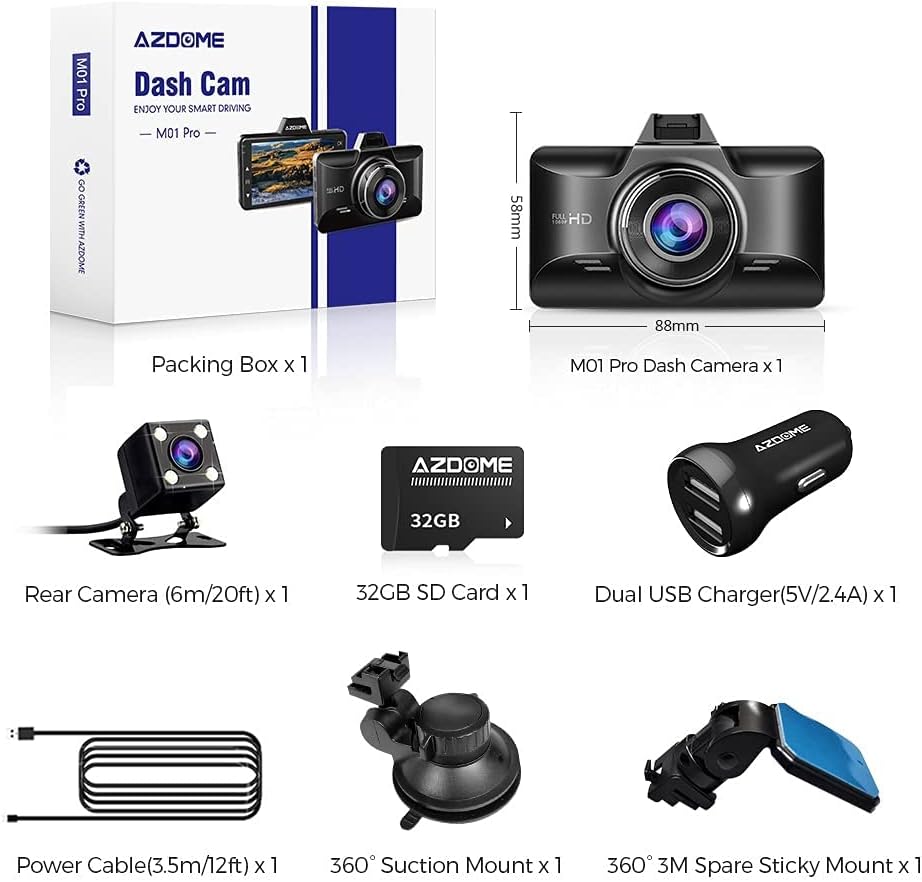
Immagine: Doppio display di registrazione con retromarcia view assistenza al parcheggio.
5.10 Riproduzione
A view video registrati, interrompere la registrazione (se attiva) e accedere alla modalità di riproduzione tramite il menu. È possibile sfogliare i video filee riprodurli direttamente sullo schermo della dash cam o trasferire la scheda SD su un computer per viewing.
6. Manutenzione
- Pulizia: Utilizzare un panno morbido e asciutto per pulire le lenti e lo schermo della fotocamera. Evitare l'uso di detergenti abrasivi.
- Formattazione scheda SD: Formattare regolarmente la scheda SD (ad esempio una volta al mese) tramite le impostazioni della dash cam per mantenere prestazioni di registrazione ottimali ed evitare il danneggiamento dei dati.
- Temperatura: Evitare di esporre la dash cam a temperature estreme per periodi prolungati.
7. Risoluzione Dei Problemi
| Problema | Soluzione |
|---|---|
| La dash cam non si accende. | Verificare che il cavo di alimentazione sia collegato saldamente sia alla dash cam che al caricabatterie per auto. Assicurarsi che il caricabatterie per auto sia correttamente inserito nella presa da 12 V e che il motore del veicolo sia acceso. Testare la presa da 12 V con un altro dispositivo. |
| La dash cam interrompe la registrazione. | Assicurati che la scheda SD sia inserita correttamente e che abbia spazio libero sufficiente. Formatta la scheda SD. Controlla che la registrazione in loop sia abilitata. Se il sensore G è troppo sensibile, potrebbe bloccare troppe immagini. files, riempiendo la scheda. Regola la sensibilità del sensore G. |
| Video pippotage è sfocato. | Pulisci le lenti della fotocamera con un panno morbido. Assicurati di aver rimosso la pellicola protettiva dalle lenti. Controlla che l'area del parabrezza sia pulita. |
| Messaggio di errore della scheda SD. | Formatta la scheda SD nelle impostazioni della dash cam. Se il problema persiste, prova una scheda SD ad alta velocità (Classe 10 o U3) diversa, di una marca affidabile. |
| La telecamera posteriore non viene visualizzata. | Controllare il collegamento del cavo della telecamera posteriore all'unità principale. Assicurarsi che il cavo non sia danneggiato. |
8. Specifiche
| Caratteristica | Dettaglio |
|---|---|
| Nome del modello | M01 Pro |
| Marca | AZDOME |
| Risoluzione di acquisizione video | Anteriore: 1080p FHD; Posteriore: VGA |
| Dimensioni dello schermo | 3 pollici (IPS curvo 2.5D) |
| Caratteristiche speciali | 360 gradi (supporto), registrazione in loop, sensore G, modalità parcheggio, salvaschermo, ADAS, avviso di guida affaticata, visione notturna eccellente |
| Tecnologia di connettività | USB |
| Tipo di montaggio | Supporto a ventosa, supporto a specchio |
| Tipo di memoria flash | SD (supporta fino a 64 GB, inclusi 32 GB) |
9. Garanzia e supporto
I prodotti AZDOME sono progettati per garantire affidabilità e prestazioni. Per informazioni sulla garanzia, supporto tecnico o qualsiasi domanda riguardante la Dash Cam AZDOME M01 Pro, consultare le informazioni di contatto fornite sul sito ufficiale AZDOME. websito o la documentazione di acquisto. Conservare la prova d'acquisto per eventuali reclami in garanzia.
Supporto online: www.azdome.com/support
Ask a question about this manual
Ask about setup, troubleshooting, compatibility, parts, safety, or missing instructions. Manuals+ will review the question and use this page’s manual context to help answer it.