1. Introduzione
Thank you for choosing the ALLDOCUBE iPlay20P Android 11 Tablet. This manual provides essential information for setting up, operating, maintaining, and troubleshooting your device. Please read it carefully to ensure optimal performance and longevity of your tablet.
2. Informazioni sulla sicurezza
- Non esporre il tablet a temperature estreme, alla luce solare diretta o a elevata umidità.
- Evitare di far cadere o di sottoporre il tablet a forti urti.
- Utilizzare solo caricabatterie e accessori approvati per evitare danni e garantire la sicurezza.
- Tenere la compressa lontana dall'acqua e da altri liquidi.
- Non tentare di smontare o riparare il tablet da soli. Contattare l'assistenza clienti per ricevere assistenza.
3. Prodotto finitoview
The ALLDOCUBE iPlay20P is a high-performance Android 11 tablet designed for various uses, from entertainment to productivity. It features a 10.1-inch Full HD IPS display, an 8-core CPU, 6GB RAM, 128GB internal storage, and a 6000mAh battery.
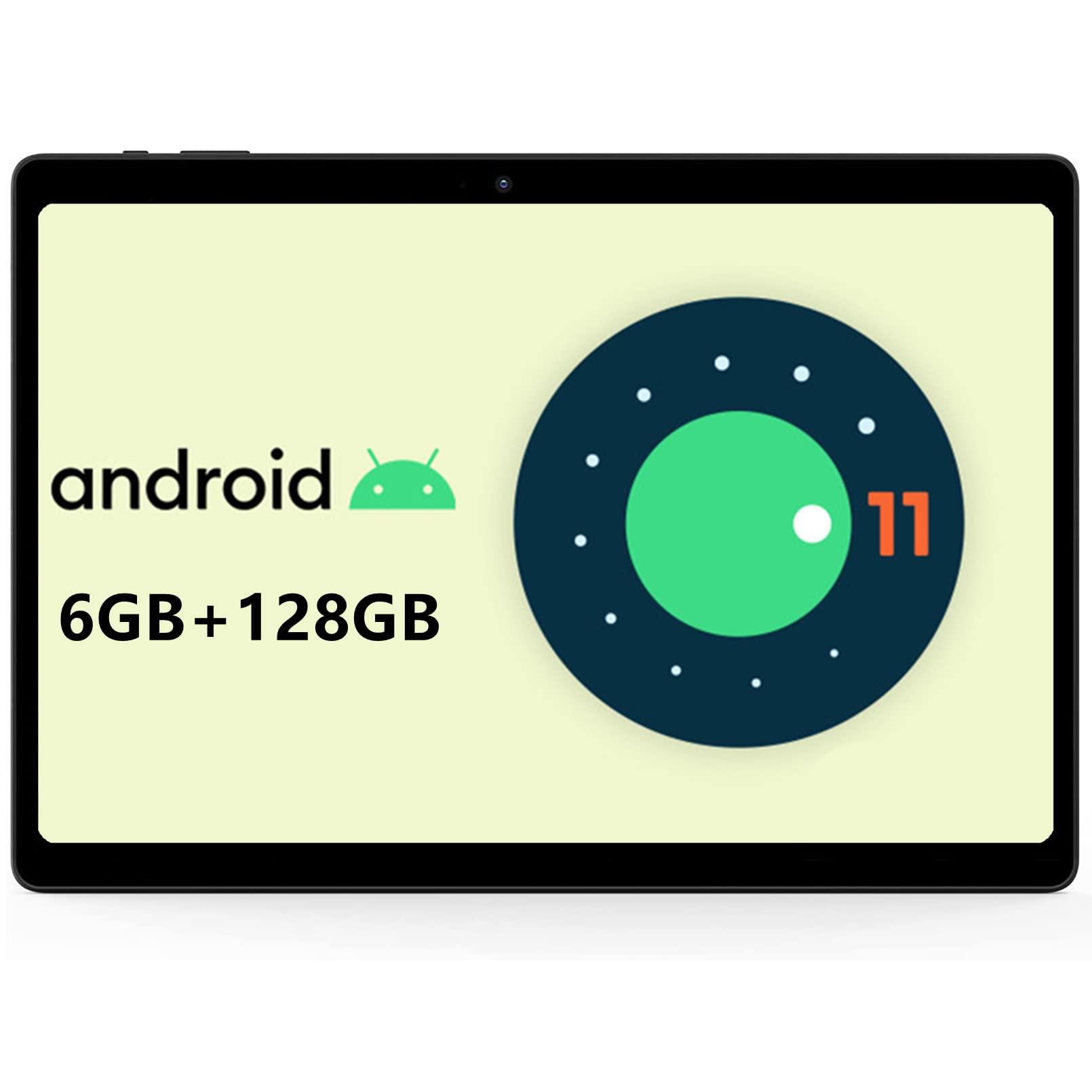
Immagine: Frontale view of the ALLDOCUBE iPlay20P tablet.
Caratteristiche principali:
- High-Performance 8-Core Processor: Equipped with a powerful octa-core processor for smooth multitasking and efficient operation.
- Schermo IPS Full HD: A 10.1-inch screen with 1920x1200 resolution for vibrant visuals.
- Ample Memory and Storage: 6GB RAM and 128GB internal storage, expandable via TF card.
- Batteria a lunga durata: A 6000mAh battery provides extended usage times.
- Dual 4G LTE Support: Stay connected with dual 4G LTE capabilities.
- Wi-Fi dual-band e Bluetooth 4.2: Connettività wireless veloce e stabile.
- Doppia fotocamera: Fotocamera frontale da 2 MP e fotocamera posteriore da 5 MP per foto e videochiamate.
- Sistema operativo Android 11: Enjoy the latest features and security enhancements of Android 11.
4. Impostazione
4.1 Carica iniziale
Before first use, fully charge your tablet using the provided charger. Connect the charger to the tablet's USB-C port and plug it into a power outlet. The battery indicator on the screen will show charging status.
4.2 Accensione/spegnimento
- Per accendere: Tenere premuto il pulsante di accensione finché non viene visualizzato il logo ALLDOCUBE.
- Per spegnere: Tieni premuto il pulsante di accensione finché non vengono visualizzate le opzioni di alimentazione sullo schermo, quindi seleziona "Spegni".
- Ricominciare: Tieni premuto il pulsante di accensione finché non vengono visualizzate le opzioni di alimentazione, quindi seleziona "Riavvia".
4.3 Impostazioni della lingua
Per cambiare la lingua del sistema:
- Vai a Impostazioni.
- Vai a Sistema > Lingue e input > Lingue.
- Rubinetto Aggiungi una lingua and select your desired language from the list.
- Once added, press and hold the icon next to your desired language and drag it to the top of the list to set it as the primary system language.
Video: This short video demonstrates how to change the system language on your ALLDOCUBE tablet.
4.4 Installazione della scheda SIM e della scheda MicroSD
The tablet supports dual 4G LTE and expandable storage. Locate the SIM/MicroSD card tray on the side of the tablet. Use the provided ejector tool to open the tray. Insert your SIM card(s) and/or MicroSD card into the designated slots, ensuring correct orientation. Close the tray securely.
5. Istruzioni per l'uso
5.1 Navigazione di base
- Rubinetto: Tocca lo schermo una volta per aprire un'app, selezionare un elemento o premere un pulsante.
- Tocca e tieni premuto: Tieni premuto un elemento per accedere ad altre opzioni o per spostarlo.
- Scorri: Trascina il dito sullo schermo per scorrere le pagine o i contenuti.
- Pizzico: Utilizzare due dita per ingrandire o ridurre le immagini e web pagine.
5.2 Connessione al Wi-Fi
- Vai a Impostazioni > Rete e Internet > Wifi.
- Attiva l'interruttore Wi-Fi su On.
- Seleziona la rete Wi-Fi desiderata dall'elenco.
- Inserisci la password se richiesta, quindi tocca Collegare.
5.3 Connessione a dispositivi Bluetooth
- Vai a Impostazioni > Dispositivi connessi > Bluetooth.
- Toggle the Bluetooth switch to On.
- Assicurati che il tuo dispositivo Bluetooth sia in modalità di associazione.
- Seleziona il tuo dispositivo dall'elenco dei dispositivi disponibili e segui le istruzioni visualizzate sullo schermo per completare l'associazione.
5.4 Using 4G LTE
If you have installed a SIM card with an active data plan, your tablet will automatically connect to the 4G LTE network. You can manage mobile data settings in Impostazioni > Rete e Internet > Rete mobile.
5.5 Utilizzo della fotocamera
The tablet features a 2MP front camera and a 5MP rear camera. Open the Camera app to take photos or record videos. Tap the screen to focus and press the shutter button to capture.

Image: The tablet displaying its camera interface, ready for use.
5.6 Audio e Multimedia
The tablet is equipped with dual speakers for clear audio output and a 3.5mm headphone jack for private listening. You can adjust volume using the physical volume buttons or through the system settings.

Image: The tablet connected to wired headphones, demonstrating audio output options.
6. Manutenzione
6.1 Cura della batteria
- Evitare di scaricare completamente la batteria frequentemente.
- Non lasciare il tablet in carica per periodi prolungati dopo averlo caricato completamente.
- Se non lo si utilizza per un lungo periodo, conservare il tablet in un luogo fresco e asciutto, con la batteria carica al 50% circa.
6.2 Pulizia
Utilizzare un panno morbido e privo di lanugine per pulire lo schermo e il corpo del tablet. Evitare l'uso di prodotti chimici aggressivi o materiali abrasivi che potrebbero danneggiare la superficie.
6.3 Aggiornamenti software
Controlla regolarmente e installa gli aggiornamenti di sistema per assicurarti che il tuo tablet abbia le ultime funzionalità, patch di sicurezza e miglioramenti delle prestazioni. Vai a Impostazioni > Sistema > Aggiornamento del sistema per verificare la presenza di aggiornamenti.
7. Risoluzione Dei Problemi
7.1 Il tablet non si accende
- Assicurarsi che la batteria sia carica. Collegare il caricabatterie e attendere qualche minuto prima di provare ad accendere il dispositivo.
- Per forzare il riavvio, tenere premuto il pulsante di accensione per almeno 10-15 secondi.
7.2 Problemi di connessione Wi-Fi
- Controlla se il Wi-Fi è abilitato nelle impostazioni.
- Riavvia il router Wi-Fi.
- Dimentica la rete nelle impostazioni Wi-Fi del tuo tablet e riconnettiti.
- Assicurati di trovarti nel raggio d'azione del segnale Wi-Fi.
7.3 Prestazioni lente
- Chiudere le applicazioni in background non necessarie.
- Cancella i dati della cache per le app che utilizzi frequentemente.
- Assicurarsi che vi sia spazio di archiviazione sufficiente.
- Riavviare il tablet.
7.4 Ripristino delle impostazioni di fabbrica
Se riscontri problemi persistenti, un ripristino delle impostazioni di fabbrica potrebbe risolverli. Avvertimento: Questa operazione cancellerà tutti i dati presenti sul tablet. Esegui il backup dei dati importanti prima di procedere.
- Vai a Impostazioni > Sistema > Reimposta opzioni.
- Selezionare Cancella tutti i dati (ripristino delle impostazioni di fabbrica).
- Conferma la tua scelta e segui le istruzioni sullo schermo.
8. Specifiche
| Caratteristica | Specificazione |
|---|---|
| Marca | TUTTODOCUBE |
| Nome del modello | iPlay20P |
| Sistema operativo | Androide 11 |
| Dimensioni dello schermo | 10.1 pollici |
| Risoluzione dello schermo | 1920x1200 pixel |
| Marca della CPU | ARM (Helio P60 Octa-Core) |
| Capacità RAM | 6 GB |
| Capacità di archiviazione della memoria | 128 GB |
| Risoluzione della fotocamera frontale | 5 MP |
| Risoluzione della telecamera posteriore | 2 MP |
| Connettività | Cellular (4G LTE), Wi-Fi (2.4G/5G), Bluetooth 4.2, GPS |
| Capacità della batteria | 6000 mAh |
| Altoparlanti | 2 |
| Dimensioni del prodotto | Dimensioni: 24.2 x 16.8 x 0.87 cm |
| Peso dell'articolo | 600 grammi |
9. Garanzia e supporto
9.1 Periodo di garanzia
ALLDOCUBE provides a 1-year free warranty for this product.
9.2 Product Issues
If you encounter any issues with your product, please contact customer service via email first. We will send a new product free of charge or issue a full refund for your order.
9.3 Contattare l'assistenza
You can contact support through the following methods:
- Tramite la pagina del prodotto: On the product page, click on the store name "ALLDOCUBE Global Store" below the "Add to Cart" button, then click "Ask a question" in the upper right corner to send a message.
- Tramite account Amazon: Vai al tuo account Amazon > Cronologia ordini > Seleziona l'ordine in questione > Contatta il venditore.