1. Introduzione
Questo manuale fornisce informazioni essenziali per la configurazione, l'utilizzo, la manutenzione e la risoluzione dei problemi del tuo laptop da gioco Alienware X17 R2. Leggi attentamente questa guida per garantire prestazioni ottimali e una lunga durata del tuo dispositivo.
L'Alienware X17 R2 è progettato per giochi ad alte prestazioni e attività impegnative, ed è dotato di tecnologie di raffreddamento avanzate, processori potenti e grafica dedicata.
2. Prodotto finitoview
L'Alienware X17 R2 è progettato per offrire un'esperienza di gioco immersiva in un sottile formato da 17 pollici. Le caratteristiche principali includono:
- Potenti CPU Intel: Vivi un'azione ad alte prestazioni con tutti i tuoi giochi preferiti grazie ai processori Intel Core di 12a generazione.
- GPU di nuova generazione: Gioca senza limiti con la scheda grafica NVIDIA GeForce RTX 3070Ti, Dynamic Boost 2.0 e Deep Learning Super Samptecnologia di ling.
- Quad Cooling brevettato: Un design innovativo nel settore che sfrutta quattro ventole programmabili e controllate in modo intelligente per dissipare il calore.
- Tempo di riproduzione esteso: Migliora la durata della batteria con la tecnologia Advanced Optimus di NVIDIA, ora disponibile su tutte le opzioni di visualizzazione.
- Legenda 2.0 Design industriale: Una nuova evoluzione nel design con finitura ad alta resistenza e illuminazione AlienFX personalizzabile.

Figura 2.1: Fronte view del portatile da gioco Alienware X17 R2 che mostra un gioco.
3. Impostazione
3.1 Disimballaggio e ispezione iniziale
- Estrarre con cautela il computer portatile e tutti gli accessori dalla confezione.
- Verificare che tutti gli articoli elencati nella sezione "Contenuto della scatola" siano presenti.
- Ispezionare il portatile per verificare la presenza di eventuali danni fisici. In caso di danni, contattare immediatamente il rivenditore.
3.2 Collegamento dell'alimentazione
- Collegare l'adattatore di alimentazione alla porta di ricarica situata sul retro del laptop.
- Collegare il cavo di alimentazione a una presa a muro.
- La spia di alimentazione si illuminerà, indicando che il laptop è alimentato.
3.3 Primo avvio e configurazione del sistema operativo
- Premere il pulsante di accensione sulla testa dell'Alienware per accendere il portatile.
- Segui le istruzioni visualizzate sullo schermo per completare la configurazione di Windows 11 Home. Questa procedura include la selezione della regione, la connessione a una rete Wi-Fi e la creazione di un account utente.
- Consentire al sistema di scaricare e installare tutti gli aggiornamenti necessari.
4. Utilizzo del laptop
4.1 Tastiera e touchpad
L'Alienware X17 R2 è dotato di una tastiera retroilluminata e di un touchpad reattivo. L'illuminazione AlienFX consente di personalizzare colori ed effetti sulla tastiera e sulle altre zone.

Figura 4.1: dettagliata view della tastiera retroilluminata e del touchpad.
4.2 Display e grafica
Goditi immagini straordinarie sul display FHD da 17.3 pollici con frequenza di aggiornamento di 480 Hz e tempo di risposta di 3 ms. La scheda grafica NVIDIA GeForce RTX 3070Ti garantisce un gameplay fluido e un rendering ad alta fedeltà. Il laptop supporta Dolby Vision per una resa cromatica ottimizzata.files.
4.3 Audio
Vivi l'esperienza immersiva del suono 3D tramite Dolby Atmos, progettato per riprodurre l'audio esattamente come concepito dagli studi cinematografici.
4.4 Porte e connettività
Il laptop offre diverse porte per periferiche e display esterni:

Figura 4.2: Posteriore view che illustra le varie porte di connettività.
- Porte USB: 3.0 3 porte per collegare vari dispositivi USB.
- Porte USB-C: Per una connettività versatile, incluso Thunderbolt 4.
- HDMI 2.1: Supporta l'uscita fino a 4K/120Hz per display esterni.
- Collegamento Ethernet: Killer E3100 RJ45 Ethernet per connessioni di rete cablate stabili.
- Senza fili: Wi-Fi 6 (802.11ax) e Bluetooth per la connettività wireless.
5. Manutenzione
5.1 Pulizia
- Per pulire lo schermo e le superfici esterne, utilizzare un panno morbido e privo di lanugine.
- Evitare l'uso di prodotti chimici aggressivi o materiali abrasivi.
- Pulire regolarmente le prese d'aria di raffreddamento per evitare l'accumulo di polvere, che può compromettere le prestazioni.
5.2 Aggiornamenti software
Assicurati che il sistema operativo e i driver siano sempre aggiornati. Windows Update gestirà gli aggiornamenti del sistema operativo e Alienware Command Center può aiutarti con gli aggiornamenti di driver e firmware.
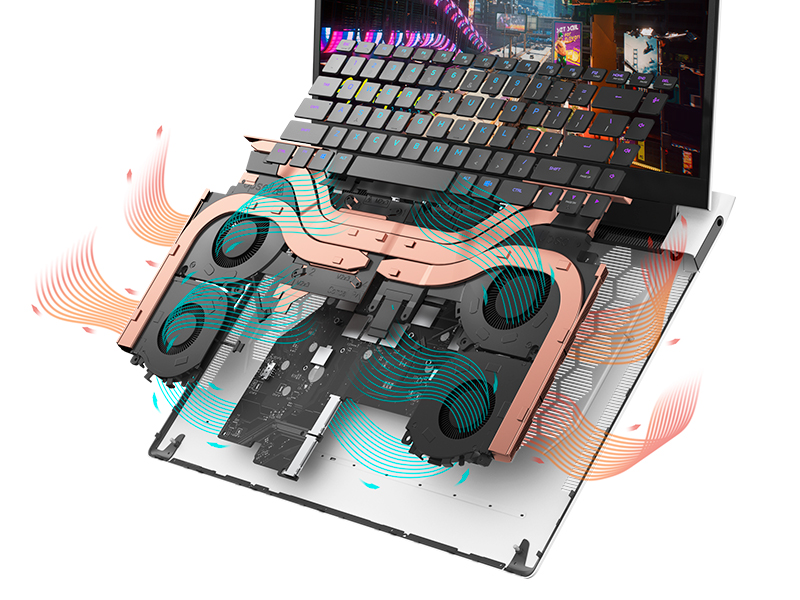
Figura 5.1: Alienware Command Center per la gestione del sistema.
6. Risoluzione Dei Problemi
Se riscontri problemi con il tuo Alienware X17 R2, prendi in considerazione i seguenti passaggi di base per la risoluzione dei problemi:
- Nessun potere: Assicurarsi che l'adattatore di alimentazione sia collegato saldamente sia al laptop sia a una presa di corrente funzionante. Controllare la spia di alimentazione.
- Problemi di visualizzazione: Se lo schermo è nero, prova a collegare un monitor esterno per verificare se il problema riguarda il display del portatile o la scheda grafica. Aggiorna i driver della scheda grafica.
- Surriscaldamento: Assicurarsi che le prese d'aria di raffreddamento siano libere da ostruzioni. Utilizzare Alienware Command Center per monitorare le temperature e regolare la ventola.files.
- Rallentamento delle prestazioni: Chiudere le applicazioni non necessarie. Verificare la presenza di processi in background che consumano molta CPU o RAM. Assicurarsi di avere sufficiente spazio libero sull'SSD.
- Problemi software: Riavvia il laptop. Se i problemi persistono, valuta la possibilità di eseguire un ripristino del sistema o di reinstallare il software problematico.
7. Specifiche
| Caratteristica | Specificazione |
|---|---|
| Dimensioni dello schermo | 17.3 pollici |
| Risoluzione dello schermo | 1920 x 1080 pixel (FHD) |
| Processore | Intel Core i9-12900H (3.8 GHz, 14 core) |
| Memoria RAM | 16 GB DDR5 (4800 MHz) |
| Disco rigido | SSD da 1 TB (stato solido) |
| Coprocessore grafico | NVIDIA GeForce RTX 3070 Ti (8GB GDDR6) |
| Sistema operativo | Windows 11 Casa |
| Tipo senza fili | 802.11ax (Wi-Fi 6 eccezionale), Bluetooth |
| Porte USB 3.0 | 3 |
| Peso dell'articolo | 6.82 libbre |
| Dimensioni del prodotto | 11.79 x 15.72 x 0.58 pollici |
8. Cosa c'è nella scatola
- Computer portatile da gioco Alienware X17 R2
- Adattatore di alimentazione
- Cavo di alimentazione
- Documentazione
9. Video ufficiali dei prodotti
Laptop da gioco Alienware X17 R2view
Video 9.1: Un funzionario sopraview del laptop da gioco Alienware X17 R2, evidenziandone le caratteristiche di design, raffreddamento e prestazioni.
Informazioni sul laptop da gioco Alienware X17 R2
Video 9.2: Uno sguardo dettagliato al laptop da gioco Alienware X17 R2, mostratoasinle sue caratteristiche e gli elementi di design.
10. Garanzia e supporto
Il tuo laptop da gaming Alienware X17 R2 è coperto dalla garanzia standard del produttore. Per informazioni dettagliate sulla garanzia, consulta la documentazione inclusa con il prodotto o visita il sito ufficiale di supporto Alienware. websito.
Per supporto tecnico, download di driver e richieste di assistenza, visita il portale di supporto Alienware. Puoi anche trovare le FAQ e i forum della community per ulteriore assistenza.