
Introduzione
Il sistema Google Nest Wifi Pro 6E offre una copertura Wi-Fi 6E super veloce e affidabile, progettata per l'intera casa. Questo sistema Wi-Fi mesh è progettato per offrire prestazioni costanti ed eliminare i punti morti, garantendo un'esperienza Internet fluida su tutti i tuoi dispositivi.

Immagine: tre unità Google Nest Wifi Pro, mostrateasinGrazie al loro design compatto ed elegante nel colore Snow, queste unità funzionano insieme per formare una rete Wi-Fi mesh.
Caratteristiche principali:
- Fino a 2 volte più veloce del Wi-Fi 6 per velocità elevatissime e una connessione affidabile.
- Copertura scalabile: un router fornisce fino a 2200 piedi quadrati, personalizzabile per case più grandi con più unità.
- Utilizza la tecnologia avanzata Wi-Fi 6E per prestazioni ottimali.
- Regolazioni automatiche delle prestazioni di rete e definizione delle priorità per le attività che richiedono un'elevata larghezza di banda, come le videochiamate.
- La tecnologia integrata garantisce una connessione forte e costante anche ai margini della rete.
- Funzionalità di automonitoraggio e autodiagnosi per i problemi di rete più comuni.
- Supporto tri-band (2.4 GHz, 5 GHz e 6 GHz) per una gestione efficiente dei dispositivi.
- Funzionalità di sicurezza avanzate, tra cui avvio sicuro e aggiornamenti software.
- Facile gestione della rete tramite l'app Google Home, incluso il monitoraggio dei dispositivi e la creazione di una rete per gli ospiti.
Cosa c'è nella scatola
Il pacchetto Google Nest Wifi Pro include i seguenti componenti:
- Unità router/extender Wi-Fi (la quantità dipende dalle dimensioni della confezione)
- Adattatore di alimentazione da 22 W (uno per unità)
- Cavo Ethernet da 6.5 piedi (per tutti i pacchetti)
- Guida rapida e guida alla sicurezza e alla garanzia (non mostrate)

Immagine: rappresentazione visiva del contenuto della confezione di Google Nest Wifi Pro, inclusi l'unità router, l'adattatore di alimentazione e il cavo Ethernet.
Guida all'installazione
La configurazione del tuo sistema Google Nest Wifi Pro è semplice e intuitiva tramite l'app Google Home. Segui questi passaggi per una configurazione rapida:
- Scarica l'app Google Home: Assicurati di avere installata la versione più recente dell'app Google Home sul tuo smartphone o tablet.
- Collegare il router principale: Collega una delle tue unità Nest Wifi Pro all'alimentazione e al modem tramite il cavo Ethernet in dotazione. Questa unità fungerà da router principale.
- Apri l'app Google Home: Segui le istruzioni visualizzate sullo schermo dell'app per rilevare e configurare la tua unità Nest Wifi Pro principale.
- Aggiungi unità aggiuntive (configurazione mesh): Se disponi di più unità, l'app ti guiderà nell'aggiunta per creare una rete Wi-Fi mesh che copra l'intera casa. Posiziona le unità aggiuntive in modo strategico per massimizzare la copertura.
- Personalizza impostazioni: Utilizza l'app per impostare il nome della tua rete Wi-Fi (SSID) e la password.
- Verifica la tua connessione: L'app Google Home consente di eseguire un test di velocità per verificare le prestazioni della rete.

Immagine: un utente interagisce con l'app Google Home su uno smartphone, illustrando la semplice procedura di configurazione del sistema Nest Wifi Pro.

Immagine: un primo piano dell'interfaccia dell'app Google Home, che illustra come gli utenti possono view dispositivi connessi e gestire le impostazioni di rete.
Utilizzo del tuo Nest Wifi Pro
Il sistema Google Nest Wifi Pro è progettato per un funzionamento intelligente ed efficiente, offrendo una rete solida e sicura per la tua casa.
Gestione della rete:
- Ottimizzazione automatica: Il sistema regola automaticamente le prestazioni della rete per mantenere il tutto fluido, dando priorità alle attività ad alta larghezza di banda come le videochiamate e garantendo una rapida webcaricamento del sito.
- Priorità del dispositivo: Tramite l'app Google Home puoi dare priorità a dispositivi specifici per un periodo di tempo definito, assicurandoti che le attività critiche ricevano la larghezza di banda ottimale.
- Rete ospite: Crea facilmente una rete ospiti separata con una password univoca, consentendo ai visitatori di accedere a Internet senza condividere le credenziali della tua rete principale.
- Monitoraggio del dispositivo: View tutti i dispositivi connessi alla tua rete Wi-Fi e sospendi facilmente l'accesso per dispositivi sconosciuti o indesiderati direttamente dall'app.

Immagine: un utente impegnato nel lavoro, che evidenzia le prestazioni di rete fluide ed efficienti fornite dal sistema Nest Wifi Pro.
Sicurezza e controllo genitori:
- Aggiornamenti automatici di sicurezza: Nest Wifi Pro riceve aggiornamenti software regolari per proteggerti da software non autorizzati e potenziali attacchi al router, garantendo così la sicurezza della tua rete.
- Controllo genitori: Gestisci l'accesso a Internet per dispositivi specifici, imposta orari e blocca contenuti inappropriati per garantire un ambiente online sicuro per la tua famiglia.

Immagine: una famiglia che si gode i propri dispositivi, sottolineando la tranquillità offerta dalle funzionalità di sicurezza e controllo parentale di Nest Wifi Pro.
Manutenzione
Google Nest Wifi Pro è progettato per richiedere una manutenzione minima da parte dell'utente, grazie alle sue intelligenti capacità di autogestione.
- Aggiornamenti software automatici: Le tue unità Nest Wifi Pro scaricheranno e installeranno automaticamente gli aggiornamenti software necessari per garantire prestazioni ottimali, sicurezza e accesso alle nuove funzionalità. Assicurati che i tuoi dispositivi siano connessi a Internet affinché questi aggiornamenti vengano eseguiti.
- Autodiagnosi: Il sistema esegue costantemente il monitoraggio di se stesso e diagnostica i problemi di rete, spesso risolvendo i problemi più comuni senza l'intervento dell'utente.
- Pulizia: Per mantenere prestazioni e aspetto ottimali, pulire delicatamente l'esterno delle unità con un panno morbido e asciutto. Evitare l'uso di detergenti abrasivi o solventi.
- Posizionamento: Assicurarsi che le unità siano posizionate in aree aperte, lontano da grandi oggetti metallici o altri dispositivi elettronici che potrebbero interferire con il segnale Wi-Fi.
Risoluzione dei problemi
Sebbene Nest Wifi Pro sia progettato per garantire la massima affidabilità, ecco alcuni suggerimenti comuni per la risoluzione dei problemi di rete:
- Nessuna connessione internet:
- Controlla se il tuo modem funziona correttamente.
- Assicurati che tutti i cavi siano collegati saldamente all'unità principale Nest Wifi Pro e al modem.
- Riavvia il modem e poi l'unità principale Nest Wifi Pro.
- Velocità basse o segnale debole:
- Verifica la posizione delle unità Nest Wifi Pro. Assicurati che non siano troppo distanti tra loro e che siano posizionate centralmente.
- Verificare la presenza di ostacoli fisici, come muri spessi o grandi elettrodomestici, che potrebbero bloccare il segnale.
- Esegui un test di velocità dall'app Google Home per diagnosticare le prestazioni.
- Per le case più grandi o le aree con segnali deboli, valuta la possibilità di aggiungere più unità Nest Wifi Pro.

Immagine: un diagramma che illustra quanti router Nest Wifi Pro sono consigliati per case di diverse dimensioni per garantire una copertura Wi-Fi ottimale.
- Dispositivo non connesso:
- Assicurati che il Wi-Fi del dispositivo sia attivato e che stia tentando di connettersi alla rete corretta.
- Prova a riavviare il dispositivo.
- Nell'app Google Home, controlla se il dispositivo è stato messo in pausa o bloccato.
- Problemi di connettività dell'app:
- Assicurati che il tuo telefono abbia una connessione Internet attiva (dati cellulari o un'altra rete Wi-Fi).
- Riavvia l'app Google Home o reinstallala se i problemi persistono.
Per una risoluzione dei problemi più dettagliata o per problemi persistenti, fare riferimento al supporto ufficiale di Google Nest websito o contattare l'assistenza Google.
Specifiche tecniche
| Caratteristica | Dettaglio |
|---|---|
| Dimensioni del prodotto | 5.16 x 4.65 x 3.35 pollici |
| Peso dell'articolo | 6.23 libbre |
| Numero di modello | G6ZUC |
| Marca | |
| Nome del modello | Nest Wifi Pro |
| Caratteristiche speciali | Modalità punto di accesso, modalità ospite, sicurezza Internet, indicatore LED, controllo genitori, WPS |
| Classe di banda di frequenza | Tri-banda (2.4 GHz, 5 GHz, 6 GHz) |
| Standard di comunicazione wireless | 802.11ax (Wi-Fi 6E) |
| Dispositivi compatibili | Funziona con i dispositivi attuali (laptop, telefoni, ecc.) e con quelli di nuova generazione. |
| Usi consigliati | Gioco, casa |
| Primo disponibile | 4 ottobre 2022 |
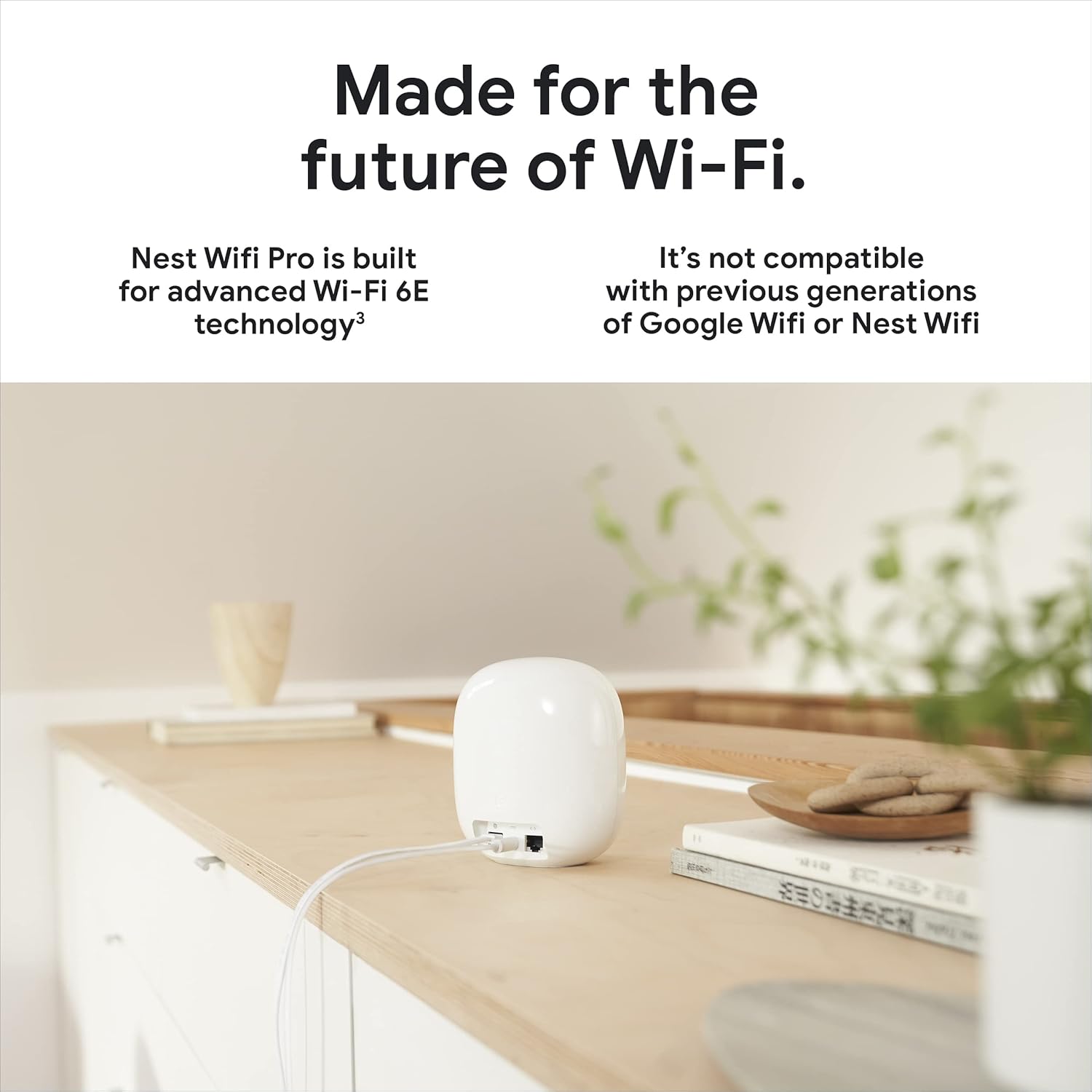
Immagine: Posteriore view di un'unità Nest Wifi Pro, evidenziando le porte Ethernet per l'ingresso e l'uscita e la connessione di alimentazione.
Garanzia e supporto
Per informazioni dettagliate sulla garanzia e sull'assistenza clienti, consulta la documentazione ufficiale inclusa con il prodotto o visita il sito di supporto Google Nest websito. Google offre piani di protezione per una copertura estesa.
- Piani di protezione: Sono disponibili per l'acquisto i piani facoltativi di protezione biennale e di protezione completa.
- Risorse online: Accedi alle FAQ, alle guide per la risoluzione dei problemi e ai forum della community sul supporto Google websito.
- Contatta l'assistenza: Per assistenza diretta, contatta il servizio clienti Google tramite i suoi canali ufficiali.