
Introduzione
Questo manuale fornisce istruzioni complete per il GMKtec G10 Mini PC, un computer desktop compatto dotato di processore AMD Ryzen 5 3500U. È progettato per diverse applicazioni, tra cui lavoro d'ufficio, intrattenimento domestico e gaming leggero. Questa guida illustra la configurazione iniziale, le procedure operative, i suggerimenti per la manutenzione, la risoluzione dei problemi più comuni e le specifiche dettagliate del prodotto per garantire prestazioni e un'esperienza utente ottimali.
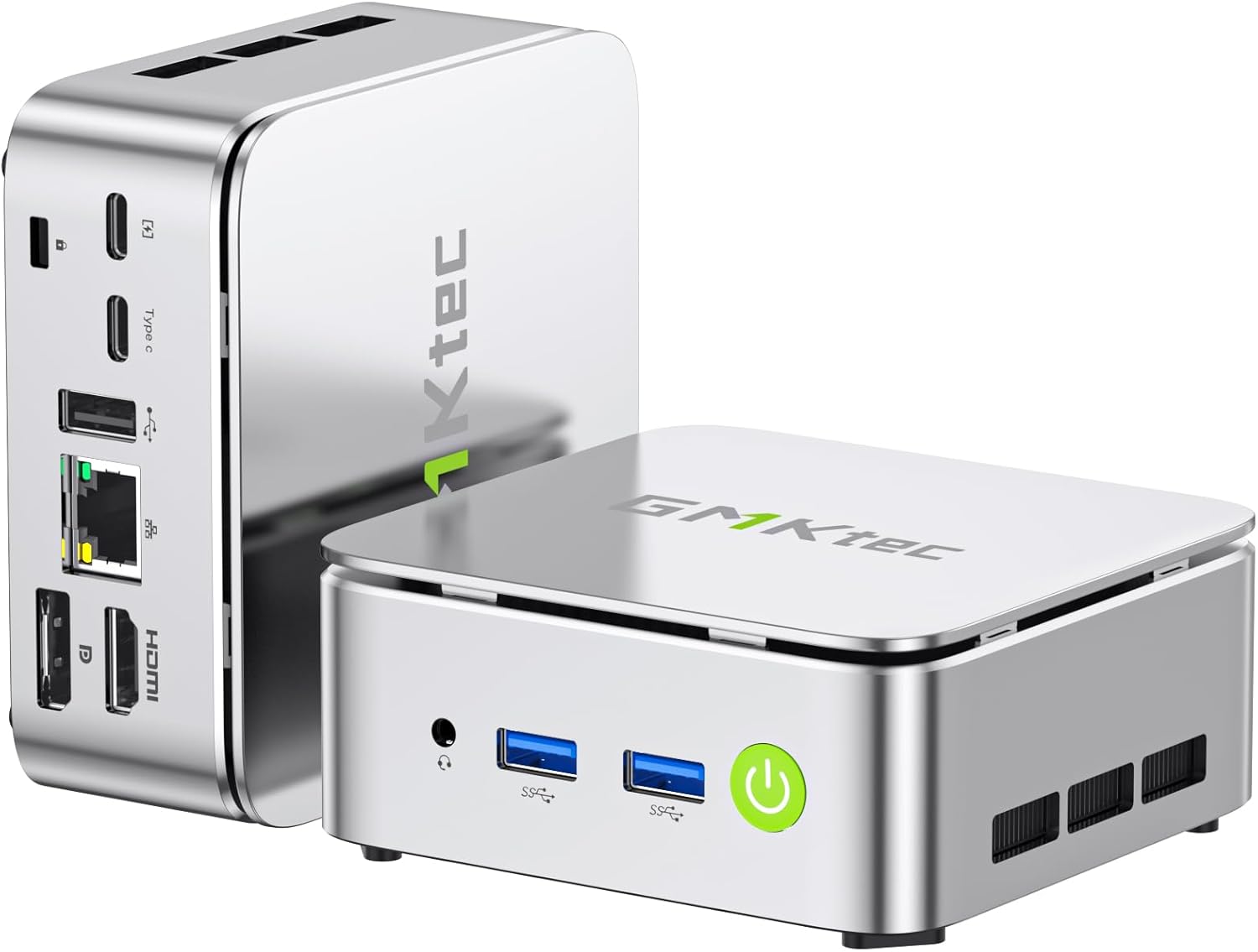
Immagine: Il mini PC GMKtec G10, mostratoasingrazie al suo design compatto e alle sue numerose porte.
Cosa c'è nella scatola
Dopo aver aperto la confezione del GMKtec G10 Mini PC, dovresti trovare i seguenti elementi:
- GMKtec Nucbox G10 Mini PC Ryzen 5 3500U Mini PC Computer
- Cavo HDMI
- Alimentatore di tipo C
- Supporto VESA
- Manuale d'uso
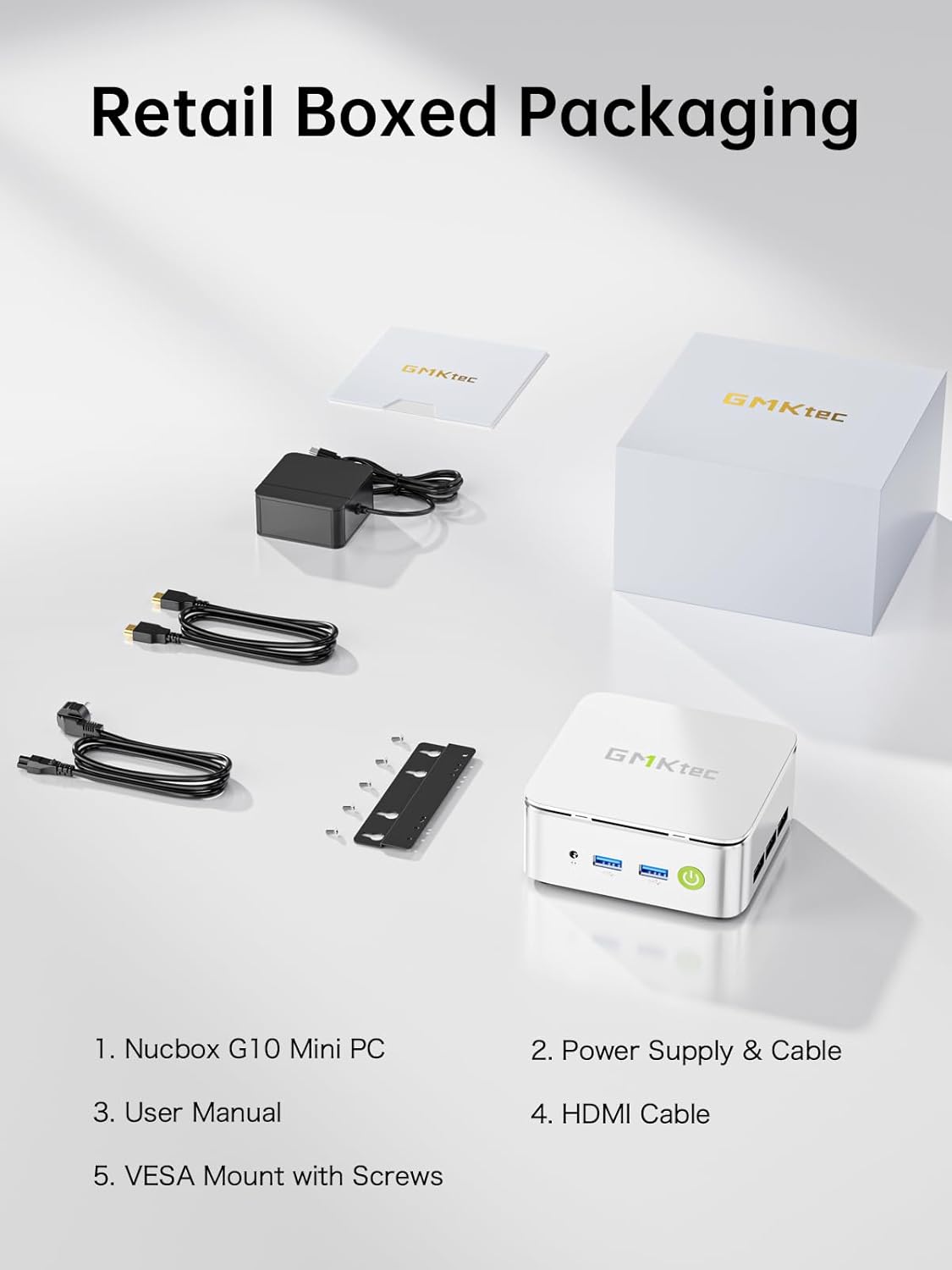
Immagine: Tutti i componenti inclusi nella confezione di vendita al dettaglio del GMKtec G10 Mini PC.
Guida all'installazione
Per configurare il tuo GMKtec G10 Mini PC, segui questi passaggi:
- Connetti le periferiche: Collega la tastiera, il mouse e il/i monitor alle porte USB e video disponibili (HDMI, DisplayPort o USB-C).
- Collegamento elettrico: Collegare l'alimentatore Type-C alla porta di ingresso alimentazione designata sul mini PC, quindi collegarlo a una presa di corrente.
- Accensione: Premere il pulsante di accensione situato sulla parte anteriore del dispositivo. La spia di alimentazione si illuminerà.
- Configurazione iniziale del sistema operativo: Se si tratta del primo avvio, seguire le istruzioni visualizzate sullo schermo per completare la configurazione del sistema operativo (ad esempio, Windows 11 Pro).

Immagine: dettagliata view delle porte anteriori e posteriori del GMKtec G10 Mini PC, tra cui USB, HDMI, DisplayPort e LAN.
Istruzioni per l'uso
Funzionamento di base
- Accensione/spegnimento: Premere il pulsante di accensione per accendere il dispositivo. Per spegnerlo, utilizzare la funzione di spegnimento del sistema operativo o tenere premuto il pulsante di accensione per 5 secondi.
- Ricomincia: Utilizzare la funzione di riavvio del sistema operativo.
Visualizza Setup
Il GMKtec G10 supporta una tripla uscita video 4K a 60 Hz tramite HDMI 2.1, DisplayPort 1.4 e una porta USB-C completa. È possibile collegare fino a tre monitor per configurazioni desktop estese o display mirroring.

Immagine: un mini PC GMKtec G10 che alimenta una configurazione a tre monitor per una maggiore produttività.
Fare rete
Il dispositivo è dotato di una porta LAN RJ45 da 2.5 GbE per la connessione Internet cablata ad alta velocità, WiFi 5 per la connettività wireless e Bluetooth 5.2 per la connessione di periferiche wireless.

Immagine: il mini PC GMKtec G10 mostra le sue capacità di rete wireless e cablata.
Espansione di memoria e archiviazione
Il GMKtec G10 è dotato di 16 GB di RAM DDR4 dual-channel e di un SSD M.2 PCIe 3.0 da 512 GB. Entrambi sono aggiornabili:
- Memoria RAM: Espandibile fino a 32 GB DDR4.
- Magazzinaggio: Dispone di due slot M.2 2280 PCIe 3.0, che supportano fino a 2 SSD da 8 TB per un totale di 16 TB.

Immagine: Esploso view dei componenti interni del GMKtec G10, evidenziando i doppi slot SO-DIMM DDR4 e M.2 SSD per gli aggiornamenti.
Prodotto finitoview Video
Video: Un oltreview del GMKtec G10 Mini PC, con descrizione dettagliata delle sue caratteristiche, delle porte e dei componenti interni.
Manutenzione
Una corretta manutenzione garantisce la longevità e le prestazioni ottimali del tuo mini PC.
- Pulizia: Pulire regolarmente l'esterno del mini PC con un panno morbido e asciutto. Utilizzare aria compressa per rimuovere delicatamente la polvere dalle griglie di ventilazione ed evitare il surriscaldamento. Assicurarsi che il dispositivo sia spento e scollegato prima di pulirlo.
- Aggiornamenti software: Mantieni il sistema operativo e i driver aggiornati alle versioni più recenti. Questo migliora sicurezza, stabilità e prestazioni.
- Sistema di raffreddamento: Il G10 è dotato di un sistema di raffreddamento avanzato progettato per un funzionamento silenzioso. Assicurarsi che le prese d'aria non siano ostruite per consentire un flusso d'aria adeguato.

Immagine: un grafico che mostra la bassa rumorosità del sistema di raffreddamento silenzioso del G10 Mini PC rispetto ai livelli di rumore tipici di un ufficio e di un ambiente esterno.

Immagine: uno schema esploso che illustra la struttura interna del GMKtec G10, evidenziando i componenti di raffreddamento.
Risoluzione dei problemi
Se riscontri problemi con il tuo GMKtec G10 Mini PC, fai riferimento alle seguenti soluzioni comuni:
- Nessun potere:
- Assicurarsi che l'adattatore di alimentazione sia collegato saldamente sia al mini PC sia a una presa di corrente funzionante.
- Verificare che la presa di corrente funzioni collegandovi un altro dispositivo.
- Nessuna visualizzazione:
- Controllare tutti i collegamenti dei cavi del display (HDMI, DisplayPort, USB-C) tra il mini PC e il/i monitor.
- Assicurarsi che il monitor sia acceso e impostato sulla sorgente di input corretta.
- Prova a collegarti a un display diverso o a utilizzare un cavo diverso.
- Nessuna connessione internet:
- Per la connessione cablata, assicurati che il cavo Ethernet sia correttamente collegato alla porta LAN 2.5GbE e al router/modem. Controlla lo stato del router.
- Per quanto riguarda il Wi-Fi, verifica che il Wi-Fi sia abilitato nel sistema operativo e che tu sia connesso alla rete corretta con la password corretta.
- Prestazioni lente:
- Chiudere le applicazioni non necessarie in esecuzione in background.
- Assicurarsi che le prese d'aria di raffreddamento siano libere da ostruzioni per evitare strozzature termiche.
- Verificare e installare eventuali aggiornamenti disponibili per il sistema operativo o i driver.
Se questi passaggi non risolvono il problema, contattare l'assistenza clienti GMKtec per ulteriore assistenza.
Specifiche
Specifiche tecniche dettagliate del GMKtec G10 Mini PC:
| Caratteristica | Specificazione |
|---|---|
| Processore | AMD Ryzen 5 3500U (4C/8T, fino a 3.7 GHz) |
| Grafica | Scheda grafica AMD Radeon Vega 8 (1200 MHz) |
| Memoria RAM | 16 GB DDR4 (Dual-channel, espandibile fino a 32 GB) |
| Magazzinaggio | SSD M.2 PCIe 3.0 da 512 GB (doppio slot M.2 2280, espandibile fino a 2x 8 TB) |
| Sistema operativo | OS Pro (compatibile con Windows 11 Pro) |
| Uscita video | HDMI 2.1, DisplayPort 1.4, USB-C (supporto triplo display 4K a 60 Hz) |
| Rete locale | 1x 2.5 GbE RJ45 |
| Connettività wireless | Wi-Fi 5, Bluetooth 5.2 |
| Porte USB | 2x USB 3.2 Gen1, 1x USB 2.0, 1x USB-C (Funzionalità complete: PD/DP/Dati) |
| Audio | Presa audio da 3.5 mm |
| Dimensioni | 3.86 x 1.65 x 4.06 pollici |
| Peso | 2.03 libbre |
Garanzia e supporto
GMKtec si impegna a fornire prodotti affidabili e un servizio clienti eccellente.
Informazioni sulla garanzia
Il GMKtec G10 Mini PC include un completo Garanzia di 1 anno dalla data di acquisto. La presente garanzia copre tutti i guasti hardware dovuti a difetti di fabbricazione o di lavorazione. Si prega di conservare la prova d'acquisto per eventuali reclami in garanzia.
Assistenza clienti
Per qualsiasi domanda, assistenza tecnica o richiesta di garanzia, contatta il nostro team di assistenza post-vendita professionale:
- Supporto via e-mail: support@gmktec.com
- Supporto online: Visita il negozio GMKtec su Amazon e vai all'opzione "Contatta il venditore" nella cronologia degli ordini.

Immagine: dettagli dell'assistenza clienti GMKtec, inclusi metodi di contatto via e-mail e online.