
ARNSSIEN X101
Manuale di istruzioni della fotocamera digitale per bambini ARNSSIEN X101
Modello: X101
1. Introduzione
Questo manuale fornisce informazioni essenziali per un utilizzo sicuro ed efficace della fotocamera digitale per bambini ARNSSIEN Kids Digital Camera X101. Leggerlo attentamente prima di utilizzare il dispositivo e conservarlo per riferimento futuro. Questa fotocamera è progettata per essere facile da usare per i bambini, incoraggiando la creatività e l'esplorazione attraverso la fotografia.
2. Contenuto della confezione
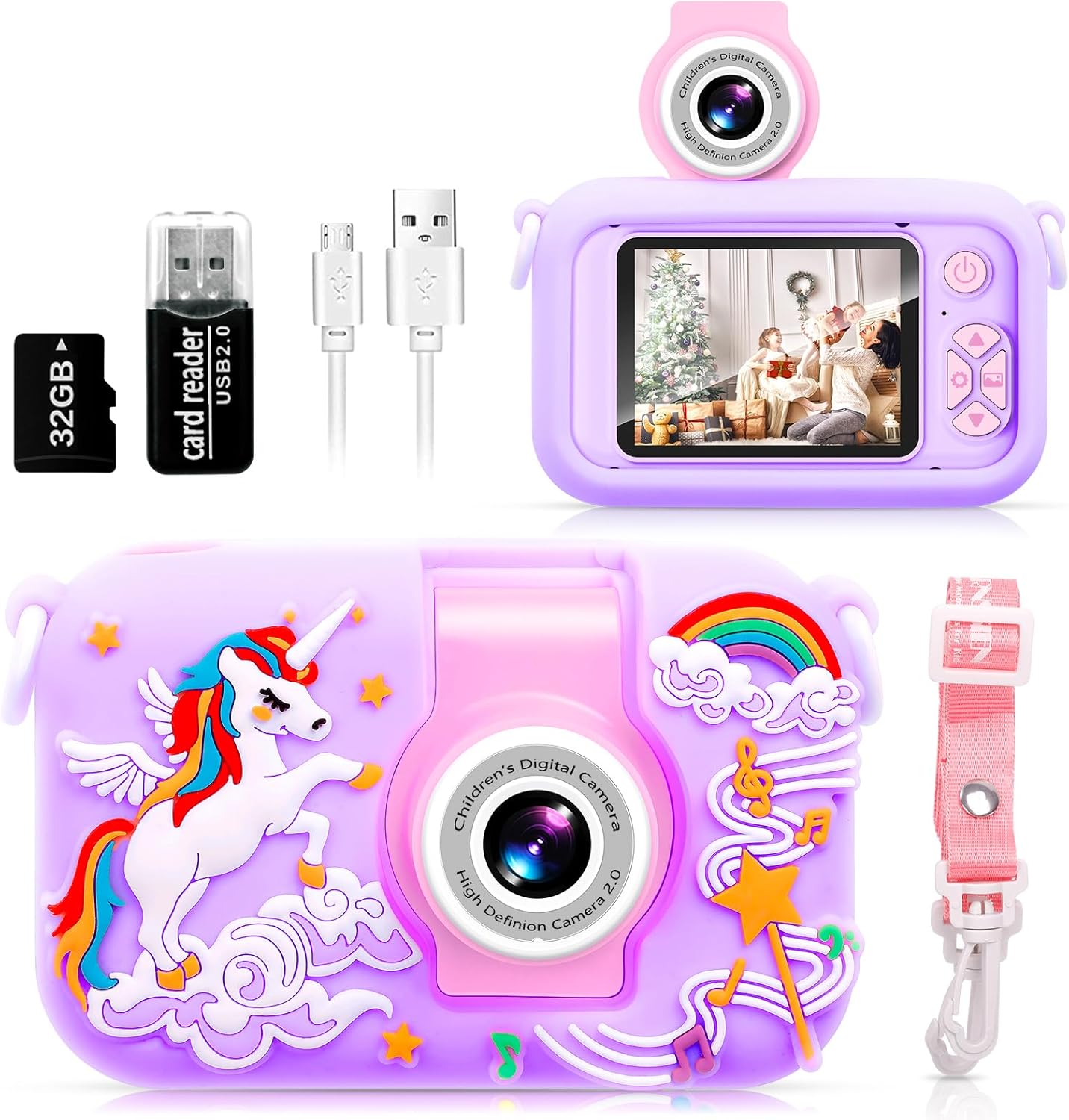
Dopo aver aperto la confezione della fotocamera digitale per bambini ARNSSIEN X101, verificare che siano inclusi tutti i seguenti elementi:
- Fotocamera digitale per bambini ARNSSIEN X101 (unicorno viola)
- Custodia protettiva in silicone
- cordino
- Scheda TF da 32 GB (pre-inserita)
- Lettore di schede
- Recupera il PIN della carta
- Cavo USB
- Manuale di istruzioni

3. Prodotto finitoview
La fotocamera digitale per bambini ARNSSIEN X101 è caratterizzata da un design resistente e da comandi intuitivi, adatti ai più piccoli. I componenti principali includono:
- Lente girevole a 180°: Consente di passare facilmente dalla fotografia frontale a quella posteriore senza dover navigare tra i menu complessi.
- Schermo IPS da 2.4 pollici per la protezione degli occhi: Fornisce una visualizzazione chiara per viewfoto e video, progettati tenendo presente la sicurezza visiva dei bambini.
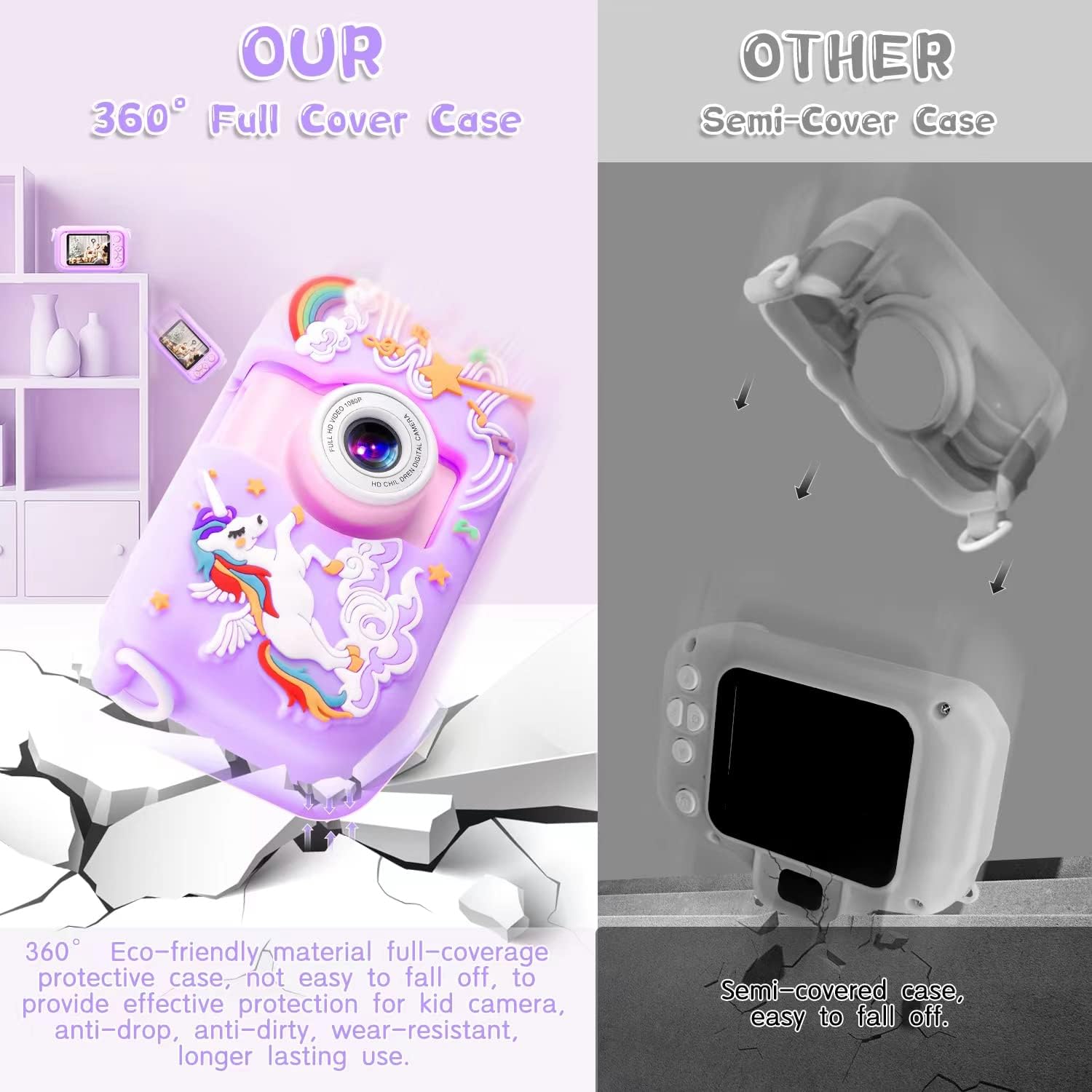
- Custodia protettiva in silicone ambientale a 360°: Offre una protezione completa contro cadute, sporco e usura, aumentando la durata della fotocamera.
- Pulsanti di controllo: Pulsanti di accensione, navigazione (su, giù, sinistra, destra), OK/Otturatore e Menu per un utilizzo semplice.
- Porta micro USB: Per la ricarica e il trasferimento dei dati.
- Slot per schede TF: Per l'espansione della memoria (scheda da 32 GB inclusa).


4. Impostazione
4.1. Carica iniziale
Prima del primo utilizzo, caricare completamente la fotocamera. Collegare il cavo USB in dotazione alla porta Micro USB della fotocamera e l'altra estremità a un adattatore di alimentazione USB compatibile (non incluso) o a una porta USB del computer. La capacità della batteria è di 1000 mAh e una carica completa richiede in genere 1-2 ore.

4.2. Installazione della carta di TF
La scheda TF da 32 GB è pre-inserita nella fotocamera. Per rimuoverla o reinserirla, utilizzare l'apposito perno di recupero per premere delicatamente la scheda fino a sentire un clic e l'espulsione. Assicurarsi che la fotocamera sia spenta prima di inserire o rimuovere la scheda TF.
4.3. Impostazione di data e ora
Si consiglia di impostare la data e l'ora corrette per ottenere tempi di foto e video accuratiamps. Accedi al menu "Impostazioni" utilizzando i pulsanti di controllo, quindi seleziona "Data/Ora" per effettuare le regolazioni. Puoi anche regolare altri parametri predefiniti, se necessario.
5. Istruzioni per l'uso
5.1. Accensione/spegnimento
Per accendere o spegnere la fotocamera, tieni premuto il pulsante di accensione (solitamente situato nella parte superiore o laterale) per alcuni secondi.
5.2. Scattare foto
- Accendi la telecamera.
- Assicurati che la fotocamera sia in modalità foto (indicata da un'icona sullo schermo). In caso contrario, usa il pulsante Modalità (se disponibile) o i pulsanti di navigazione per cambiare.
- Inquadra il tuo scatto utilizzando lo schermo IPS da 2.4 pollici.
- Premere il pulsante Otturatore/OK per scattare la foto.
5.3. Registrazione di video
- Accendi la telecamera.
- Passa alla modalità di registrazione video.
- Premere una volta il pulsante Otturatore/OK per avviare la registrazione. Sullo schermo apparirà un indicatore rosso o un timer.
- Premere nuovamente il pulsante Otturatore/OK per interrompere la registrazione.

5.4. Utilizzo dell'obiettivo ribaltabile a 180°
Per scattare un selfie o registrarti, basta ruotare l'obiettivo della fotocamera di 180 gradi verso l'alto. La fotocamera si regolerà automaticamente, facilitando il passaggio dalla modalità anteriore a quella posteriore. viewsenza cambiare modalità nel menu.

5.5. Navigazione nel menu
Utilizzare i pulsanti di navigazione Su/Giù/Sinistra/Destra per scorrere le opzioni del menu. Premere il pulsante OK/Otturatore per selezionare un'opzione o confermare un'impostazione. Il pulsante Menu in genere consente di tornare alla schermata precedente o di uscire dal menu.
5.6. Impostazioni di spegnimento automatico e LCD
Per preservare la durata della batteria, la fotocamera dispone di impostazioni regolabili per lo spegnimento automatico e lo spegnimento del display LCD. Queste impostazioni possono essere configurate nel menu delle impostazioni della fotocamera. Le opzioni in genere includono 1, 3 o 5 minuti per lo spegnimento automatico e durate simili per lo spegnimento del display LCD.

5.7. Trasferimento Files
Per trasferire foto e video su un computer, collegare la fotocamera tramite il cavo USB in dotazione. La fotocamera dovrebbe apparire come un disco rimovibile. In alternativa, rimuovere la scheda TF e utilizzare il lettore di schede incluso per accedere. filedirettamente sul tuo computer.

6. Modalità e caratteristiche della fotocamera
6.1. Filtri e cornici per foto
La fotocamera include vari filtri e cornici divertenti per migliorare le immagini. Queste opzioni sono in genere accessibili tramite il menu della modalità foto. Sperimenta diversi effetti per aggiungere creatività alle tue immagini.

6.2. Fotografia time-lapse
La funzione time-lapse consente alla fotocamera di catturare una serie di foto a intervalli preimpostati, che possono poi essere combinate in un video. Questa funzione è ideale per catturare scene in lento cambiamento. Le impostazioni per il time-lapse (ad esempio, intervalli di 2, 5 o 10 secondi) sono disponibili nel menu della fotocamera.

6.3. Zoom digitale
La fotocamera supporta uno zoom digitale fino a 4x. Utilizza gli appositi pulsanti di navigazione (spesso Su/Giù o Sinistra/Destra in modalità foto/video) per ingrandire o ridurre l'immagine del soggetto.

6.4. Giochi integrati
La fotocamera include diversi semplici giochi per l'intrattenimento. Questi sono accessibili tramite il menu principale, offrendo agli utenti un'ulteriore funzionalità interattiva.

7. Manutenzione
7.1. Pulizia della fotocamera
Utilizzare un panno morbido e asciutto per pulire il corpo della fotocamera. Per lo schermo, utilizzare un panno in microfibra. Evitare l'uso di detergenti liquidi o materiali abrasivi, poiché potrebbero danneggiare la superficie della fotocamera o lo schermo.
7.2. Cura della custodia protettiva in silicone
Se sporca, la custodia in silicone può essere pulita con acqua e sapone neutro. Assicurarsi che sia completamente asciutta prima di rimontarla sulla fotocamera.
7.3. Cura della batteria
Per prolungare la durata della batteria, evitare di scaricare completamente la fotocamera frequentemente. Caricare la fotocamera regolarmente, anche se non viene utilizzata per lunghi periodi. Conservare la fotocamera in un luogo fresco e asciutto.
8. Risoluzione Dei Problemi
- La fotocamera non si accende: Assicurarsi che la batteria sia carica. Collegare la fotocamera a una fonte di alimentazione tramite il cavo USB e lasciarla in carica per almeno 30 minuti prima di riprovare ad accenderla.
- Non è possibile scattare foto/registrare video: Controllare che la scheda TF sia inserita correttamente e che abbia spazio libero sufficiente. Se la scheda è piena, trasferire filesu un computer ed eliminarli dalla scheda oppure sostituire la scheda.
- La fotocamera si blocca o non risponde: Prova a resettare la fotocamera. Spesso è possibile farlo premendo il pulsante "Reset" (se disponibile, solitamente un piccolo foro) con lo spillo della scheda di recupero, oppure tenendo premuto il pulsante di accensione per un periodo prolungato (10-15 secondi).
- Scarsa qualità dell'immagine/video: Assicurarsi che la lente sia pulita e priva di macchie. Controllare le condizioni di illuminazione.
- La fotocamera non si carica: Verificare che il cavo USB sia collegato saldamente sia alla fotocamera che alla fonte di alimentazione. Provare una porta USB diversa o un adattatore di alimentazione diverso.
9. Specifiche
| Caratteristica | Specificazione |
|---|---|
| Marca | ARNSSIEN |
| Nome del modello | X101 |
| Tecnologia del sensore fotografico | CMOS |
| Risoluzione fissa efficace | 40 MP |
| Risoluzione video | Formato: 1080p |
| Dimensioni dello schermo | 2.4 pollici |
| Tipo di visualizzazione | LCD |
| Obiettivo della fotocamera | Lente girevole a 180° |
| Digital Zoom | 4 volte |
| Capacità di archiviazione della memoria | 32 GB (scheda TF) |
| Tecnologia di connettività | USB |
| Tipo di batteria | Polimeri di litio (1000mAh) |
| Durata media della batteria | 4 ore |
| Peso dell'articolo | 0.2 chilogrammi |
| Supportato File Formato | JPEG (Foto), MP4 (Video) |
| Autoscatto | 3 secondi |
| Stabilizzazione dell'immagine | Digitale |
| Tecnologia di messa a fuoco automatica | Rilevamento di fase |
10. Garanzia e supporto
10.1. Informazioni sulla garanzia
Questa fotocamera digitale per bambini ARNSSIEN X101 è dotata di un Garanzia di 30 giorni dalla data di acquisto. La presente garanzia copre i difetti di fabbricazione in condizioni di normale utilizzo. Si prega di conservare la prova d'acquisto per eventuali reclami in garanzia.
10.2. Assistenza clienti
Per qualsiasi domanda, dubbio o assistenza tecnica riguardante la tua fotocamera, contatta l'assistenza clienti ARNSSIEN via e-mail:
Il nostro team di supporto è a disposizione per fornirti assistenza e garantire la tua soddisfazione con il prodotto.
Ask a question about this manual
Ask about setup, troubleshooting, compatibility, parts, safety, or missing instructions. Manuals+ will review the question and use this page’s manual context to help answer it.