
1. Introduzione
La macchina per etichette MARKLIFE P50 è una mini stampante termica portatile Bluetooth progettata per un'ampia gamma di esigenze di etichettatura. Utilizza la tecnologia di stampa termica, supporta la stampa in bianco e nero ed è ideale per la creazione di etichette per indirizzi, abbigliamento, gioielli, codici a barre per negozi al dettaglio, piccole imprese, uso domestico e ufficio. Questo manuale fornisce istruzioni complete per l'installazione, il funzionamento e la manutenzione della vostra etichettatrice P50.

Immagine: l'etichettatrice MARKLIFE P50 mostrata con diversi tipi di etichette, tra cui un'etichetta "Grazie", un'etichetta "Succo di pompelmo" e rotoli di etichette bianche, circolari e trasparenti. Un esempioampl'etichetta mostra "Stampante wireless Firewall integrato SUPPORTO WDS,WPS 123456".
2. Cosa c'è nella scatola
Dopo aver disimballato l'etichettatrice MARKLIFE P50, verificare che siano presenti tutti i componenti:
- Etichettatrice MARKLIFE P50
- Etichette (in genere includono 3 nastri: etichette bianche da 1.57"x1.18", etichette circolari da 2"x2" e etichette trasparenti da 1.57"x0.79")
- Cavo di ricarica USB-C
3. Guida all'installazione
3.1 Ricarica del dispositivo
L'etichettatrice P50 è dotata di una batteria ricaricabile integrata da 1200 mAh per l'uso portatile. Prima del primo utilizzo, assicurarsi che il dispositivo sia completamente carico.
- Collegare il cavo di ricarica USB-C in dotazione alla porta di ricarica dell'etichettatrice.
- Collegare l'altra estremità del cavo a un adattatore di alimentazione USB compatibile (non incluso) o alla porta USB di un computer.
- La spia di carica indicherà lo stato di carica. Consultare la guida agli indicatori LED del dispositivo per informazioni specifiche sul comportamento delle spie (ad esempio, luce fissa in carica, spenta quando la carica è completa).
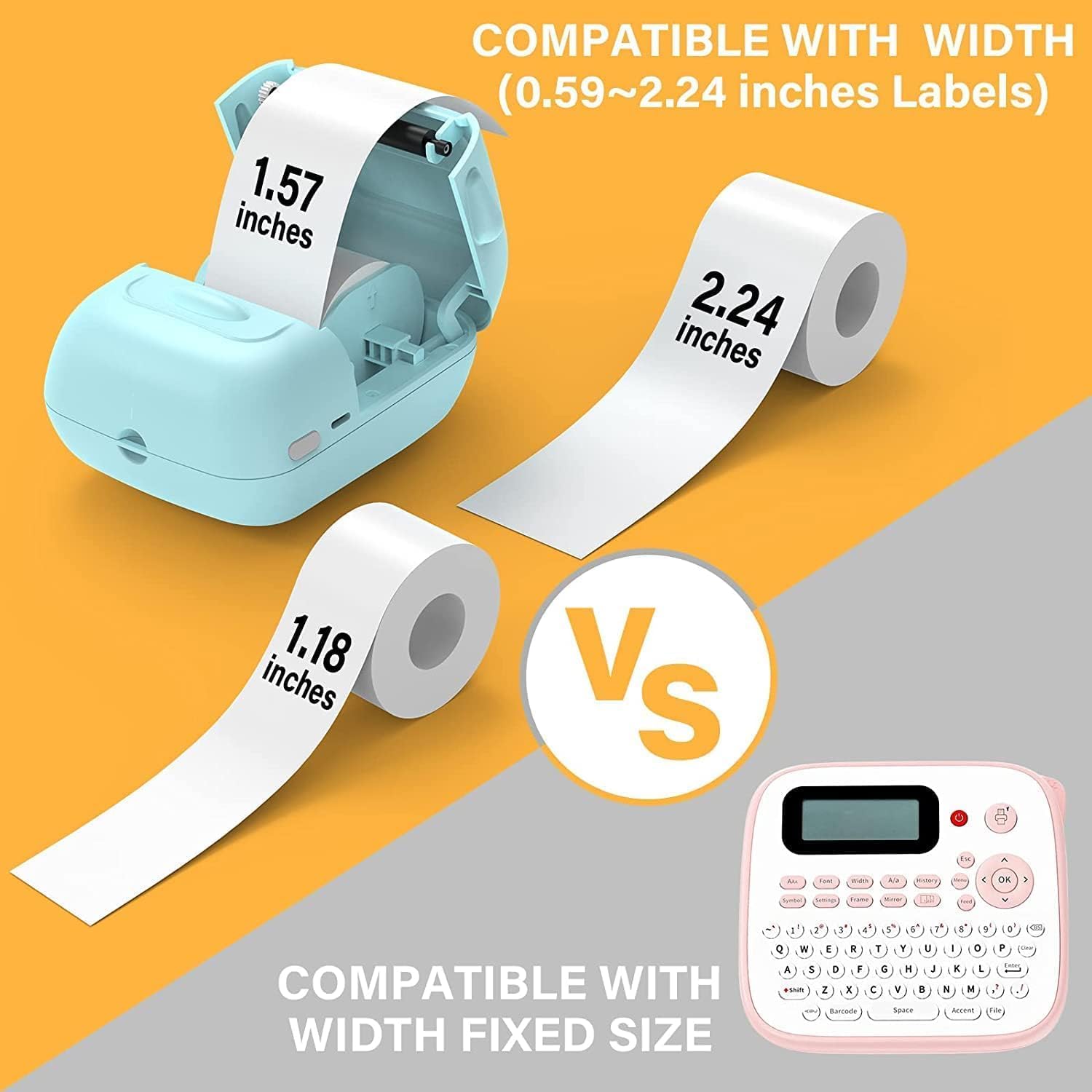
Immagine: una persona che ripone l'etichettatrice compatta MARKLIFE P50 in una borsa, evidenziandone la portabilità. Le icone indicano "Portatile", "Batteria integrata da 1200 mAh" e "Ricarica Type-C".
3.2 Caricamento delle etichette
L'etichettatrice P50 supporta etichette con larghezza compresa tra 0.59 pollici e 2.24 pollici. Assicurarsi di utilizzare etichette termiche compatibili.
- Aprire il coperchio del vano etichette sul dispositivo.
- Inserire il rotolo di etichette con la superficie di stampa rivolta verso l'alto, assicurandosi che il rotolo sia correttamente inserito nel vano.
- Estrarre una piccola porzione di carta per etichette dalla fessura, estendendola leggermente oltre il bordo tagliente.
- Chiudere saldamente il coperchio del vano etichette finché non scatta in posizione. La stampante rileverà automaticamente la dimensione dell'etichetta.

Immagine: Sono esposti tre rotoli di etichette, che illustrano le diverse dimensioni disponibili: etichette con spazio libero da 40x20 mm (1.57"x0.78"), etichette con spazio bianco da 40x30 mm (1.57"x1.18") e etichette con spazio circolare da 50x50 mm (2"x2"). L'immagine sottolinea che questi rotoli "soddisfano più esigenze".
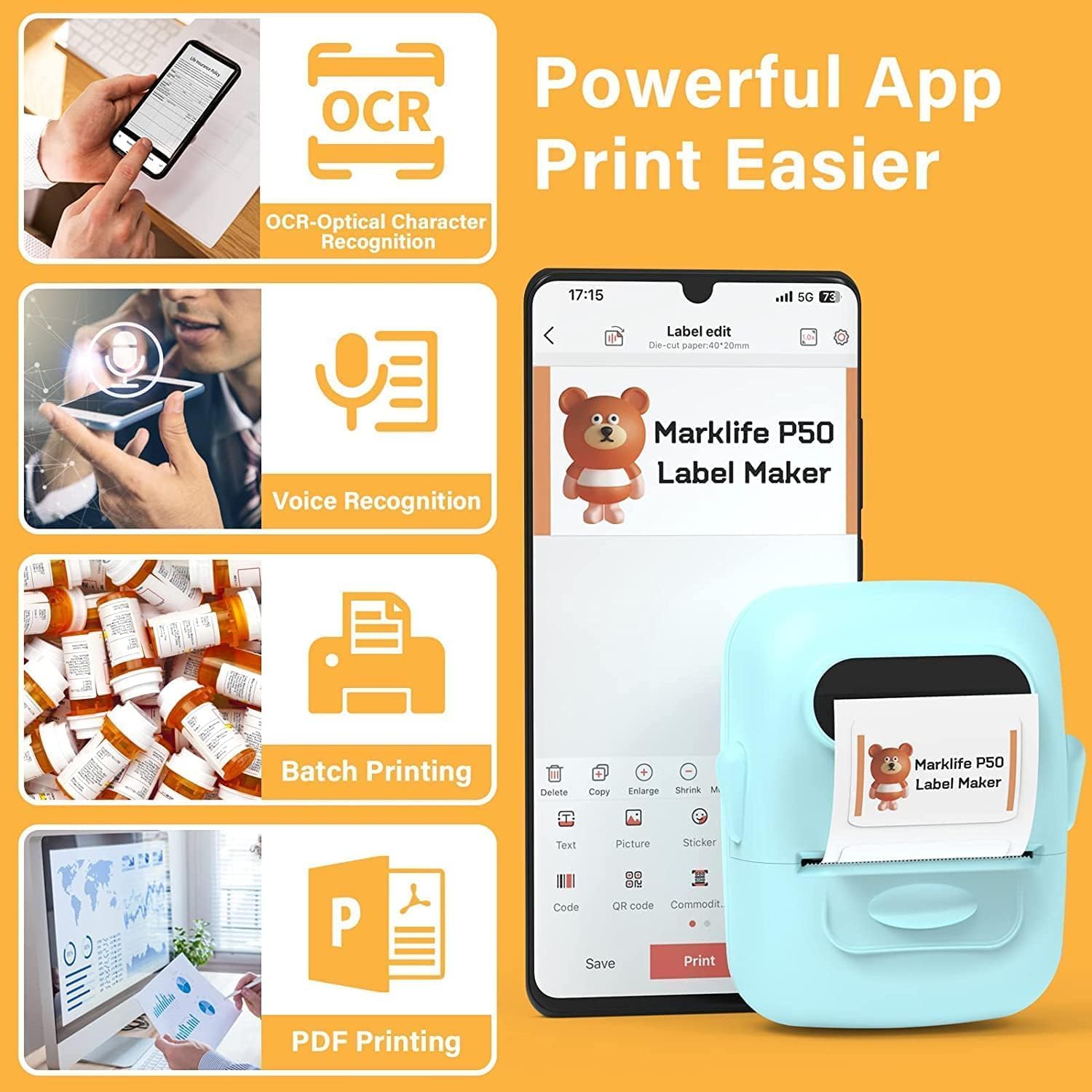
Immagine: l'etichettatrice MARKLIFE P50 è mostrata con un rotolo di etichette, a indicare la compatibilità con larghezze da 0.59 a 2.24 pollici. Si differenzia dalle etichette tradizionali che hanno dimensioni fisse.
3.3 Connessione al dispositivo (smartphone/PC)
L'etichettatrice P50 offre connettività wireless tramite Bluetooth per smartphone e connessione USB per PC Windows.
3.3.1 Connessione smartphone (Bluetooth)
- Scarica l'applicazione "Marklife" dall'app store del tuo smartphone (disponibile per Android e iOS).
- Assicurati che il Bluetooth sia abilitato sul tuo smartphone.
- Accendere l'etichettatrice P50.
- Apri l'app Marklife. L'app cercherà automaticamente l'etichettatrice e si connetterà tramite Bluetooth 4.0 entro un raggio di circa 33 metri.
3.3.2 Connessione al PC (USB)
Per gli utenti di PC Windows, è disponibile il software online. Fare riferimento al sito ufficiale MARKLIFE. websito o nella sezione di aiuto dell'app per le istruzioni di download e installazione del software per PC.
4. Istruzioni per l'uso
4.1 Caratteristiche dell'app Marklife
L'app Marklife offre un'interfaccia potente e intuitiva per la creazione di etichette:
- OCR (riconoscimento ottico dei caratteri): Scansiona il testo delle immagini per convertirlo in testo modificabile per le tue etichette.
- Riconoscimento vocale: Converti le parole pronunciate in testo per un rapido inserimento di etichette.
- Stampa in batch: Stampa in modo efficiente più copie della stessa etichetta.
- Stampa PDF: Stampa etichette direttamente dai documenti PDF.
- Inserimento immagine: Inserisci le tue foto o immagini sulle etichette.
- Generazione di codici a barre/codici QR: Scansiona i codici a barre esistenti per generarne di nuovi o creare codici QR personalizzati.
- Modelli: Accedi a una varietà di modelli predefiniti per diversi tipi di etichette (abbigliamento, prezzo, cavi, gioielli, indirizzo, ingredienti, ecc.).

Immagine: L'etichettatrice MARKLIFE P50 viene mostrata mentre stampa una lunga striscia di etichette con codice a barre, dimostrando la sua capacità di "stampa in batch". Un esempioampil codice a barre mostrato è "123456".

Immagine: lo schermo di uno smartphone mostra l'interfaccia dell'app Marklife, evidenziando funzionalità come OCR (riconoscimento ottico dei caratteri), riconoscimento vocale, stampa in batch e stampa PDF. L'etichettatrice P50 è raffigurata accanto al telefono, mentre stampa un'etichetta.
4.2 Creazione e stampa di etichette
- Progetta la tua etichetta: Apri l'app Marklife e seleziona un modello o inizia un nuovo design. Utilizza i vari strumenti di modifica per aggiungere testo, immagini, codici a barre e altri elementi.
- Regola impostazioni: Prima di stampare, puoi regolare le impostazioni della densità di stampa e della qualità della foto all'interno dell'app per migliorare il lavoro di stampa.
- Stampa: Una volta completato il design, tocca il pulsante "Stampa" nell'app. L'etichettatrice stamperà rapidamente l'etichetta.
- Etichetta tagliata: Strappare o tagliare manualmente l'etichetta stampata dalla fessura di uscita della stampante.

Immagine: l'etichettatrice MARKLIFE P50 viene mostrata mentre stampa un indumento tag con "NOME ABITO TAGLIA:16S/64A PREZZO: $7.00" e un codice a barre "0123456789005". Altro exampincludono etichette su saponi fatti a mano e prodotti da forno, che ne illustrano le diverse applicazioni.
5. Manutenzione
Una corretta manutenzione garantisce la longevità e le prestazioni ottimali della tua etichettatrice MARKLIFE P50.
- Pulizia della testina di stampa: Pulire regolarmente la testina di stampa termica con un panno morbido e privo di lanugine leggermente dampcon alcol isopropilico. Assicurarsi che il dispositivo sia spento e freddo prima di pulirlo.
- Pulizia dell'esterno: Pulire l'esterno del dispositivo con un panno morbido e asciutto. Evitare l'uso di detergenti abrasivi o solventi.
- Conservazione delle etichette: Conservare le etichette termiche in un luogo fresco e asciutto, lontano dalla luce solare diretta e dal calore, per evitare che sbiadiscano o si danneggino prematuramente.
- Cura della batteria: Per una conservazione a lungo termine, caricare la batteria a circa il 50% e conservarla in un luogo fresco e asciutto. Ricaricarla ogni pochi mesi per preservarne la salute.
6. Risoluzione Dei Problemi
Se riscontri problemi con la tua etichettatrice P50, fai riferimento ai seguenti problemi comuni e alle relative soluzioni:
| Problema | Possibile causa | Soluzione |
|---|---|---|
| La stampante non si accende. | Batteria scarica o scarica. | Collegare il dispositivo a una fonte di alimentazione tramite il cavo USB-C e caricarlo. |
| Impossibile connettersi tramite Bluetooth. | Il Bluetooth è disattivato sul telefono, l'app non è aperta o la stampante è troppo lontana. | Assicurati che il Bluetooth sia abilitato sul tuo telefono, che l'app Marklife sia aperta e che la stampante si trovi entro 33 metri. Riavvia entrambi i dispositivi, se necessario. |
| Le etichette sono vuote o sbiadite. | Il rotolo di etichette è inserito in modo errato (capovolto) oppure la testina di stampa è sporca. | Reinserire il rotolo di etichette con la superficie di stampa rivolta verso l'alto. Pulire la testina di stampa termica come descritto nella sezione Manutenzione. |
| Le etichette sono disallineate o stampate parzialmente. | Il rotolo di etichette non è posizionato correttamente o non scorre all'interno del vano. | Aprire il vano etichette, assicurarsi che il rotolo sia spinto verso destra e inserito saldamente. Chiudere il coperchio. La stampante dovrebbe calibrarsi automaticamente. Se i problemi persistono, provare a ricalibrare tramite l'app, se disponibile. |
| L'app si blocca o richiede frequenti riavvii per la stampa. | Problema software o problema con la cache dell'app. | Forza la chiusura dell'app Marklife e riaprila. Cancella la cache dell'app o reinstallala se il problema persiste. Assicurati che il sistema operativo del tuo telefono sia aggiornato. |
7. Specifiche
| Caratteristica | Dettaglio |
|---|---|
| Marca | MARKLIFE |
| Nome del modello | STAMPANTE PER ETICHETTE P50 |
| Tecnologia di stampa | Termico |
| Tecnologia di connettività | Bluetooth, USB |
| Dimensione massima del supporto | 2 pollici (compatibile con etichette larghe da 0.59" a 2.24") |
| Risoluzione massima di stampa in bianco e nero | 300 dpi |
| Uscita della stampante | Monocromatico (bianco e nero) |
| Metodo di controllo | Applicazione (Android, iOS) |
| Caratteristica speciale | Leggero, portatile, funzione di scansione tramite app |
| Peso dell'articolo | 1.39 libbre |
| Dimensioni del prodotto | 4"P x 3"L x 2"A |
| Batteria | 1200 mAh integrati (ricaricabili tramite USB-C) |
8. Garanzia e supporto
I prodotti MARKLIFE sono realizzati secondo elevati standard qualitativi. Per informazioni sulla garanzia, supporto tecnico o richieste di assistenza, contattare direttamente l'assistenza clienti MARKLIFE. I dettagli sono generalmente disponibili sul sito ufficiale MARKLIFE. websito o nella sezione della guida dell'applicazione Marklife.
Si prega di conservare la prova d'acquisto per eventuali reclami in garanzia.