
Introduzione
L'Extender per laptop Maxfree F2 a triplo schermo è progettato per trasformare il tuo laptop in una potente postazione di lavoro portatile. Dotato di due display IPS 1080P da 14 pollici, migliora significativamente la produttività offrendo più schermi per il multitasking. Il suo design innovativo consente una rotazione di 360 gradi, offrendo flessibilità. viewangolazioni adatte a diversi scenari di lavoro. La base intelligente non solo sostiene il laptop, ma favorisce anche la dissipazione del calore, garantendo un utilizzo prolungato e confortevole. Questo manuale fornisce istruzioni complete per l'installazione, il funzionamento, la manutenzione e la risoluzione dei problemi, per aiutarti a massimizzare il potenziale del tuo dispositivo.

L'extender F2 è compatibile con laptop da 12 a 17'' con sistemi operativi Windows, Mac, Surface, Dex o Switch. Si prega di notare che non supporta i modelli di MacBook Air con chip M1/M2. La sua funzionalità plug-and-play garantisce una connettività impeccabile, consentendo di estendere, duplicare o utilizzare le modalità verticale/orizzontale senza driver aggiuntivi.
Cosa c'è nella scatola

Il pacchetto Maxfree F2 include i seguenti articoli:
- 2 monitor portatili (14 pollici)
- 1 x supporto estensore per schermo del laptop
- 1 x Manuale utente
- 1 x Borsa da viaggio
- 2 cavi da USB-C a USB-C
- 2 cavi HDMI a Mini HDMI
- 2 cavi da USB-A a USB-C
Guida all'installazione
1. Disimballaggio e ispezione iniziale
Aprire con cautela la confezione e rimuovere tutti i componenti. L'F2 è imballato in modo sicuro in una custodia resistente, che funge anche da custodia protettiva per il trasporto. Verificare che tutti gli articoli elencati nella sezione "Contenuto della confezione" siano presenti e integri.
2. Preparazione del supporto

Aprire il supporto principale. I bracci laterali possono essere ruotati di 360 gradi per ottenere la posizione preferita. viewAngolo di inclinazione. Il supporto è regolabile per adattarsi a laptop da 12 a 17 pollici. Estendi la base secondo necessità per adattarla alle dimensioni del tuo laptop, assicurandoti che le linguette di supporto siano correttamente estese per garantire la stabilità.
3. Installazione dei monitor

Inserire delicatamente ciascun monitor da 14 pollici negli appositi alloggiamenti sui bracci del supporto. Assicurarsi che scattino saldamente in posizione. I monitor sono progettati per un facile inserimento e rimozione.
4. Collegamento al computer portatile

Il monitor F2 supporta vari metodi di connessione per una funzionalità plug-and-play senza interruzioni, senza bisogno di driver aggiuntivi:
- Tipo-C completo: Se il tuo laptop è dotato di una porta Type-C completa (con interfaccia Thunderbolt), puoi collegare ciascun monitor utilizzando un singolo cavo da USB-C a USB-C sia per il video che per l'alimentazione.
- HDMI + USB-A: Se la porta Type-C del tuo laptop non supporta l'uscita video, o se preferisci, usa il cavo Mini HDMI per il video e un cavo da USB-A a USB-C per l'alimentazione.

Maxfree F2 è compatibile con un'ampia gamma di sistemi, tra cui Windows, Mac, Surface, Dex e Switch. Si prega di notare che i modelli di MacBook Air con chip M1/M2 non sono supportati per le configurazioni a doppio schermo.
Modalità operative
F2 supporta diverse modalità di visualizzazione per soddisfare le tue esigenze:
- Modalità di estensione: Estendi il desktop su tutti e tre gli schermi per avere il massimo spazio di lavoro.
- Modalità mirroring: Duplica lo schermo del tuo laptop sui monitor esterni, ideale per presentazioni o condivisione di contenuti.
- Modalità ritratto: Ruotare i monitor esterni verticalmente per una visualizzazione ottimizzata viewing di documenti, codice o lunghi web pagine.
- Modalità orizzontale: Orientamento orizzontale standard per uso generale.
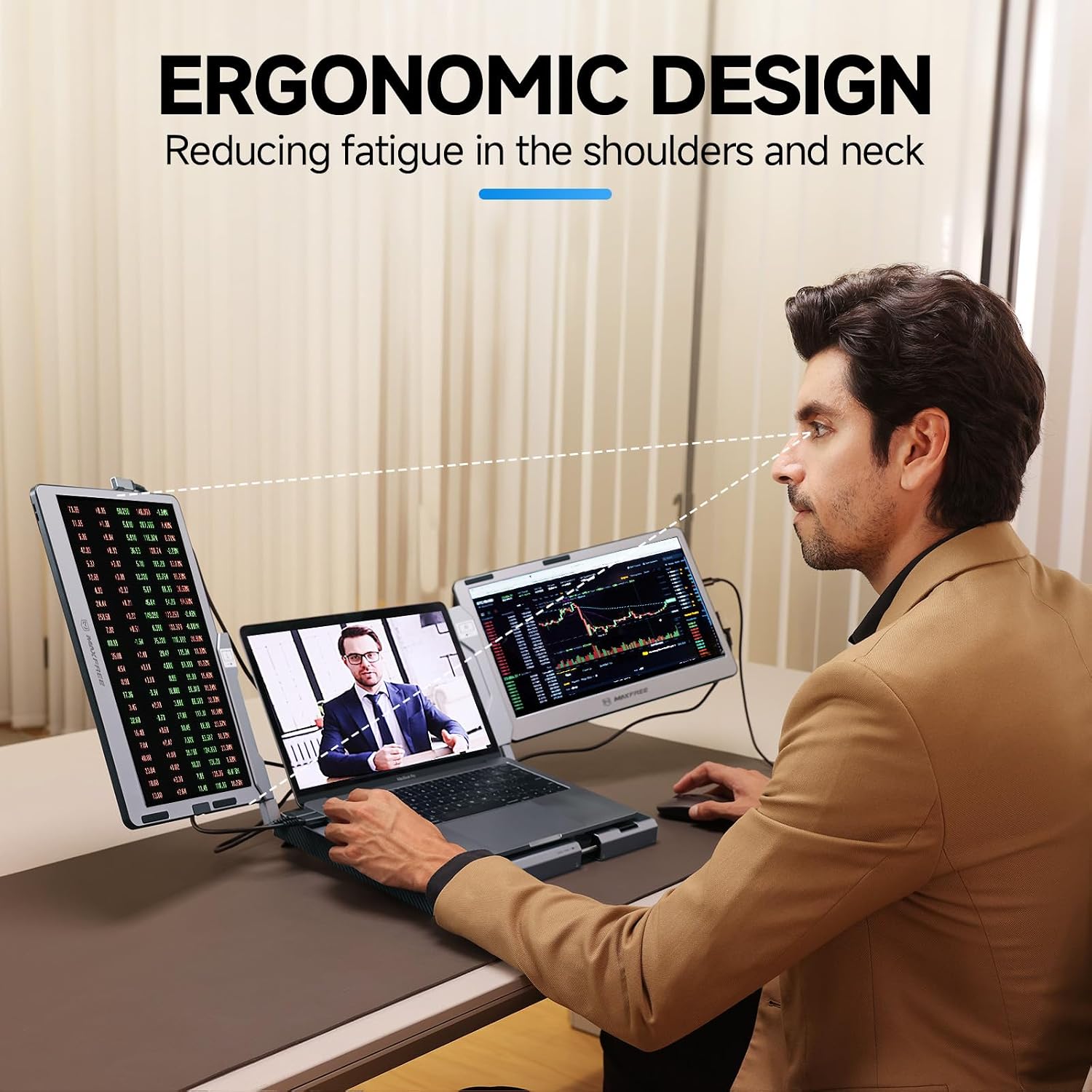
È possibile passare liberamente dall'orientamento verticale a quello orizzontale ruotando i monitor sul supporto.
Regolazione delle impostazioni di visualizzazione

Ogni monitor è dotato di pulsanti di controllo laterali per regolare le varie impostazioni del display. Premere il pulsante menu per accedere alle opzioni di luminosità, contrasto, retroilluminazione, nitidezza, modalità ECO e DCR. Navigare tra le opzioni utilizzando i pulsanti su/giù e confermare le selezioni.
Caratteristiche audio
I monitor Maxfree F2 sono dotati di altoparlanti integrati, che forniscono l'uscita audio direttamente dai display. È possibile controllare il volume tramite le impostazioni audio del laptop collegato o direttamente sul monitor, se è presente un pulsante di controllo del volume.
Risoluzione dei problemi

Q1: Come verificare se la porta Type-C sul mio laptop è una porta con funzionalità complete?
R1: Se il tuo laptop ha una porta USB-C con uno dei seguenti simboli (o Thunderbolt 3, Thunderbolt 4, DP 1.2), allora si tratta di una porta Type-C con funzionalità complete. Puoi utilizzare il cavo Type-C-C per collegare ciascun schermo. (Non puoi consultare il manuale o andare online per verificare i parametri della porta del computer.)
D2: Perché un monitor mostra "Nessun segnale"?
A2:
- Se il cavo che stai utilizzando è di tipo C, significa che la porta di tipo C del tuo computer supporta solo l'alimentazione e non ha uscita video; devi anche collegare un cavo HDMI allo schermo per fornire l'uscita del segnale video.
- Se si utilizza HDMI come uscita video e si collega un cavo Type-C, significa che il laptop non può fornire alimentazione 5V/2A tramite la porta Type-C; è inoltre necessario collegare un adattatore di alimentazione esterno 5V/2A per alimentare lo schermo.
D3: Lo schermo non si illumina dopo la connessione?
A3:
- Verifica se la porta Type-C del tuo laptop supporta la visualizzazione e l'alimentazione. Se la porta non supporta questa funzionalità, utilizza il cavo HDMI incluso e il cavo Type-C-Type-A (o un cavo Type-C) per collegare lo schermo.
- Utilizzare il cavo Type-C in dotazione per collegare un alimentatore esterno che fornisca 5 V/2 A per alimentare lo schermo.
D4: Perché uno dei miei display non mostra alcun segnale sul mio MacBook Air con chip M2?
R4: Il MacBook Air con chip M2 non supporta le configurazioni a doppio schermo. Questo vale anche per il chip M1, il che significa che non è possibile connettersi al monitor a doppio schermo F2.
Specifiche
| Caratteristica | Specificazione |
|---|---|
| Marca | Maxfree |
| Modello | F2 |
| Dimensioni dello schermo | 14 pollici |
| Risoluzione massima dello schermo | 1920 x 1080 pixel (FHD 1080p) |
| Peso dell'articolo | 5.76 libbre |
| Dimensioni del prodotto | 15.17 x 9.79 x 0.81 pollici |
| Colore | argento |
| Proporzioni | 16:9 |
| Descrizione della superficie dello schermo | Lucido |
Manutenzione
Per garantire la longevità e le prestazioni ottimali del monitor Maxfree F2, seguire queste linee guida per la manutenzione:
- Pulizia: Utilizzare un panno morbido e privo di lanugine per pulire delicatamente lo schermo e le superfici esterne. Per le macchie ostinate, strofinare leggermenteampImmergere il panno in acqua o in un detergente per schermi non abrasivo. Evitare l'uso di prodotti chimici aggressivi o materiali abrasivi.
- Magazzinaggio: Quando non in uso, riporre il monitor nella borsa da viaggio in dotazione per proteggerlo da polvere, graffi e urti. Assicurarsi che i monitor siano correttamente ripiegati e fissati al supporto prima di riporli nella borsa.
- Gestione: Maneggiare il dispositivo con cura. Evitare di farlo cadere o di sottoporlo a forza eccessiva, che potrebbe danneggiare gli schermi o i componenti interni.
- Temperatura: Utilizzare e conservare il monitor entro gli intervalli di temperatura consigliati per evitare danni. Evitare temperature estreme.
Garanzia e supporto
Per informazioni dettagliate sulla garanzia, supporto tecnico o richieste di assistenza, consultare il manuale utente ufficiale fornito con il prodotto. È anche possibile scaricare la versione PDF del manuale utente. Qui.
Per ulteriore assistenza, contattare l'assistenza clienti Maxfree tramite il loro sito ufficiale websito o le informazioni di contatto fornite nel manuale utente.