
1. Introduzione
Questo manuale fornisce istruzioni complete per l'installazione, il funzionamento e la manutenzione del display interattivo MAXHUB 86 C8630. Si prega di leggere attentamente questo manuale prima di utilizzare il prodotto per garantirne un funzionamento corretto e sicuro. MAXHUB C8630 è un display interattivo avanzato progettato per ambienti collaborativi, che offre funzionalità come display ad alta risoluzione, interazione touch e strumenti di comunicazione integrati.
2. Informazioni sulla sicurezza
Per evitare danni al prodotto e garantire la sicurezza dell'utente, osservare le seguenti precauzioni di sicurezza:
- Non esporre il display all'acqua o all'umidità.
- Assicurare una ventilazione adeguata attorno al display per evitare il surriscaldamento.
- Utilizzare solo l'alimentatore fornito con il dispositivo.
- Non tentare di smontare o riparare l'unità da soli. Per qualsiasi intervento di assistenza, rivolgersi a personale qualificato.
- Tenere il display lontano dalla luce solare diretta e da fonti di calore.
- Maneggiare il display con cura durante l'installazione e lo spostamento a causa delle sue dimensioni e del suo peso.
3. Contenuto della confezione
Verificare che tutti gli articoli siano presenti nel pacco:
- Display interattivo MAXHUB 86 C8630
- Cavo di alimentazione
- Telecomando (con batterie)
- Penne stilo (2x)
- Staffa per montaggio a parete (opzionale, può essere venduta separatamente)
- Manuale dell'utente (questo documento)
- Scheda di garanzia
4. Impostazione
4.1 Disimballaggio
Estrarre con cautela il display dall'imballaggio. Si consiglia di maneggiare il display in due o più persone, a causa delle sue dimensioni e del suo peso. Conservare l'imballaggio per un trasporto o uno stoccaggio futuri.
4.2 Posizionamento e montaggio
Il MAXHUB C8630 può essere montato a parete o posizionato su un supporto mobile compatibile. Assicurarsi che la superficie di montaggio o il supporto siano in grado di supportare il peso del display (circa 12.45 kg). Per il montaggio a parete, seguire le istruzioni fornite con la staffa di montaggio a parete. Assicurarsi che il display sia in piano e fissato saldamente.
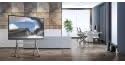
Immagine: MAXHUB 86 C8630 Display interattivo posizionato su un supporto mobile, adatto ad ambienti flessibili di ufficio o aula.
4.3 Collegamento delle fonti di alimentazione e di ingresso
Collegare il cavo di alimentazione alla porta di ingresso alimentazione del display e quindi a una presa elettrica con messa a terra. Collegare le sorgenti di ingresso desiderate (ad esempio, laptop, document camera) alle porte HDMI, USB o altre porte pertinenti disponibili sul display.
4.4 Accensione iniziale
Premere il pulsante di accensione sul display o sul telecomando. Il display si accenderà e mostrerà la schermata iniziale di MAXHUB.
5. Istruzioni per l'uso
5.1 Schermata Home finitaview
La schermata iniziale offre un rapido accesso alle funzioni principali, come Lavagna, Presentazione, Riunione e Condivisione schermo wireless. La navigazione può essere effettuata tramite touch o telecomando.

Immagine: schermata iniziale del MAXHUB 86 C8630, che mostra data, ora e icone delle funzioni principali per un rapido accesso agli strumenti di collaborazione.
5.2 Utilizzo della funzione lavagna
Seleziona l'icona "Scrivi" per accedere alla lavagna interattiva. Utilizza le penne stilo o le dita per scrivere, disegnare e annotare. La lavagna supporta più pagine e diversi colori e dimensioni di penna.
5.3 Modalità di presentazione
Seleziona "Presentazione" per visualizzare i contenuti dai dispositivi collegati. Utilizza il menu di selezione della sorgente di ingresso per passare da HDMI a USB o ad altre sorgenti collegate. Puoi annotare direttamente sulle presentazioni.

Immagine: MAXHUB 86 C8630 che mostra un grafico di dati durante una presentazione in una sala conferenze, dimostrando il suo utilizzo per l'analisi visiva dei dati.
5.4 Condivisione dello schermo wireless
La funzione "Wireless ScreenShare" consente agli utenti di proiettare contenuti da laptop, tablet o smartphone sul display senza cavi. Seguire le istruzioni sullo schermo per connettere il dispositivo utilizzando l'applicazione fornita o il codice QR.
5.5 Funzioni della riunione
La funzione "Meeting" integra funzionalità di videoconferenza. Collega una videocamera e un microfono (se non integrati o esterni) per avviare o partecipare a videochiamate. Il display supporta diverse piattaforme per videoconferenze.

Immagine: MAXHUB 86 C8630 che mostra una videoconferenza, evidenziando la sua capacità di collaborazione remota e riunioni virtuali.
6. Manutenzione
6.1 Pulizia del display
Per pulire lo schermo, strofinarlo delicatamente con un panno morbido e privo di lanugine. Per le macchie ostinate, utilizzare una soluzione detergente per schermi specifica per display elettronici. Non utilizzare detergenti abrasivi o solventi. Assicurarsi che il display sia spento e scollegato prima di pulirlo.
6.2 Conservazione
Se si conserva il display per un periodo prolungato, spegnerlo, scollegarlo e coprirlo per proteggerlo dalla polvere. Conservare in un luogo fresco e asciutto, idealmente nella confezione originale.
7. Risoluzione Dei Problemi
| Problema | Possibile causa | Soluzione |
|---|---|---|
| Nessun potere | Cavo di alimentazione scollegato; problema con la presa di corrente | Controllare il collegamento del cavo di alimentazione; provare una presa diversa. |
| Nessuna immagine sullo schermo | Sorgente di ingresso selezionata non corretta; collegamento del cavo difettoso | Verificare la selezione della sorgente di ingresso; controllare i collegamenti dei cavi HDMI/USB. |
| Il touchscreen non risponde | Problema software; problema di calibrazione | Riavviare il display; eseguire la calibrazione del touchscreen (fare riferimento al menu delle impostazioni). |
| La condivisione dello schermo wireless non riesce | Problema di rete; codice di connessione errato | Assicurarsi che entrambi i dispositivi siano sulla stessa rete; reinserire il codice di connessione. |
Se il problema persiste dopo aver provato queste soluzioni, contattare l'assistenza clienti.
8. Specifiche
| Caratteristica | Dettaglio |
|---|---|
| Numero di modello | C8630 |
| Marca | MAXHUB |
| Dimensioni dello schermo | 86 pollici (diagonale) |
| Dimensioni del prodotto | 19.69 x 19.69 x 11.02 pollici |
| Peso dell'articolo | 12.45 libbre |
| Connettività | HDMI, USB, Wireless (le specifiche possono variare in base al modello) |
| Tocca la tecnologia | Multi-touch (le specifiche possono variare in base al modello) |
9. Garanzia e supporto
Il display interattivo MAXHUB 86 C8630 è coperto dalla garanzia standard del produttore. Per i termini e le condizioni specifiche, fare riferimento alla scheda di garanzia inclusa nella confezione. Per assistenza tecnica, risoluzione dei problemi o reclami in garanzia, contattare il servizio clienti MAXHUB tramite il sito ufficiale. websito o le informazioni di contatto fornite sulla scheda di garanzia.
Per le informazioni di supporto e le risorse più recenti, visita il sito MAXHUB ufficiale websito: www.maxhub.com