
1. Introduzione
Grazie per aver scelto la tastiera wireless Bluetooth Qulose. Questo manuale fornisce informazioni essenziali per l'installazione, l'utilizzo e la manutenzione della nuova tastiera. Leggerlo attentamente prima dell'uso.
1.1 Prodotto finitoview
Questa tastiera wireless è progettata per migliorare la tua esperienza con Microsoft Surface Pro, trasformando il tuo tablet in un versatile laptop. È dotata di attacco magnetico, connettività Bluetooth 5.1, trackpad di precisione e portapenne integrato.

Immagine: dall'alto verso il basso view della tastiera wireless Bluetooth Qulose, mostrataasingrazie al suo layout QWERTY completo e al trackpad integrato.
1.2 Compatibilità
Questa tastiera è compatibile con i seguenti modelli Microsoft Surface Pro:
- Surface Pro 11 (2024) 13"
- Surface Pro 10 (nuova versione 2024) 13"
- Surface Pro 9 (2022) 13"
- Surface Pro 8 (2021) 13"
- Surface Pro X (2019-2021) 13"
Nota: questa tastiera Bluetooth NON è compatibile con la serie Surface Go o con i tablet Surface Pro 7+/7/6/5/4/3.

Immagine: un grafico visivo che illustra i modelli Microsoft Surface Pro compatibili e incompatibili con la tastiera.
2. Cosa c'è nella scatola
- Tastiera wireless Bluetooth Qulose per Surface Pro
- Cavo di ricarica di tipo C (caricabatterie non incluso)
- Manuale d'uso
3. Istruzioni per l'installazione
3.1 Ricarica della tastiera
Prima del primo utilizzo, caricare completamente la tastiera. Collegare il cavo di ricarica Type-C in dotazione alla porta di ricarica della tastiera e a una fonte di alimentazione USB adatta (ad esempio, una porta USB del computer, un adattatore USB da parete). L'indicatore di stato della batteria mostrerà lo stato di carica.
- Capacità della batteria: ioni di litio da 180 mAh
- Tempo di ricarica: circa 3 ore
- Durata della batteria: fino a 6 mesi con una singola carica (in base all'utilizzo tipico)
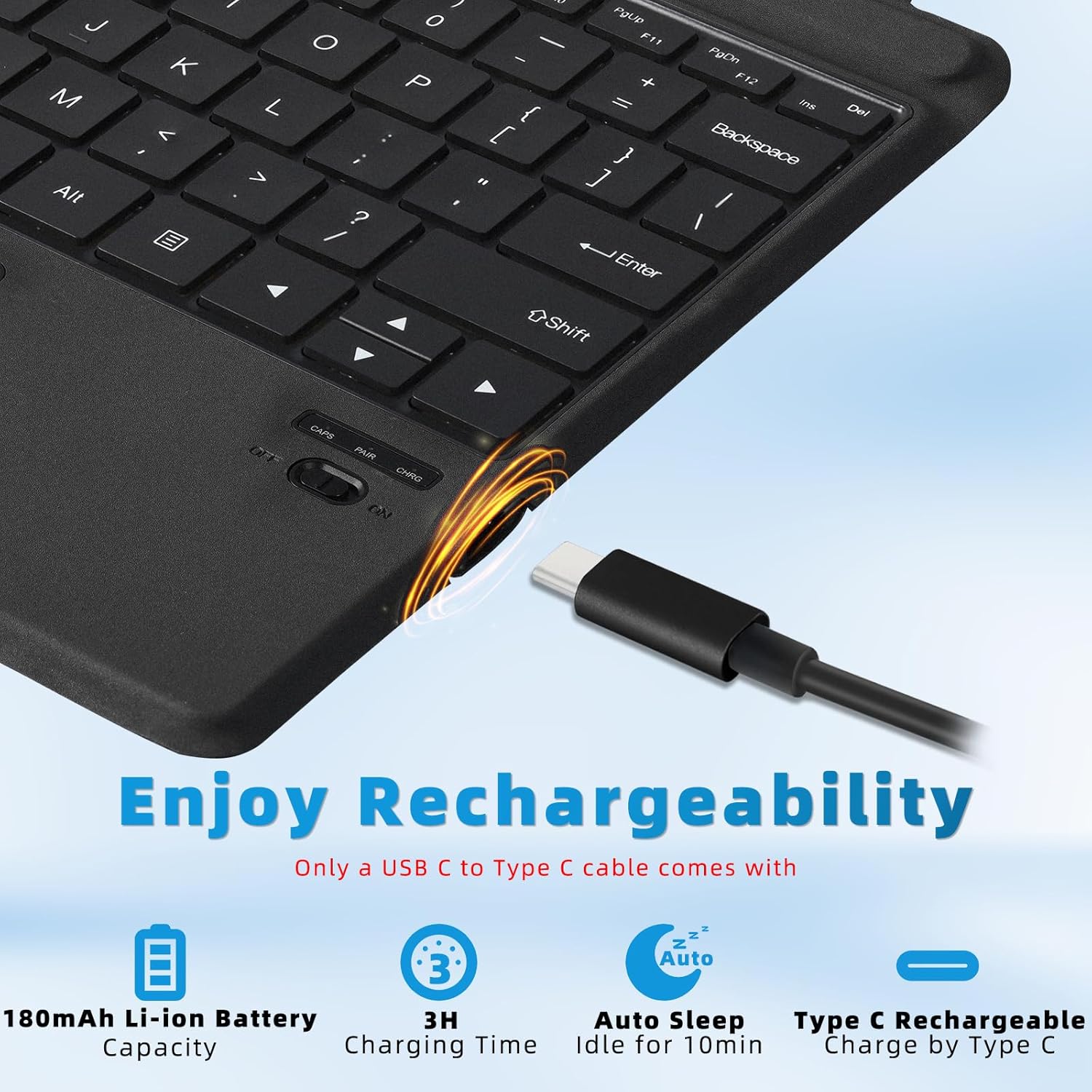
Immagine: Primo piano view della porta di ricarica Type-C della tastiera e degli indicatori della batteria.
3.2 Collegamento della tastiera al Surface Pro
La tastiera è dotata di una potente striscia di fissaggio magnetica. Allinea il bordo superiore della tastiera al connettore magnetico del tuo Surface Pro. La tastiera si aggancerà saldamente, trasformando il tuo dispositivo in un dispositivo simile a un laptop.

Immagine: Illustrazione che mostra l'attacco magnetico della tastiera a un tablet Surface Pro, evidenziando la forte connessione magnetica.
3.3 Associazione Bluetooth
Per associare la tastiera Qulose al tuo Surface Pro, segui questi passaggi:
- Accendere l'interruttore di alimentazione: Individuare l'interruttore di alimentazione sul lato della tastiera e spostarlo in posizione "ON".
- Attiva l'associazione Bluetooth: Premere contemporaneamente i tasti "Fn" + "C" sulla tastiera per attivare la modalità di associazione Bluetooth. L'indicatore LED Bluetooth inizierà a lampeggiare.
- Abilita il Bluetooth sul tuo Surface Pro: Sul tuo Surface Pro, vai a Impostazioni > Bluetooth e dispositivi e assicurati che il Bluetooth sia attivato.
- Seleziona la tastiera: Nell'elenco dei dispositivi Bluetooth disponibili, seleziona "Tastiera Bluetooth" per avviare l'associazione.
- Conferma connessione: Una volta effettuato l'accoppiamento, l'indicatore LED Bluetooth sulla tastiera smetterà di lampeggiare e rimarrà fisso per alcuni secondi, per poi spegnersi. Il dispositivo mostrerà la scritta "Connesso".

Immagine: una guida visiva in quattro passaggi che mostra come connettere la tastiera Qulose tramite Bluetooth, dall'accensione alla selezione del dispositivo su Surface Pro.
La tastiera utilizza la tecnologia Bluetooth 5.1 per una connessione forte e stabile, efficace entro un raggio di 10 metri (33 piedi).
4. Funzionamento
4.1 Layout della tastiera e tasti di scelta rapida
La tastiera presenta un layout QWERTY completo con tasti ergonomici a forbice per una digitazione comoda e fluida. Include anche una serie di tasti di scelta rapida per un rapido accesso a varie funzioni.
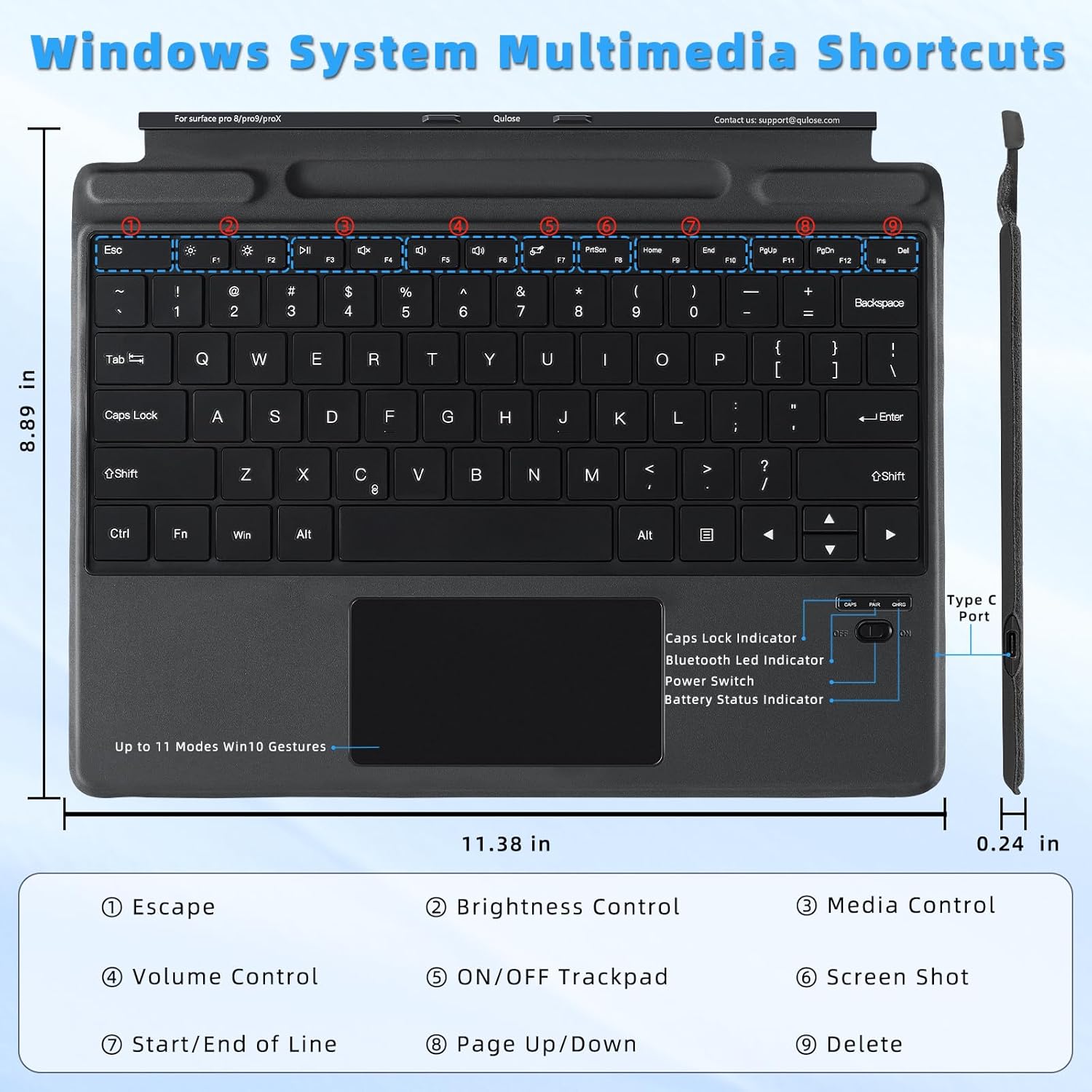
Immagine: Diagramma dettagliato del layout della tastiera, con evidenziati i tasti funzione e le azioni corrispondenti, come il controllo della luminosità, il controllo multimediale e il controllo del volume.
Le funzioni di scelta rapida più comuni includono:
- Fn+F1: Fuga
- Fn + F2/F3: Controllo della luminosità
- Fn + F4/F5/F6: Controllo multimediale (Precedente, Riproduci/Pausa, Successivo)
- Fn+F7: Trackpad acceso/spento
- Fn+F8: Screen shot
- Fn + F9/F10: Inizio/Fine riga
- Fn + F11/F12: Pagina su/giù
- Fn + Canc: Eliminare
4.2 Funzionalità del trackpad
Il trackpad di precisione supporta i gesti multi-touch, consentendo una navigazione intuitiva all'interno di Windows. È possibile personalizzare questi gesti nelle impostazioni di Windows.

Immagine: un diagramma che illustra vari gesti del touchpad multi-punto per Windows, tra cui trascinamento, clic con un dito, clic con due dita, scorrimento con due dita, clic con tre dita e scorrimento con tre dita.
Per evitare tocchi accidentali durante la digitazione, è possibile abilitare o disabilitare la funzione trackpad premendo "Fn" + "F7".

Immagine: un'illustrazione che mostra come premere "Fn" + "F7" per bloccare o sbloccare il trackpad, impedendo input indesiderati durante la digitazione.
4.3 portapenne
La tastiera include un portapenna integrato per riporre comodamente lo stilo. Questo aiuta a prevenire la perdita e mantiene la penna sempre a portata di mano.
Nota: lo slot per la penna serve solo per riporre la penna e non supporta la ricarica. La penna non è inclusa.

Immagine: un primo piano view del portapenne magnetico integrato nella tastiera, progettato per riporre in modo sicuro uno stilo.
4.4 regolabile Viewing angoli
Il supporto integrato del Surface Pro, combinato con la tastiera, consente più viewangoli di inclinazione. Regola il cavalletto per trovare la posizione più comoda per digitare o viewcontenuto.

Immagine: due illustrazioni che dimostrano il design ergonomico della tastiera e di Surface Pro, mostrando una regolazione flessibile e stabile viewangoli di inclinazione per un utilizzo confortevole.
5. Manutenzione
5.1 Pulizia
Per pulire la tastiera, strofinare delicatamente i tasti e il trackpad con un panno morbido e asciutto.amp, panno privo di lanugine. Evitare l'uso di prodotti chimici aggressivi o materiali abrasivi che potrebbero danneggiare la superficie.
5.2 Cura della batteria
Per prolungare la durata della batteria:
- Evitare di scaricare completamente la batteria frequentemente.
- Quando non si utilizza la tastiera per lunghi periodi, conservarla in un luogo fresco e asciutto.
- Caricare regolarmente la tastiera, anche se non viene utilizzata quotidianamente.
5.3 Gestione dell'alimentazione
La tastiera è dotata di una funzione di sospensione automatica per risparmiare energia:
- Se la tastiera non viene utilizzata per 10 minuti, entrerà in modalità sospensione.
- Per riattivarlo, premere un tasto qualsiasi.
- La tastiera si spegnerà automaticamente quando il Surface Pro connesso verrà spento.
6. Risoluzione Dei Problemi
6.1 La tastiera non si connette tramite Bluetooth
- Assicurarsi che la tastiera sia carica e accesa.
- Verifica che il Bluetooth sia abilitato sul tuo Surface Pro.
- Premere "Fn" + "C" sulla tastiera per rientrare nella modalità di associazione.
- Rimuovi tutte le voci precedenti relative alla "Tastiera Bluetooth" dall'elenco dei dispositivi Bluetooth del tuo Surface Pro e prova ad associarli di nuovo.
- Assicurarsi che la tastiera si trovi entro un raggio d'azione di 10 metri (33 piedi).
6.2 Il trackpad non risponde
- Premere "Fn" + "F7" per assicurarsi che il trackpad non sia bloccato.
- Riavviare la tastiera spegnendola e riaccendendola.
- Controlla le impostazioni Windows del tuo Surface Pro per le configurazioni del trackpad.
6.3 I tasti non rispondono o sono in ritardo
- Assicurarsi che la tastiera sia completamente carica. Una batteria scarica può influire sulle prestazioni.
- Controllare che non vi siano ostruzioni sotto i tasti.
- Riattivare la connessione Bluetooth spegnendo e riaccendendo la tastiera e, se necessario, eseguendo nuovamente l'associazione.
- Assicurarsi che non vi siano altri dispositivi nelle vicinanze che causino interferenze Bluetooth.
7. Specifiche
| Caratteristica | Dettaglio |
|---|---|
| Dimensioni del prodotto | 13.8"L x 9.78"W x 0.7"H (35.05 x 24.84 x 1.78 cm) |
| Peso dell'articolo | 1.3 libbre (0.59 kg) |
| Tecnologia di connettività | Bluetooth 5.1 |
| Descrizione della tastiera | Senza fili |
| Batteria | 180mAh agli ioni di litio (inclusi) |
| Porta di ricarica | Tipo C |
| Materiale | Plastica |
| Colore | Nero |
| Caratteristiche speciali | Tastiera Bluetooth con touchpad, Magnetica staccabile, Ricaricabile, Design ergonomico, Portapenne |
| Dispositivi compatibili | Microsoft Surface Pro 11/10/9/8/X |
8. Garanzia e supporto
8.1 Informazioni sulla garanzia
Fare riferimento alla confezione del prodotto o al sito ufficiale Qulose websito per dettagli e termini specifici della garanzia.
8.2 Assistenza clienti
Per qualsiasi domanda, assistenza tecnica o necessità di supporto, contattare il servizio clienti Qulose:
- E-mail: support@qulose.com
- In linea: Visitare il Negozio Qulose su Amazon per ulteriori informazioni e risorse di supporto.