
1. Introduzione
Grazie per aver scelto la Dash Cam ABASK J05 PRO-2. Questo manuale fornisce istruzioni dettagliate per l'installazione, il funzionamento e la manutenzione della dash cam. Si prega di leggere attentamente questo manuale prima dell'uso per garantirne il corretto funzionamento e massimizzare le prestazioni del dispositivo. Conservare questo manuale per riferimento futuro.
2. Prodotto finitoview
2.1 Contenuto della confezione
- ABASK Dash Cam J05 PRO-2
- Supporto per auto (ventosa)
- Caricabatterie per auto
- Cavo USB
- Scheda Micro SD da 32 GB
- Manuale d'uso
2.2 Disposizione del dispositivo
La dash cam ABASK J05 PRO-2 è caratterizzata da un design compatto con una telecamera frontale e una telecamera interna, un display da 1.45 pollici e comandi intuitivi.

Immagine 2.2.1: Passoview della Dash Cam ABASK J05 PRO-2 e dei suoi accessori.

Immagine 2.2.2: Dettagliata view delle telecamere anteriori e interne della dash cam.
3. Impostazione
3.1 Inserimento della scheda Micro SD
Prima del primo utilizzo, inserire la scheda Micro SD da 32 GB in dotazione (o un'altra scheda compatibile fino a 128 GB, Classe 10 o superiore) nell'apposito slot della dash cam. Assicurarsi che la scheda sia inserita correttamente fino a sentire un clic.

Immagine 3.1.1: Dash cam con scheda Micro SD da 32 GB, che illustra dove inserire la scheda.
3.2 Montaggio della Dash Cam
- Pulisci la zona del parabrezza dove intendi montare la dash cam.
- Fissare il supporto a ventosa al parabrezza, assicurando una presa sicura.
- Far scorrere la dash cam sul supporto finché non si blocca in posizione.
- Regolare l'angolazione della telecamera per garantire una visione chiara view della strada da percorrere e dell'interno del veicolo.
3.3 Collegamento di alimentazione
- Collegare il caricabatteria per auto alla porta di ingresso dell'alimentazione della dash cam.
- Collegare l'altra estremità del caricabatteria per auto alla presa di corrente da 12 V del veicolo (presa accendisigari).
- Instradare il cavo di alimentazione in modo ordinato per evitare di ostruire il view o interferire con i comandi di guida.
4. Istruzioni per l'uso
4.1 Accensione/spegnimento
- Automatico: La dash cam si accenderà automaticamente e inizierà a registrare quando il motore del veicolo verrà avviato e verrà fornita alimentazione.
- Manuale: Tenere premuto il pulsante di accensione per accendere o spegnere manualmente il dispositivo.
4.2 Registrazione di base
Una volta accesa, la dash cam inizierà a registrare automaticamente. Una spia rossa o un'icona sullo schermo confermeranno che la registrazione è attiva. Per interrompere la registrazione, premere il pulsante OK. Premerlo nuovamente per riprenderla.
4.3 Navigazione nel menu
Utilizzare il pulsante "Menu" per accedere alle impostazioni. Navigare tra le opzioni utilizzando i pulsanti freccia su/giù e confermare le selezioni con il pulsante "OK". Premere nuovamente "Menu" per uscire dal menu.
4.4 Impostazione di data e ora
È importante impostare la data e l'ora corrette per ottenere risultati accuratiampsulle tue registrazioni. Accedi all'impostazione "Data/Ora" nel menu e regolala di conseguenza.
5. Caratteristiche spiegate
Registrazione video frontale 5.1 4K e interna 1080P
Il J05 PRO-2 registra video ad alta risoluzione, con la telecamera anteriore che registra in 4K (Ultra HD) e quella interna che registra in 1080P (Full HD). Questo sistema a doppia telecamera offre una copertura completa sia della strada che dell'abitacolo del veicolo.

Immagine 5.1.1: Illustrazione di un video frontale 4K e di un video interno 1080P.
5.2 Connettività Wi-Fi e controllo delle app
Collega la tua dash cam al tuo smartphone tramite Wi-Fi utilizzando l'app dedicata. Questo ti permetterà di:
- View cibo vivotage dalla dash cam.
- Regola le impostazioni della dash cam direttamente dal tuo telefono.
- Scarica i video registrati sul tuo telefono.
- Condividi facilmente i video.
Immagine 5.2.1: Dimostrazione del controllo tramite app Wi-Fi per la dash cam.
5.3 Super visione notturna
Dotata di un'apertura F1.8, 4 luci a infrarossi (IR) e tecnologia Wide Dynamic Range (WDR), la dash cam migliora la nitidezza video in condizioni di scarsa illuminazione, garantendo un utilizzo ottimale del telefono.tage anche nella completa oscurità.

Immagine 5.3.1: Rappresentazione visiva delle capacità della Super Night Vision.
5.4 Sensore G e blocco di emergenza
Il sensore G integrato rileva impatti o collisioni improvvisi. Quando attivato, blocca automaticamente il video in corso.tage, impedendo che venga sovrascritto dalla registrazione in loop. Ciò garantisce la conservazione delle prove degli incidenti critici.
5.5 Registrazione in loop
La registrazione in loop garantisce una registrazione continua sovrascrivendo il file foo sbloccato più vecchiotage con nuovi video una volta che la scheda di memoria ha raggiunto la sua capacità massima. In questo modo non è più necessario gestire manualmente la scheda di memoria.

Immagine 5.5.1: Spiegazione delle funzioni G-Sensor, Emergency Lock e Loop Recording.
5.6 Modalità di parcheggio attivata dal movimento 24 ore su 24
Se abilitata, questa modalità consente alla dash cam di monitorare il veicolo per rilevare movimenti o urti anche quando è parcheggiato. Se viene rilevato un movimento o un impatto, la dash cam avvia automaticamente la registrazione. Per questa funzione è necessario un kit di cablaggio Mini USB (non incluso) per fornire alimentazione continua.
5.7 Campo grandangolare di View
La dash cam offre un campo visivo grandangolare totale di 310° view, con 170° per la telecamera anteriore e 140° per quella interna, per una copertura completa dell'ambiente circostante e dell'abitacolo.
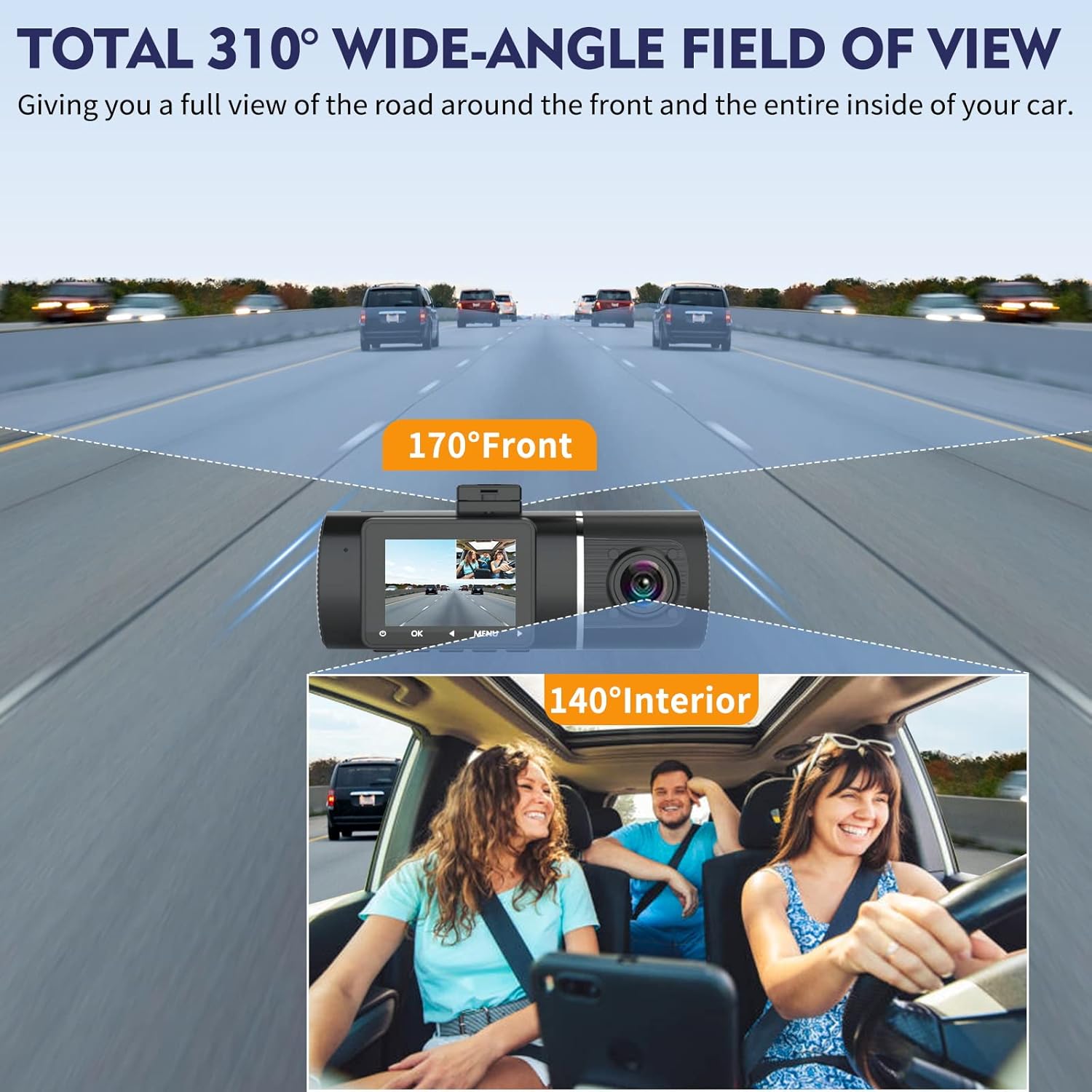
Immagine 5.7.1: Visualizzazione della modalità di parcheggio 24 ore su 24 e del campo grandangolare view.
6. Manutenzione
- Formattazione della scheda di memoria: Si consiglia di formattare regolarmente la scheda Micro SD (ad esempio una volta al mese) per mantenere prestazioni di registrazione ottimali ed evitare il danneggiamento dei dati. Questa operazione può essere solitamente eseguita tramite le impostazioni del menu della dash cam.
- Pulizia delle lenti: Pulisci delicatamente le lenti della fotocamera con un panno morbido e privo di lanugine per garantire una qualità video nitida. Evita materiali abrasivi o prodotti chimici aggressivi.
- Aggiornamenti del firmware: Controllare il produttore webperiodicamente per verificare la disponibilità di aggiornamenti del firmware. Gli aggiornamenti possono migliorare le prestazioni e aggiungere nuove funzionalità.
7. Risoluzione Dei Problemi
| Problema | Possibile causa | Soluzione |
|---|---|---|
| La dash cam non si accende. | Nessuna alimentazione; caricabatteria per auto difettoso; collegamento allentato. | Controllare il collegamento del caricabatteria per auto; testare il caricabatteria per auto in un'altra porta; assicurarsi che la presa da 12 V del veicolo sia funzionante. |
| La dash cam non registra automaticamente o interrompe la registrazione. | Scheda di memoria piena o danneggiata; registrazione in loop disattivata; interruzione di corrente. | Formattare la scheda Micro SD; assicurarsi che la registrazione in loop sia abilitata nelle impostazioni; verificare la stabilità della connessione di alimentazione. Se la telecamera si spegne dopo l'avvio del motore, premere manualmente il pulsante di accensione per riavviare la registrazione. |
| Video pippotage è sfocato o poco chiaro. | Pellicola protettiva sulla lente; lente sporca; messa a fuoco errata. | Rimuovere qualsiasi pellicola protettiva dalla lente; pulire la lente con un panno morbido. |
| Problemi di connessione Wi-Fi. | App errata; Wi-Fi non abilitato sulla dash cam; interferenza del segnale. | Assicurati di avere l'app corretta per la dash cam ABASK; abilita il Wi-Fi nelle impostazioni della dash cam; prova a connetterti in una posizione diversa. |
| La registrazione in loop non sembra funzionare. | Problemi con la scheda di memoria; sensibilità del sensore G troppo alta. | Formattare la scheda di memoria. Ridurre la sensibilità del sensore G per evitare troppi files dall'essere bloccato, il che può riempire la carta. |
8. Specifiche
| Caratteristica | Dettaglio |
|---|---|
| Marca | ABASK |
| Modello | J05 PRO-2 |
| Risoluzione di acquisizione video | Anteriore: 4K, Interno: 1080P |
| Dimensioni dello schermo | 1.45 pollici |
| Attuale Viewangolo di ing | Anteriore: 170 gradi, Interno: 140 gradi |
| Tecnologia di connettività | Wifi |
| Dimensioni della scheda di memoria inclusa | 32 GB (supporta fino a 128 GB) |
| Hardware di montaggio | Supporto per auto (ventosa) |
| Dimensioni del prodotto | 4.5 x 11 x 5 cm; 380 g |
| Metodo di controllo | App, Pulsanti |
| Caratteristiche speciali | Sensore G, registrazione in loop, visione notturna eccellente, monitoraggio del parcheggio 24 ore su 24 (richiede kit di cablaggio) |
9. Garanzia e supporto
Per informazioni sulla garanzia e supporto tecnico, fare riferimento alla documentazione inclusa con l'acquisto o visitare il sito ufficiale ABASK websito. Se riscontri problemi non trattati in questo manuale, contatta il servizio clienti ABASK per ricevere assistenza.