
1. Introduzione
Questo manuale fornisce informazioni essenziali per l'uso sicuro ed efficiente del monitor iiyama XUB2792QSU-B6 da 27 pollici IPS QHD. Leggere attentamente queste istruzioni prima di utilizzare il dispositivo e conservarle per riferimento futuro. Il monitor iiyama XUB2792QSU-B6 è un monitor da 27 pollici ad alte prestazioni con pannello IPS, risoluzione QHD (2560x1440) e frequenza di aggiornamento di 100 Hz, progettato per immagini nitide e prestazioni fluide.

Figura 1: Fronte view del monitor iiyama XUB2792QSU-B6.
2. Cosa c'è nella scatola
Verificare che tutti i componenti siano presenti e in buone condizioni al momento del disimballaggio. Se qualche articolo risulta mancante o danneggiato, contattare il rivenditore.
- iiyama XUB2792QSU-B6-27IPS2560x1440/100Hz1H1DPHAS Monitor
- Cavo di alimentazione
- Cavo HDMI
- Cavo DisplayPort
- Cavo USB
- Manuale dell'utente (questo documento)
- Informazioni di supporto tecnico per 1 anno

Figura 2: Cavi inclusi con il monitor.
3. Impostazione
3.1. Assemblaggio del supporto
- Estrarre con cautela il monitor e i componenti del supporto dalla confezione.
- Fissare la base del supporto alla colonna del supporto, fissandola con la vite in dotazione.
- Montare il supporto assemblato sul retro del monitor, assicurandosi che scatti saldamente in posizione o che sia fissato con viti come indicato nella guida di installazione rapida.
3.2. Cavi di collegamento
Prima di effettuare qualsiasi collegamento, assicurarsi che il monitor e il computer siano spenti.
- Cavo di alimentazione: Collegare un'estremità del cavo di alimentazione all'ingresso di alimentazione del monitor e l'altra estremità a una presa di corrente.
- Cavo video: Collegare il cavo HDMI o DisplayPort dall'uscita video del computer all'ingresso corrispondente sul monitor.
- Cavo USB: Collegare il cavo USB upstream dal computer alla porta USB upstream del monitor per abilitare la funzionalità hub USB del monitor.

Figura 3: Porte di ingresso posteriori del monitor.

Figura 4: Porte USB laterali per un comodo accesso.

Figura 5: Schema di collegamento del monitor.
3.3. Accensione
Dopo aver collegato tutti i cavi, accendi il computer e premi il pulsante di accensione sul monitor. Il monitor dovrebbe rilevare automaticamente il segnale in ingresso.
4. Funzionamento del monitor
4.1. Pulsanti di controllo
I pulsanti di controllo si trovano in genere sul retro o in basso a destra del monitor. Questi pulsanti consentono di navigare nel menu OSD (On-Screen Display) e di regolare le impostazioni.

Figura 6: Posteriore view evidenziando la posizione del pulsante di controllo.
4.2. Menu OSD (On-Screen Display).
Premere il pulsante "Menu" per accedere al menu OSD. Utilizzare i pulsanti di navigazione per scorrere le opzioni come Impostazioni immagine, Impostazioni colore, Selezione ingresso e Impostazioni di sistema. Premere "Invio" o il pulsante corrispondente per selezionare un'opzione e "Esci" per uscire dal menu.
4.3. Selezione ingresso
Se sono collegati più dispositivi, utilizzare il pulsante "Input" o navigare nel menu OSD per selezionare la sorgente di input desiderata (HDMI, DisplayPort).
4.4. Regolazioni dell'immagine
All'interno dell'OSD è possibile regolare varie impostazioni dell'immagine:
- Luminosità/Contrasto: Regola la luminosità complessiva e la differenza tra aree chiare e scure.
- Impostazioni colore: Modifica la temperatura del colore, la gamma e i singoli livelli RGB.
- Nitidezza: Migliora o ammorbidisce i dettagli dell'immagine.
- Proporzioni: Selezionare tra diverse modalità di visualizzazione (ad esempio, Intero, 1:1).
4.5. Regolazioni ergonomiche
Il supporto del monitor consente varie regolazioni ergonomiche per ottimizzare il tuo viewesperienza di ing:
- Regolazione dell'altezza: Sollevare o abbassare il monitor all'altezza degli occhi.
- Inclinazione: Regola l'angolazione verticale dello schermo (avanti/indietro).
- Girevole: Ruotare il monitor orizzontalmente sulla sua base.
- Perno: Ruota lo schermo di 90 gradi per la modalità verticale viewing.

Figura 7: Orientamento verticale.

Figura 8: Inclinato all'indietro.
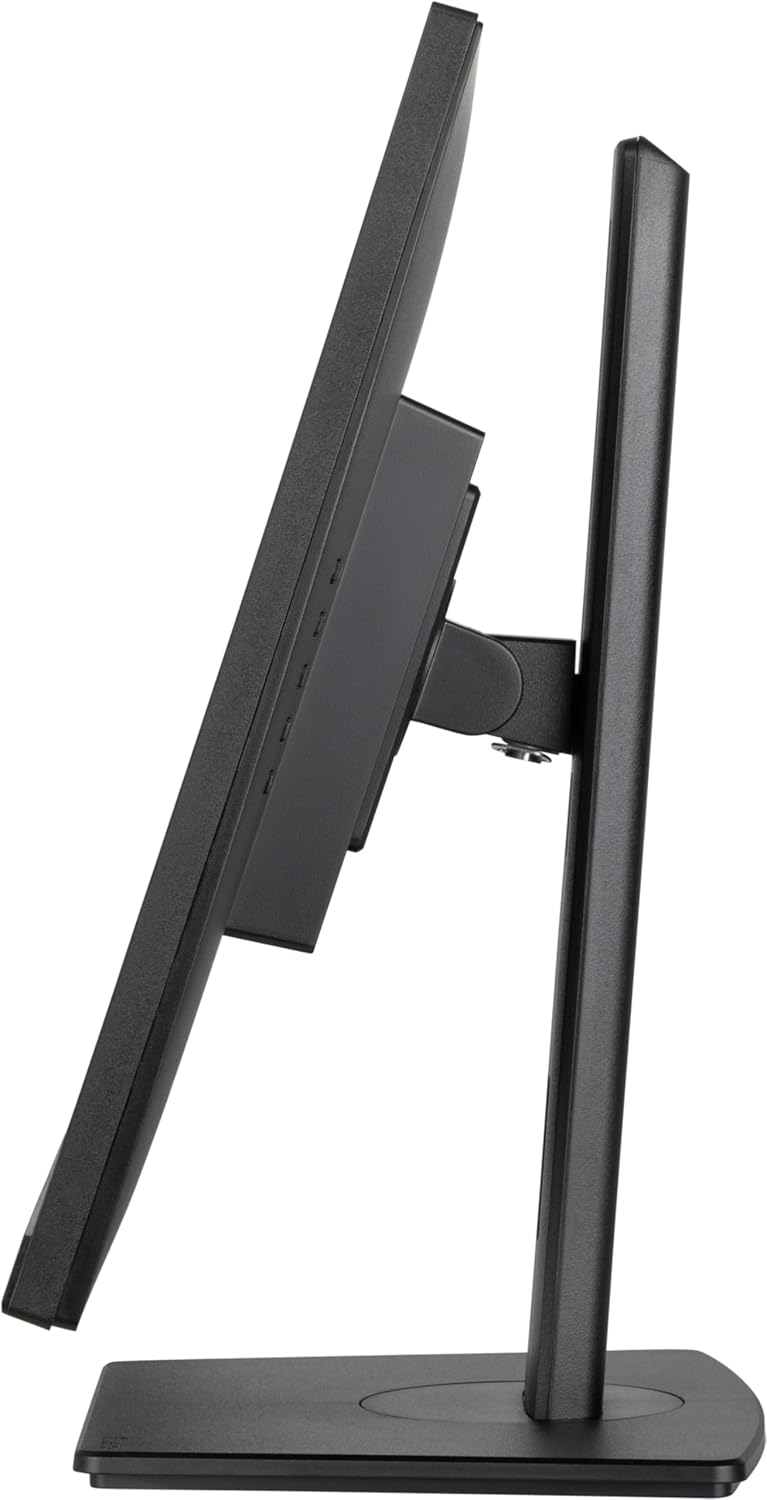
Figura 9: Inclinato in avanti.
5. Manutenzione
5.1. Pulizia del monitor
- Prima di pulire il monitor, scollegarlo sempre dalla presa di corrente.
- Utilizzare leggermente un panno morbido e privo di lanugine dampcon acqua o con un detergente per schermi delicato e non abrasivo.
- Non spruzzare il detergente direttamente sullo schermo.
- Evitare l'uso di benzene, diluenti, detergenti a base di ammoniaca o materiali abrasivi, poiché potrebbero danneggiare la superficie dello schermo.
6. Risoluzione Dei Problemi
Se riscontri problemi con il monitor, fai riferimento ai seguenti problemi comuni e alle relative soluzioni:
- Nessun potere: Assicurarsi che il cavo di alimentazione sia collegato saldamente sia al monitor sia a una presa di corrente funzionante. Controllare la spia di alimentazione sul monitor.
- Nessun segnale: Verificare che il cavo video (HDMI o DisplayPort) sia correttamente collegato sia al monitor che al computer. Assicurarsi che sia selezionata la sorgente di ingresso corretta tramite il menu OSD.
- Immagine tremolante o distorta: Controlla che il cavo video non sia danneggiato. Assicurati che i driver della scheda grafica del computer siano aggiornati. Prova a regolare la frequenza di aggiornamento o la risoluzione nelle impostazioni dello schermo del computer.
- Immagine troppo scura/chiara: Regolare le impostazioni di luminosità e contrasto nel menu OSD.
- Colori non corretti: Ripristina le impostazioni colore predefinite nell'OSD oppure regola la temperatura colore e i singoli valori RGB.
Se il problema persiste dopo aver provato questi passaggi, contattare l'assistenza tecnica.
7. Specifiche
| Caratteristica | Specificazione |
|---|---|
| Marca | Iiyama |
| Numero di modello | Modello XUB2792QSU-B6 |
| Dimensioni dello schermo | 27 pollici |
| Tipo di pannello | Informazione pubblica |
| Risoluzione | 2560x1440 (QHD) |
| Risoluzione massima dello schermo | 2560 x 1440 pixel |
| Frequenza di aggiornamento | 100 Hz |
| Proporzioni | 16:9 |
| Connettività | 1x HDMI, 1x DisplayPort, 4x porte USB 3.0 |
| Peso dell'articolo | 13.42 libbre |
| Dimensioni del prodotto (LxWxH) | 8.25 x 24.13 x 15.53 pollici |
| Colore | Nero |
| Voltage | 240 Volt |
8. Garanzia e supporto
Il monitor iiyama XUB2792QSU-B6 è coperto dalla garanzia standard del produttore. Per termini e condizioni specifici, fare riferimento alla scheda di garanzia inclusa nella confezione del prodotto. Per assistenza tecnica, risoluzione dei problemi o reclami in garanzia, contattare l'assistenza clienti iiyama o visitare il sito ufficiale iiyama. websito per risorse di supporto. Un anno di supporto tecnico è incluso nell'acquisto.