
IPC672LR-AX4DUPKC
Uniview IPC672LR-AX4DUPKC Telecamera dome PTZ PoE Ultra 265 con rete esterna e deterrenza attiva LightHunter 2MP IR WDR 2D/3D DNR Manuale utente
Modello: IPC672LR-AX4DUPKC | Marca: Generico (prodotto da Uniview)
1. Introduzione
Questo manuale fornisce istruzioni complete per l'installazione, il funzionamento e la manutenzione dell'Uniview Telecamera Dome PTZ PoE Ultra 265 con tecnologia di rete LightHunter Active Deterrence da esterno, 2 MP, IR WDR, 2D/3D DNR. Questa telecamera di sorveglianza avanzata è progettata per applicazioni di sicurezza in esterni e offre immagini ad alta risoluzione, robuste capacità di visione notturna e funzioni di deterrenza intelligenti.
Le caratteristiche principali includono l'illuminazione LightHunter per prestazioni superiori in condizioni di scarsa illuminazione, Wide Dynamic Range (WDR) per immagini nitide in diverse condizioni di luce e una riduzione avanzata del rumore (2D/3D DNR). Supporta la compressione video Ultra 265 per un'archiviazione e un utilizzo efficienti della larghezza di banda, e dispone di un microfono e di un altoparlante integrati per l'audio bidirezionale, oltre a una spia di allarme per la dissuasione attiva. L'obiettivo zoom motorizzato della telecamera consente un campo visivo flessibile. view aggiustamenti.
2. Informazioni sulla sicurezza
Leggere attentamente tutte le istruzioni di sicurezza prima dell'installazione e dell'uso per evitare danni e garantire il corretto funzionamento.
- Alimentazione elettrica: Utilizzare solo l'alimentatore Power over Ethernet (PoE) specificato o un alimentatore esterno. Assicurarsi che la fonte di alimentazione soddisfi la tensione della telecamera.tage requisiti.
- Ambiente di installazione: Installare la telecamera in un luogo stabile in grado di sostenerne il peso. Evitare l'esposizione diretta a temperature estreme, umidità o ambienti corrosivi. Garantire un'adeguata ventilazione.
- Acqua e umidità: La telecamera è classificata IP66 per l'uso all'aperto, offrendo protezione contro polvere e potenti getti d'acqua. Tuttavia, non immergere la telecamera in acqua.
- Pulizia: Scollegare l'alimentazione prima della pulizia. Utilizzare un panno morbido e asciutto. Non utilizzare detergenti aggressivi o abrasivi.
- Manutenzione: Non tentare di smontare o modificare la fotocamera. Per qualsiasi intervento di assistenza, rivolgersi a personale qualificato.
3. Contenuto della confezione
Verificare che tutti gli articoli siano presenti e in buone condizioni al momento del disimballaggio:
- Uniview Telecamera dome PTZ IPC672LR-AX4DUPKC
- Staffa di montaggio e viti
- Kit connettore impermeabile
- Modello di foratura
- Guida rapida
- Scheda di garanzia (se applicabile)
4. Prodotto finitoview
La telecamera IPC672LR-AX4DUPKC integra funzionalità avanzate per una sorveglianza affidabile.
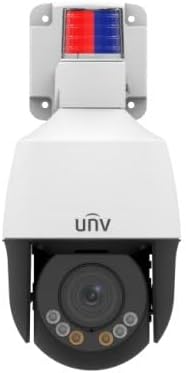
Figura 4.1: Fronte view della telecamera IPC672LR-AX4DUPKC, che mostra l'obiettivo a cupola, gli illuminatori IR e la spia di allarme di deterrenza attiva nella parte superiore.
- Obiettivo zoom motorizzato: Obiettivo di messa a fuoco automatica AF da 2.8-12 mm per un campo di ripresa flessibile view.
- Illuminatori IR: Fornisce luce a infrarossi per la visione notturna fino a 50 m (164 piedi).
- Luce calda: Illuminazione aggiuntiva per visione notturna a colori fino a 10 m (33 piedi).
- Luce di allarme: Luce di allarme rossa e blu integrata per una deterrenza attiva.
- Microfono e altoparlante integrati: Consente la comunicazione audio bidirezionale.
- Porta Ethernet (PoE): Per la connessione di rete e l'alimentazione elettrica.

Figura 4.2: Icone delle funzionalità che evidenziano la tecnologia LightHunter, WDR, compressione Ultra H.265, Edge Storage, microfono integrato e Power over Ethernet (PoE).
Funzionalità avanzate:
- Illuminazione LightHunter: Migliora le prestazioni in condizioni di scarsa illuminazione per ottenere immagini nitide anche in condizioni difficili.
- WDR ottico (ampia gamma dinamica): Fino a 120 dB per un'esposizione bilanciata in scene con aree sia luminose che scure.
- DNR 2D/3D (riduzione digitale del rumore): Riduce il rumore dell'immagine per flussi video più puliti.
- Compressione Ultra 265: Standard di compressione video efficiente, che supporta anche H.265, H.264 e MJPEG.
- Tripli flussi: Consente più flussi video a diverse risoluzioni e bitrate.
- ROI (Regione di interesse): Concentra le risorse di codifica su aree specifiche per una qualità più elevata.
5. Configurazione e installazione
Per installare correttamente la telecamera, seguire questi passaggi.
5.1 Montaggio della telecamera
- Scegli una posizione: Selezionare una posizione esterna che fornisca il desiderato viewangolo di visione e si trova nel raggio d'azione della tua infrastruttura di rete. Considera la classificazione IP66 della telecamera per la resistenza alle intemperie.
- Preparare la superficie: Utilizzare la dima di foratura fornita per contrassegnare i fori per le viti sulla superficie di montaggio.
- Fori di perforazione: Praticare i fori pilota seguendo la dima. Inserire i tasselli a muro in caso di montaggio su muratura o cartongesso.
- Fissare la staffa di montaggio: Fissare la staffa di montaggio alla superficie utilizzando le viti in dotazione.
- Collega la fotocamera: Montare la telecamera sulla staffa, assicurandosi che sia fissata saldamente.
5.2 Connessione di rete e alimentazione
La telecamera supporta Power over Ethernet (PoE) per un'installazione semplificata, richiedendo un solo cavo Ethernet sia per l'alimentazione che per i dati.

Figura 5.1: Un cavo Ethernet, utilizzato sia per l'alimentazione che per i dati con telecamere abilitate PoE.
- Collegare il cavo Ethernet: Collegare un'estremità di un cavo Ethernet alla porta Ethernet della telecamera. Utilizzare il kit di connettori impermeabili per garantire una connessione sigillata per l'uso in esterni.
- Collegamento allo switch/NVR PoE: Collegare l'altra estremità del cavo Ethernet a uno switch di rete abilitato PoE o a un registratore video di rete (NVR) con porte PoE.
- Alimentazione alternativa (se non si utilizza PoE): Se la funzionalità PoE non è disponibile, collegare un adattatore di alimentazione da 12 V CC compatibile (non incluso) all'ingresso di alimentazione della telecamera.
- Configurazione di rete: Fare riferimento alla Guida rapida della telecamera o al manuale utente completo (disponibile online) per la configurazione iniziale della rete, inclusa l'impostazione degli indirizzi IP e l'accesso alla rete della telecamera. web interfaccia.
6. Utilizzo della fotocamera
Una volta installato e configurato, puoi iniziare a utilizzare il tuo Uniview Telecamera a cupola PTZ.
6.1 Accesso Live View
- Tramite NVR/DVR: Se connesso a un NVR, accedi alla diretta view direttamente tramite l'interfaccia dell'NVR o il monitor collegato.
- Tramite Web Navigatore: Inserisci l'indirizzo IP della telecamera in un web browser su un computer connesso alla stessa rete. Accedi utilizzando le tue credenziali.
- Tramite app mobile: Scarica l'Uni ufficialeview applicazione mobile (se disponibile) e aggiungi la tua fotocamera per il controllo remoto viewing.

Figura 6.1: Esampimmagine di un feed di sorveglianza multi-telecamera visualizzato su un monitor.
6.2 Controllo PTZ e zoom
La telecamera è dotata di funzionalità Pan, Tilt e Zoom (PTZ) con un obiettivo zoom motorizzato da 2.8-12 mm.
- Panoramica/Inclinazione: Utilizzare i controlli PTZ nell'interfaccia NVR, web browser o app mobile per regolare da remoto l'orientamento orizzontale (panoramica) e verticale (inclinazione) della telecamera viewangoli di inclinazione.
- Ingrandisci: Utilizza i controlli dello zoom per ingrandire o rimpicciolire otticamente, regolando la lunghezza focale da 2.8 mm (grandangolo) a 12 mm (teleobiettivo). La messa a fuoco automatica (AF) garantisce immagini nitide a tutti i livelli di zoom.

Figura 6.2: Monitoraggio remoto dei feed delle telecamere tramite un dispositivo tablet.
6.3 Visione notturna e deterrenza attiva
- Visione notturna IR: In condizioni di scarsa illuminazione, la telecamera passa automaticamente alla modalità IR, fornendo immagini nitide in bianco e nero fino a 50 m (164 piedi).
- Luce calda: Per una visione notturna a colori migliorata, la telecamera può utilizzare il suo illuminatore a luce calda fino a 10 m (33 piedi).
- Deterrenza attiva: Configura il rilevamento del movimento o altri eventi per attivare la luce di allarme integrata e gli avvisi acustici tramite l'altoparlante, scoraggiando gli intrusi.
7. Manutenzione
Una manutenzione regolare garantisce prestazioni ottimali e longevità della fotocamera.
- Pulizia delle lenti: Pulire delicatamente la lente con un panno morbido e privo di lanugine. Per lo sporco ostinato, utilizzare una soluzione detergente per lenti specifica per superfici ottiche. Non utilizzare materiali abrasivi.
- Pulizia degli alloggi: Pulisci l'alloggiamento della fotocamera con un pannoamp stoffa. Evitare prodotti chimici aggressivi.
- Aggiornamenti del firmware: Controllare periodicamente le istruzioni del produttore websito (Uniview) per gli aggiornamenti del firmware. L'aggiornamento del firmware può migliorare le prestazioni, aggiungere nuove funzionalità e aumentare la sicurezza.
- Ispezione dei cavi: Ispezionare regolarmente tutti i cavi e i collegamenti per individuare eventuali segni di usura o danni, soprattutto per le installazioni esterne.
8. Risoluzione Dei Problemi
Fare riferimento a questa sezione per i problemi più comuni e le relative soluzioni.
| Problema | Possibile causa | Soluzione |
|---|---|---|
| Nessun potere | Nessuna alimentazione PoE; adattatore di alimentazione difettoso; connessione allentata. | Verificare che lo switch PoE/NVR fornisca alimentazione; controllare l'adattatore di alimentazione e i collegamenti. |
| Nessun feed video | Problema di rete; indirizzo IP errato; telecamera offline; blocco del firewall. | Controllare il cavo di rete; verificare l'indirizzo IP della telecamera; riavviare la telecamera/NVR/router; controllare le impostazioni del firewall. |
| Scarsa qualità dell'immagine | Lente sporca; messa a fuoco non corretta; larghezza di banda ridotta; illuminazione insufficiente. | Pulisci l'obiettivo; regola la messa a fuoco/lo zoom; controlla la larghezza di banda della rete; assicurati che l'illuminazione sia adeguata o che la luce IR/calda sia attiva. |
| Controllo PTZ non funzionante | Problema software; malfunzionamento della fotocamera; latenza di rete. | Riavviare la fotocamera; aggiornare il firmware; verificare la stabilità della connessione di rete. |
9. Specifiche
Specifiche tecniche dettagliate per la telecamera IPC672LR-AX4DUPKC.
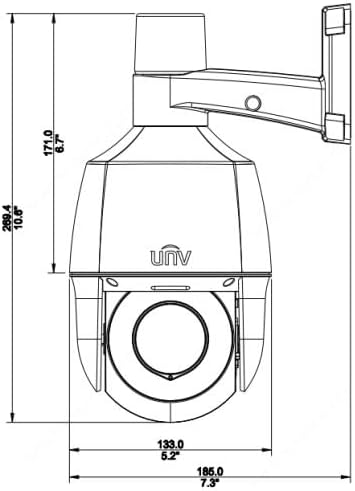
Figura 9.1: Disegno dimensionale della telecamera, che ne indica le dimensioni fisiche.
| Caratteristica | Dettaglio |
|---|---|
| Numero di modello | IPC672LR-AX4DUPKC |
| Risoluzione di acquisizione video | 2MP |
| Lente | Obiettivo con messa a fuoco automatica AF e zoom motorizzato da 2.8-12 mm |
| Gamma di visione notturna | Fino a 50 m (164 piedi) IR, 10 m (33 piedi) luce calda |
| Tecnologia di connettività | Cablato (PoE) |
| Protocollo di connettività | Wi-Fi (per determinate funzioni/impostazioni, principalmente cablato per il funzionamento) |
| Compressione video | Ultra 265, H.265, H.264, MJPEG |
| Audio | Microfono e altoparlante integrati |
| Gamma dinamica | WDR ottico fino a 120 dB |
| Riduzione del rumore | Riduzione del rumore 2D/3D |
| Grado di protezione dall'ingresso | Grado di protezione IP66 |
| Fattore di forma | Cupola |
| Dimensioni (L x P x A) | 5.2 x 5.2 x 10.6 pollici |
| Produttore | Uniview |
| Usi consigliati | Sicurezza esterna |
| Tipo di avviso | Solo movimento |
| Tecnologia del sensore fotografico | CMOS |
10. Garanzia e supporto
Per informazioni sulla garanzia, consultare la scheda di garanzia inclusa con il prodotto o contattare direttamente il venditore/produttore. L'assistenza tecnica potrebbe essere disponibile tramite il sito ufficiale del produttore. websito o canali di servizio clienti.
Produttore: Uniview
Ask a question about this manual
Ask about setup, troubleshooting, compatibility, parts, safety, or missing instructions. Manuals+ will review the question and use this page’s manual context to help answer it.