
1. Prodotto finitoview
Questo manuale fornisce istruzioni dettagliate per la configurazione, l'utilizzo e la manutenzione del sistema di telecamere e NVR WiFi 6 REOLINK. Il pacchetto include due telecamere WiFi 6 RLC-810WA e un videoregistratore di rete RLN12W con un disco rigido (HDD) da 2 TB preinstallato.
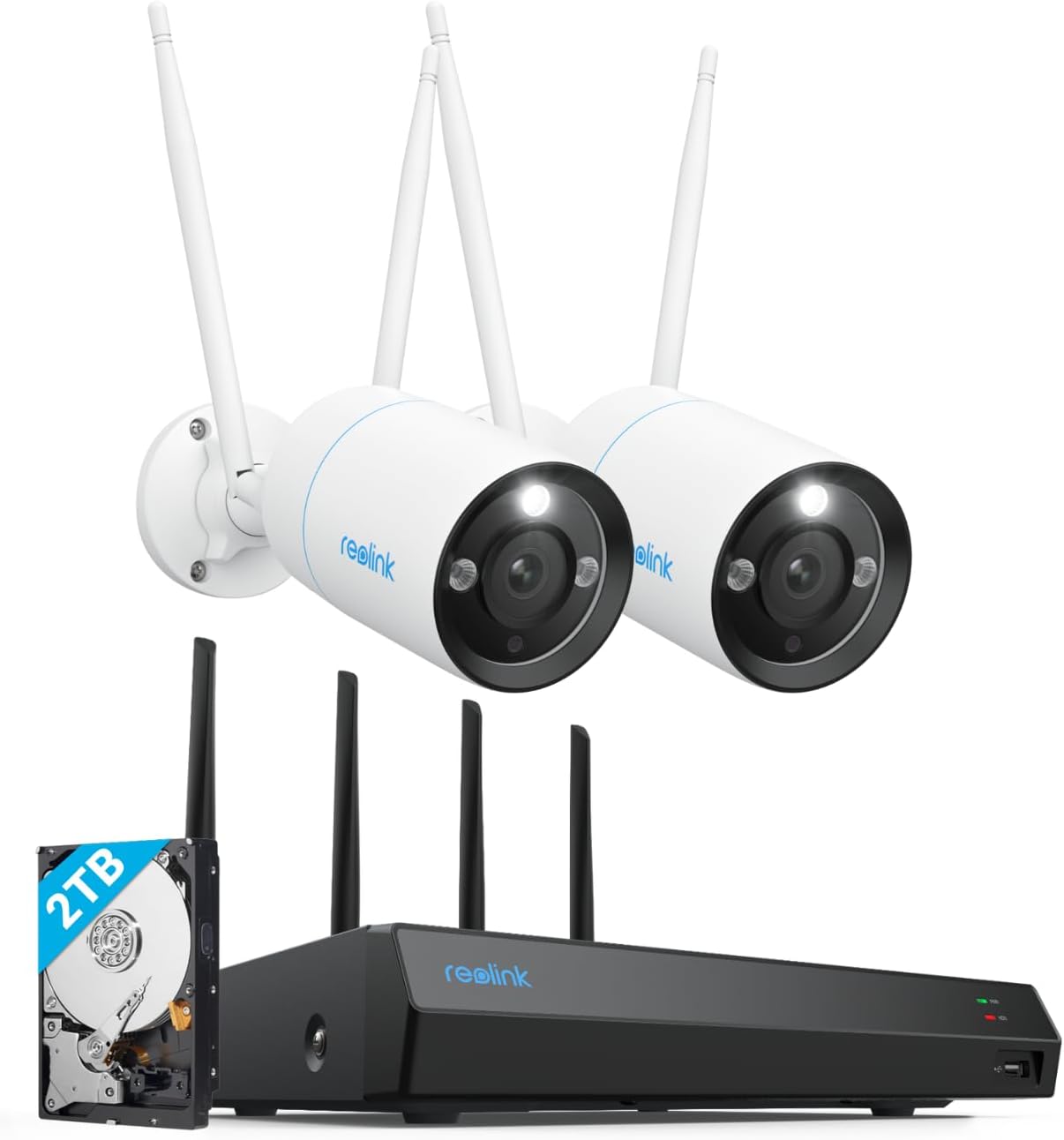
Immagine: il sistema completo di telecamere e NVR REOLINK WiFi 6, che mostra due telecamere RLC-810WA e l'unità NVR RLN12W con un HDD da 2 TB.
1.1 Cosa c'è nel pacchetto
- 2 telecamere WiFi 6 REOLINK RLC-810WA
- 1 x REOLINK RLN12W WiFi NVR (con HDD da 2 TB preinstallato)
- Adattatori di alimentazione per telecamere e NVR
- Cavo Ethernet
- Mouse USB
- Viti di montaggio e modello
- Guida rapida
1.2 Caratteristiche principali
- Risoluzione Ultra HD 4K: Cattura video nitidi e chiaritage con risoluzione da 8 megapixel (3840x2160).
- Connettività Wi-Fi 6: Sperimenta prestazioni di rete migliorate, una copertura più ampia e una latenza inferiore per uno streaming video più fluido.
- Rilevamento intelligente di persone/veicoli/animali: La tecnologia avanzata identifica con precisione persone, veicoli e animali domestici, riducendo i falsi allarmi.
- Visione notturna a colori e visione notturna a infrarossi: Visualizza immagini a colori di notte con il faretto integrato oppure passa alla visione notturna a infrarossi (IR) per un monitoraggio discreto fino a 30 metri.
- Registrazione continua 24 ore su 24, 7 giorni su 7: L'HDD preinstallato da 2 TB consente la registrazione continua da tutte le telecamere collegate. Lo spazio di archiviazione è espandibile fino a 16 TB.
- Audio bidirezionale: Comunica direttamente con i visitatori o scoraggia gli intrusi tramite il microfono e l'altoparlante integrati nella telecamera.
- Accesso remoto: View feed live, riprodurre registrazioni e gestire le impostazioni da qualsiasi luogo utilizzando l'app Reolink o il software Client sul tuo smartphone o computer.

Immagine: Una divisione view dimostrando la nitida qualità video 4K durante il giorno e le efficaci capacità di visione notturna della telecamera.

Immagine: un'illustrazione che evidenzia i vantaggi della tecnologia Wi-Fi 6, tra cui copertura illimitata, sicurezza informatica avanzata e bassa latenza, con un confronto tra le velocità del Wi-Fi 5 e del Wi-Fi 6.

Immagine: un confronto che mostra la differenza tra la tradizionale visione notturna a infrarossi (bianco e nero) e i dettagli vividi forniti dalla visione notturna a colori con il riflettore della telecamera.
2. Configurazione del sistema
Configurazione NVR 2.1 (RLN12W)
- Connettiti all'alimentazione: Collegare l'adattatore di alimentazione dell'NVR all'NVR e a una presa di corrente.
- Connetti al monitor: Collegare l'NVR a un monitor o a una TV utilizzando un cavo HDMI o VGA (non incluso) per view l'interfaccia.
- Connettiti alla rete (facoltativo ma consigliato): Per l'accesso remoto e gli aggiornamenti del firmware, collegare l'NVR al router utilizzando il cavo Ethernet in dotazione.
- Procedura guidata di configurazione iniziale: Seguire le istruzioni sullo schermo per configurare l'NVR, inclusa la creazione di una password, l'impostazione del fuso orario e la configurazione delle impostazioni di rete.
2.2 Configurazione della telecamera (RLC-810WA)
- Accensione: Collegare la telecamera RLC-810WA all'adattatore di alimentazione e inserirla in una presa di corrente.
- Associazione automatica: Le telecamere sono progettate per associarsi automaticamente all'NVR RLN12W quando entrambe sono accese e nel raggio d'azione. L'NVR visualizzerà i feed delle telecamere una volta connessi.
- Montaggio: Scegli una posizione adatta per le tue telecamere, assicurandoti una buona potenza del segnale Wi-Fi. Utilizza la dima di montaggio e le viti fornite per installare saldamente le telecamere. Regola l'angolazione della telecamera per una visione ottimale. viewing.

Immagine: Primo piano del collegamento di alimentazione della telecamera RLC-810WA, che mostra l'adattatore di alimentazione collegato a una presa a muro.
3. Funzionamento del sistema
3.1 Vivere View e riproduzione
Puoi accedere ai feed della tua telecamera e ai video registratitagtramite l'interfaccia locale dell'NVR, l'app mobile Reolink o il software Reolink Client sul computer.
- Interfaccia locale NVR: Utilizzare il monitor collegato e il mouse USB per navigare nel menu NVR. Selezionare 'Live View' per vedere i feed in tempo reale o 'Riproduzione' per riview video registrati.
- App/client Reolink: Scarica l'app Reolink dall'app store del tuo dispositivo mobile o il client Reolink dall'app store ufficiale websito. Aggiungi il tuo sistema NVR scansionando il codice QR o inserendo manualmente l'UID.
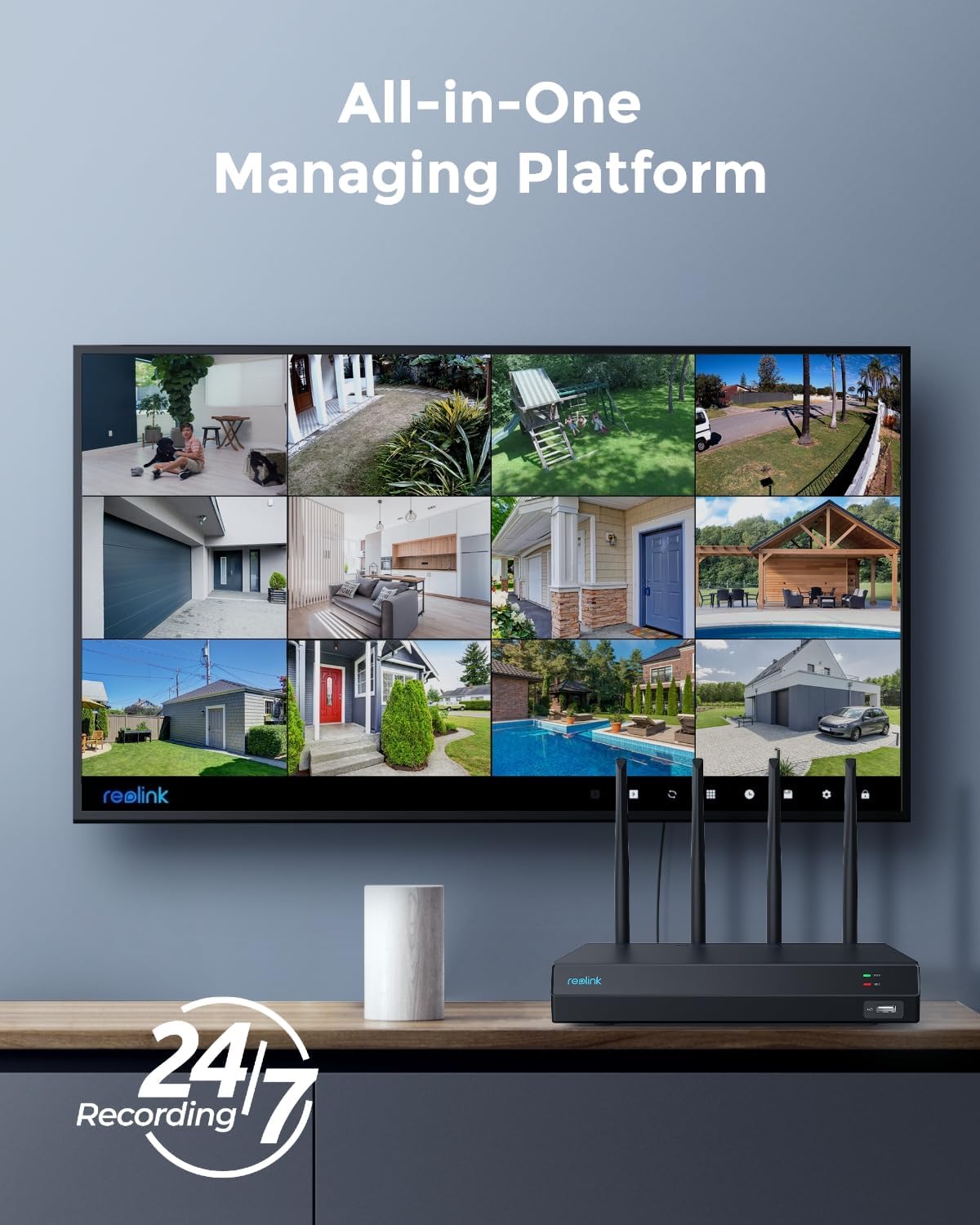
Immagine: un monitor che visualizza più feed di telecamere dal sistema REOLINK, mostraasing la piattaforma di gestione all-in-one dell'NVR.
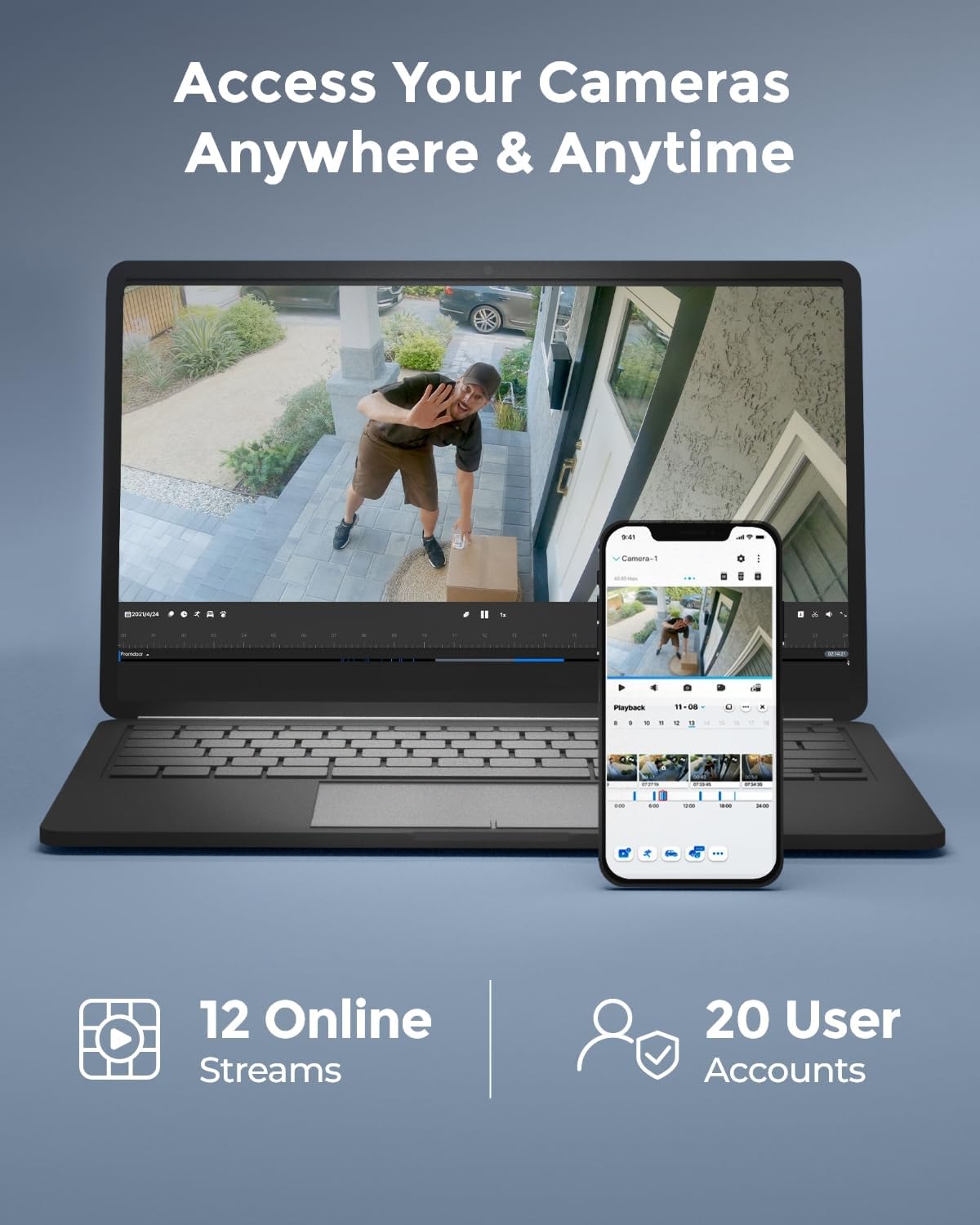
Immagine: un laptop e uno smartphone che mostrano l'interfaccia dell'app Reolink, che illustra la possibilità di accedere ai feed delle telecamere in remoto da vari dispositivi.
3.2 Registrazione e archiviazione
L'NVR RLN12W è dotato di un HDD da 2 TB preinstallato, che consente la registrazione continua 24 ore su 24, 7 giorni su 7. È possibile configurare la programmazione e le modalità di registrazione (continua, attivata dal movimento) tramite le impostazioni dell'NVR.
- Capacità di archiviazione: L'HDD da 2 TB fornisce ampArchiviazione di dati per la registrazione continua. L'NVR supporta fino a 16 TB di spazio di archiviazione, consentendo un'espansione significativa se necessario.
- Modalità di registrazione: Per ottimizzare l'utilizzo dello spazio di archiviazione, puoi scegliere tra registrazione continua 24 ore su 24, 7 giorni su 7, registrazione attivata dal movimento o registrazione programmata.

Immagine: un'illustrazione dell'NVR che mette in evidenza il suo HDD preinstallato da 2 TB e la possibilità di espandere la capacità di archiviazione fino a 16 TB per una sorveglianza estesa 24 ore su 24, 7 giorni su 7.
3.3 Rilevamento intelligente e avvisi
Le telecamere RLC-810WA sono dotate di funzionalità di rilevamento intelligenti per distinguere tra persone, veicoli e animali domestici, riducendo al minimo gli avvisi non pertinenti.
- Tipi di rilevamento: Configurare le telecamere per rilevare oggetti specifici come persone, veicoli o animali domestici.
- Azioni di avviso: Quando viene rilevato un evento, il sistema può attivare diverse azioni, tra cui notifiche push sul telefono, avvisi via e-mail, attivazione del faretto della telecamera e attivazione della sirena integrata.
- Zone di movimento personalizzabili: Definisci aree specifiche all'interno della telecamera view dove il rilevamento del movimento deve essere attivo o ignorato, riducendo i falsi allarmi provenienti da aree affollate.
- Audio bidirezionale: Utilizza l'app Reolink per parlare tramite l'altoparlante della telecamera e ascoltare tramite il microfono, consentendo una comunicazione diretta.
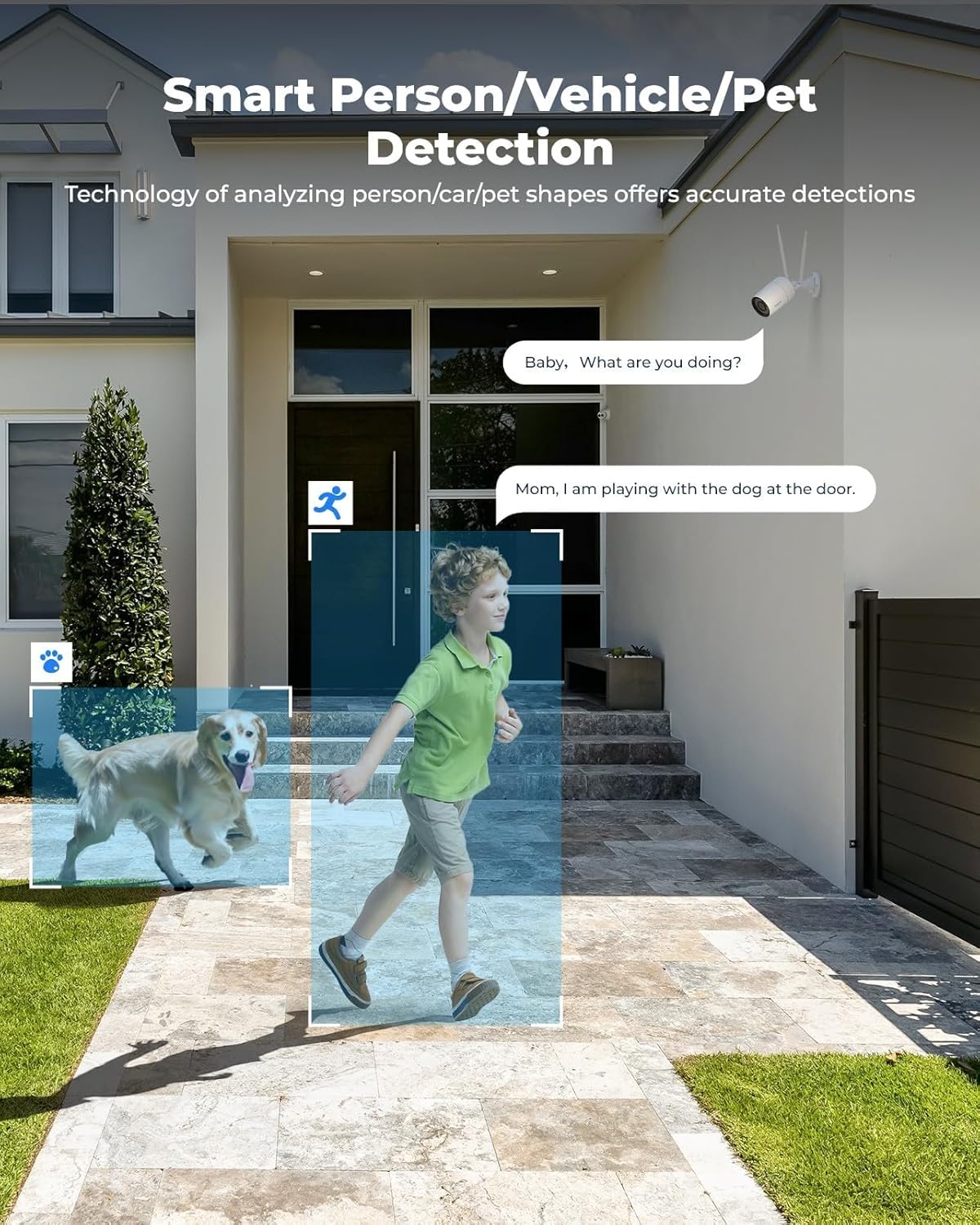
Immagine: una scena che mostra un bambino e un cane circondati da sensori di rilevamento, che illustrano la funzione di rilevamento intelligente di persone/veicoli/animali domestici della telecamera.

Immagine: una persona viene rilevata dalla telecamera di notte, con icone che indicano notifiche push, attivazione dei riflettori e suono della sirena come azioni immediate di allerta e deterrenza.

Immagine: una scena all'aperto con una piscina, che mostra un'area evidenziata in blu che rappresenta una zona di rilevamento del movimento personalizzabile, consentendo agli utenti di definire aree specifiche per gli avvisi.
4. Manutenzione
4.1 Gestione dell'unità disco rigido (HDD)
- Controlla lo stato dell'HDD: Controllare regolarmente lo stato dell'HDD nelle impostazioni NVR per assicurarsi che funzioni correttamente.
- Formatta l'HDD: Se si verificano problemi di registrazione o si desidera cancellare tutti i dati, è possibile formattare l'HDD tramite le impostazioni di sistema dell'NVR. Nota: la formattazione eliminerà tutti i dati registrati.
- Aggiorna HDD: Se hai bisogno di più spazio di archiviazione, puoi sostituire l'HDD da 2 TB esistente con un HDD compatibile più grande (fino a 16 TB). Consulta il manuale dettagliato dell'NVR per istruzioni specifiche sulla sostituzione dell'HDD.
4.2 Aggiornamenti firmware
Mantenere aggiornati NVR e telecamere con il firmware più recente garantisce prestazioni ottimali, nuove funzionalità e miglioramenti della sicurezza.
- Controlla gli aggiornamenti: È possibile verificare la presenza di aggiornamenti del firmware tramite le impostazioni di sistema dell'NVR o tramite l'app/client Reolink.
- Processo di aggiornamento: Seguire attentamente le istruzioni sullo schermo durante il processo di aggiornamento. Assicurarsi che l'alimentazione sia stabile durante gli aggiornamenti per evitare danni al sistema.
4.3 Pulizia e cura
- Obiettivo della fotocamera: Pulisci delicatamente l'obiettivo della fotocamera con un panno morbido e asciutto per rimuovere polvere o macchie che potrebbero compromettere la qualità dell'immagine. Evita detergenti abrasivi.
- Alloggiamento della telecamera: Pulisci l'alloggiamento della fotocamera con un pannoamp panno se necessario. Assicurarsi che non entri umidità nella fotocamera.
- Unità NVR: Conservare l'unità NVR in un luogo ben ventilato, al riparo dalla polvere e dalla luce solare diretta. Pulire l'esterno con un panno morbido e asciutto.
5. Risoluzione Dei Problemi
5.1 Nessuna immagine sul monitor
- Assicurarsi che l'NVR sia acceso e che l'adattatore di alimentazione sia collegato saldamente.
- Controllare il collegamento del cavo HDMI/VGA tra l'NVR e il monitor.
- Verificare che il monitor sia acceso e impostato sulla sorgente di ingresso corretta.
5.2 Le telecamere non si connettono all'NVR
- Assicurarsi che sia le telecamere che l'NVR siano accesi.
- Verificare che le telecamere si trovino all'interno della portata Wi-Fi dell'NVR. Ostacoli come muri spessi possono ridurre la potenza del segnale.
- Se le telecamere erano precedentemente collegate a un altro sistema o a una rete Wi-Fi, potrebbe essere necessario reimpostarle e aggiungerle nuovamente all'NVR. Per le procedure di reimpostazione, fare riferimento al manuale specifico della telecamera.
5.3 Nessuna registrazione
- Controllare lo stato dell'HDD nelle impostazioni dell'NVR. Assicurarsi che sia rilevato e funzionante.
- Verificare che le pianificazioni di registrazione siano configurate correttamente per le telecamere.
- Assicurarsi che ci sia sufficiente spazio libero sull'HDD. Se pieno, l'NVR dovrebbe sovrascrivere i file più vecchi.tage, ma controlla le impostazioni.
5.4 Problemi di accesso remoto
- Assicurarsi che l'NVR sia connesso a Internet tramite un cavo Ethernet.
- Controlla la connessione Internet del tuo router.
- Verificare che l'UID (ID univoco) dell'NVR sia inserito correttamente nell'app/client Reolink.
- Assicurati che il tuo dispositivo mobile o computer abbia una connessione Internet stabile.
6. Specifiche
6.1 Specifiche della telecamera RLC-810WA
| Caratteristica | Specificazione |
|---|---|
| Risoluzione di acquisizione video | Risoluzione 4K (3840 x 2160) |
| Frequenza dei fotogrammi | 20-30 fotogrammi al secondo |
| Tecnologia a bassa luminosità | Colore notturno |
| Tecnologia di connettività | Senza fili (Wi-Fi 6) |
| Caratteristiche speciali | Visione notturna, wireless, rilevamento intelligente (persona/veicolo/animale domestico), riflettore, sirena, audio bidirezionale |
| Fonte di alimentazione | Elettrico con cavo |
| Numero di modello | 810WA |
6.2 Specifiche NVR RLN12W
| Caratteristica | Specificazione |
|---|---|
| Numero di canali | 16 |
| HDD preinstallato | 2 TB |
| Capacità massima dell'HDD | 16 TB |
| Dispositivi compatibili | Telecamere REOLINK |
| Connettività | Ethernet, Wi-Fi (per la connessione della telecamera) |
7. Supporto
Per ulteriore assistenza, supporto tecnico o richieste di garanzia, visitare il sito ufficiale REOLINK websito o contattare il team di assistenza clienti. Puoi trovare FAQ dettagliate, guide alla risoluzione dei problemi e informazioni di contatto sulla loro pagina di supporto.
REOLINK Ufficiale Websito: reolink.com