
Pristar LPPR-P15-LM-GYF
Manuale utente della stampante per etichette Bluetooth Pristar P15 Mini
Modello: LPPR-P15-LM-GYF
Marca: Pristar
1. Introduzione
La stampante per etichette Bluetooth Pristar P15 Mini è una stampante termica compatta, portatile e ricaricabile, progettata per semplificare le attività aziendali. Grazie alla connettività Bluetooth wireless, puoi creare e stampare facilmente etichette personalizzate direttamente dal tuo smartphone iOS o Android utilizzando l'intuitiva applicazione "Marklife". Questo manuale fornisce istruzioni dettagliate su configurazione, utilizzo, manutenzione e risoluzione dei problemi della stampante per etichette P15 per garantire prestazioni ottimali e un'esperienza di etichettatura impeccabile.
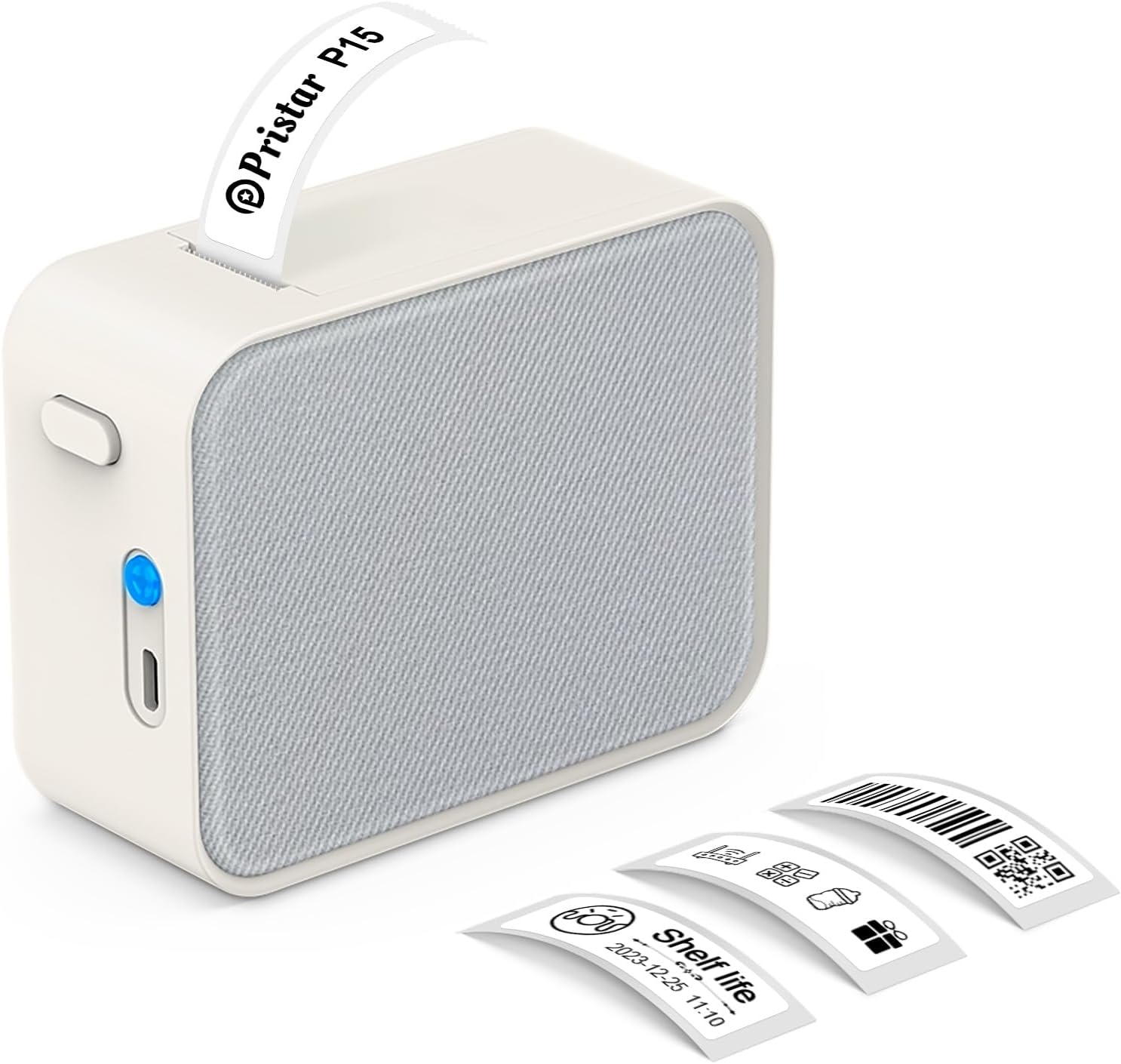
Figura 1.1: Stampante per etichette Bluetooth Pristar P15 Mini
2. Informazioni sulla sicurezza
Leggere attentamente tutte le istruzioni di sicurezza prima di utilizzare la stampante per etichette Pristar P15. Il mancato rispetto di queste istruzioni può causare lesioni personali o danni al dispositivo.
- Non smontare, riparare o modificare il dispositivo.
- Tenere il dispositivo lontano da acqua, umidità e temperature elevate.
- Per la ricarica utilizzare solo il cavo USB-C specificato.
- Evitare di esporre la testina di stampa alla luce solare diretta o a luci intense.
- Tenere fuori dalla portata dei bambini.
3. Contenuto della confezione
Verificare che tutti gli articoli siano presenti nel pacco:
- 1 stampante per etichette Pristar P15 (con batteria al litio ricaricabile integrata da 1200 mAh)
- 1 rotolo di carta per etichette (12x40 mm, bianco)
- 1 cavo di ricarica USB-C (adattatore di alimentazione non incluso)
- 1 x Manuale di istruzioni
4. Guida all'installazione
4.1 Caricamento della stampante
Prima del primo utilizzo, caricare completamente la stampante. Collegare il cavo USB-C in dotazione alla porta di ricarica della stampante e collegare l'altra estremità a una fonte di alimentazione USB (ad esempio, computer, adattatore da parete). La spia luminosa indicherà lo stato di carica.
4.2 Caricamento della carta per etichette
Per una stampa nitida è fondamentale caricare correttamente la carta delle etichette.
- Aprire il coperchio della stampante facendo scorrere il pulsante di rilascio.
- Inserire il rotolo di etichette con l'etichetta rivolta verso il basso, assicurandosi che il bordo anteriore delle etichette fuoriesca leggermente dalla fessura.
- Chiudere saldamente il coperchio della stampante finché non scatta in posizione.

Figura 4.1: Passaggi per l'installazione della carta per etichette e la connessione dell'app
4.3 Installazione dell'app
Il Pristar P15 funziona tramite l'applicazione 'Marklife'.
- Scansiona il codice QR fornito nella guida rapida o cerca "Marklife" nell'app store del tuo dispositivo (App Store per iOS, Google Play Store per Android).
- Scarica e installa l'applicazione.
4.4 Connessione Bluetooth
Collega la tua stampante all'app 'Marklife'.
- Assicurati che il Bluetooth sia abilitato sul tuo smartphone.
- Apri l'app 'Marklife'.
- All'interno dell'app, cerca e connettiti alla tua stampante P15. Non effettuare la connessione tramite le impostazioni Bluetooth generali del telefono.
5. Istruzioni per l'uso
L'app 'Marklife' offre numerose funzionalità per la creazione e la personalizzazione delle etichette.
5.1 Creazione di etichette di base
- Apri l'app 'Marklife' e assicurati che la stampante sia connessa.
- Selezionare la dimensione dell'etichetta desiderata (ad esempio, 12x40 mm).
- Tocca la casella di testo per immettere il contenuto dell'etichetta desiderato.
- Utilizza gli strumenti di modifica per personalizzare caratteri, dimensioni e stili.
- Tocca il pulsante "Stampa" per inviare l'etichetta alla stampante.
5.2 Funzionalità avanzate dell'app
L'app 'Marklife' offre un'ampia gamma di opzioni di personalizzazione:
- Caratteri e lingue: Accedi a oltre 60 font e 8 lingue per soddisfare diverse esigenze di etichettatura.
- Icone e cornici: Scegli tra oltre 1000 icone e diverse cornici per migliorare le tue etichette.
- Codici a barre e codici QR: Genera e stampa codici a barre e codici QR direttamente dall'app.
- Importazione di immagini e testo: Importa immagini o utilizza funzionalità come l'importazione da Excel, la scansione e l'input vocale per il testo.
- Modelli: Utilizza modelli gratuiti per creare rapidamente le tue etichette. (Nota: alcuni modelli potrebbero essere a pagamento. L'accesso consente di salvare modelli personalizzati.)

Figura 5.1: Interfaccia di controllo dell'app intelligente
5.3 Tecnologia di stampa termica
La P15 utilizza la stampa termica, eliminando la necessità di inchiostro o toner, rendendola conveniente ed ecologica. Supporta la stampa di etichette da 12-15 mm con una risoluzione di 203 DPI per risultati nitidi.
5.4 Caratteristiche del nastro per etichette
I nastri per etichette Pristar sono progettati per garantire durata e facilità d'uso:
- Resistente all'acqua e all'olio: Le etichette mantengono la loro integrità anche se esposte ad acqua o olio.
- Antigraffio: Resistente allo sbiadimento e ai danni da sfregamento.
- Resistenza allo strappo: Resistente e non si strappa facilmente a mano.
- Nessun residuo appiccicoso: Progettato per una facile rimozione senza lasciare residui di adesivo.

Figura 5.2: Caratteristiche della carta termica per etichette P15
5.5 Ampia applicazione
Il P15 è versatile per diverse attività organizzative:
- Deposito domestico: Etichettare i contenitori per alimenti, gli articoli della dispensa e i contenitori per la conservazione.
- Classificazione dell'ufficio: Organizzare files, documenti e forniture per ufficio.
- Prezzo Tags: Crea etichette dei prezzi chiare e professionali.
- Gestione delle informazioni scolastiche: Etichettare il materiale scolastico, i libri e i progetti.
- Gestione dei cavi: Identificare cavi e fili per dispositivi elettronici.

Figura 5.3: Esempio di organizzazione domesticaamples

Figura 5.4: Organizzazione del lavoro Examples
6. Manutenzione
Per garantire la longevità e le prestazioni ottimali della stampante per etichette Pristar P15, seguire queste linee guida per la manutenzione:
- Pulizia della testina di stampa: Se la qualità di stampa peggiora, pulire delicatamente la testina di stampa termica con un batuffolo di cotone leggermenteampcon alcol isopropilico. Assicurarsi che la stampante sia spenta e asciutta prima dell'uso.
- Pulizia dell'esterno: Utilizzare un panno morbido e asciutto per pulire l'esterno della stampante. Non utilizzare detergenti abrasivi o solventi.
- Magazzinaggio: Conservare la stampante in un luogo fresco e asciutto, lontano dalla luce solare diretta e da temperature estreme. Rimuovere il rotolo di etichette se si prevede di non utilizzarla per un periodo prolungato.
7. Risoluzione Dei Problemi
Se riscontri problemi con la stampante per etichette Pristar P15, fai riferimento ai seguenti problemi comuni e alle relative soluzioni:
| Problema | Possibile causa | Soluzione |
|---|---|---|
| La stampante non si accende | Batteria scarica; pulsante di accensione non premuto saldamente | Caricare la stampante; tenere premuto il pulsante di accensione per alcuni secondi. |
| Impossibile connettersi tramite Bluetooth | Bluetooth disattivato; Metodo di connessione errato; Problema con l'app | Assicurati che il Bluetooth del telefono sia attivo; connettiti tramite l'app 'Marklife', non tramite le impostazioni del telefono; riavvia l'app/telefono. |
| Qualità di stampa scadente | Testina di stampa sporca; Caricamento etichette errato; Batteria scarica | Pulire la testina di stampa; Ricaricare correttamente la carta delle etichette (a faccia in giù); Caricare la stampante. |
| Le etichette non vengono alimentate | Rotolo di etichette vuoto; Carta inceppata; Coperchio non chiuso correttamente | Sostituire il rotolo di etichette; rimuovere eventuali inceppamenti della carta; assicurarsi che il coperchio della stampante sia ben chiuso. |
| L'app si blocca o si arresta in modo anomalo | Problema software; versione dell'app obsoleta | Riavvia l'app; controlla se ci sono aggiornamenti disponibili nell'app store. |
8. Specifiche
Specifiche tecniche principali della stampante per etichette Bluetooth Pristar P15 Mini:
| Caratteristica | Specificazione |
|---|---|
| Modello | LPPR-P15-LM-GYF |
| Dimensioni del prodotto | 4D x 9.5W x 7.9H centimetri |
| Peso dell'articolo | 150 grammi |
| Tecnologia di connettività | Bluetooth 4.0 (distanza effettiva fino a 10 m) |
| Tecnologia di stampa | Termico |
| Risoluzione di stampa | 203 DPI |
| Dimensione massima del supporto | 15mm |
| Larghezza etichetta supportata | 12-15mm |
| Batteria | Batteria al litio ricaricabile da 1200 mAh |
| Dispositivi compatibili | Smartphone (iOS, Android) |
| Componenti inclusi | Cavo USB-C, etichette |
9. Garanzia e supporto
I prodotti Pristar sono realizzati secondo elevati standard qualitativi. Per informazioni sulla garanzia e sull'assistenza tecnica, fare riferimento ai recapiti indicati sulla confezione del prodotto o al sito ufficiale Pristar. websito. Conservare la ricevuta d'acquisto come prova d'acquisto per eventuali reclami in garanzia.
Per ulteriore assistenza, puoi contattare il servizio clienti Pristar all'indirizzo pristar_service@outlook.com.
Ask a question about this manual
Ask about setup, troubleshooting, compatibility, parts, safety, or missing instructions. Manuals+ will review the question and use this page’s manual context to help answer it.