
1. Introduzione
Grazie per aver scelto il controller di gioco wireless universale Joso D9. Questo dispositivo è progettato per migliorare la tua esperienza di gioco su più piattaforme, inclusi smartphone, tablet, PC e console di gioco. Questo manuale fornisce istruzioni dettagliate per la configurazione, il funzionamento e la manutenzione per garantire prestazioni ottimali.
2. Caratteristiche del prodotto
- Joystick e trigger ad effetto Hall: Fornisce un controllo preciso e una maggiore durata.
- Pulsanti posteriori programmabili: Due pulsanti M1/M2 personalizzabili per un gameplay avanzato.
- Funzione Turbo: Impostazioni di fuoco automatico regolabili per un input rapido.
- Compatibilità multipiattaforma: Supporta iOS, Android, PC, Nintendo Switch, PS3 e PS4.
- Sensore giroscopico a 6 assi: Controllo del movimento ad alta sensibilità per giochi compatibili.
- Vibrazione a doppio motore: Migliora l'immersione nel gioco grazie al feedback tattile.
- Ricarica USB-C: Ricarica comoda e veloce.

Immagine: il controller Joso D9 mostra il suo sensore giroscopico a 6 assi per un controllo preciso del movimento e i doppi motori per un feedback di vibrazione migliorato, mostrato con un gioco visualizzato su uno schermo.
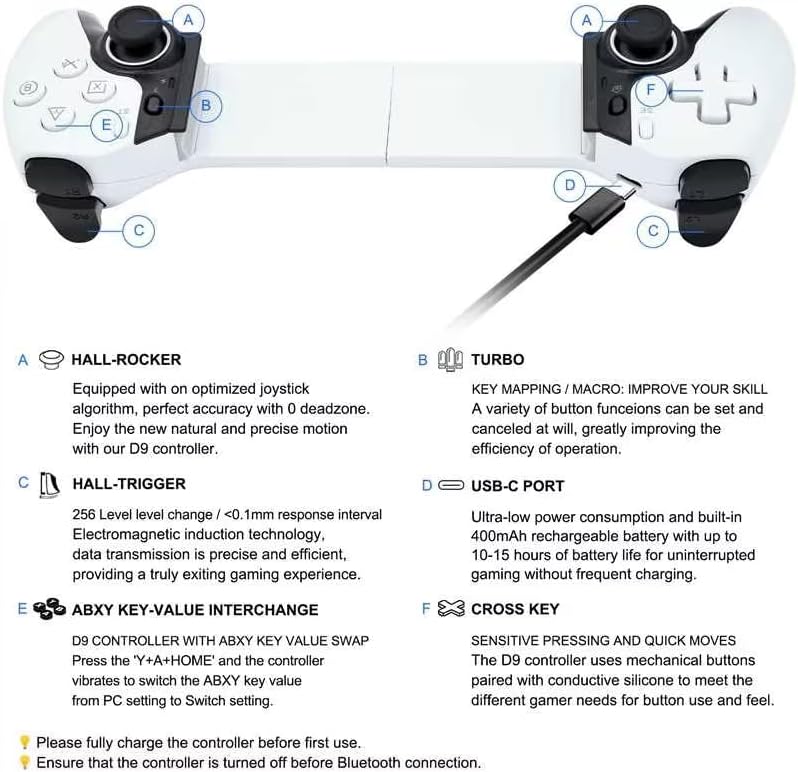
Immagine: un diagramma dettagliato che evidenzia le caratteristiche principali del controller Joso D9, tra cui i joystick Hall-Rocker, i trigger Hall, la porta di ricarica USB-C, lo scambio di valori chiave ABXY e il sensibile tasto Cross.
3. Guida all'installazione
3.1 Ricarica del controller
Prima del primo utilizzo, caricare completamente il controller. Collegare il cavo di ricarica USB-C in dotazione alla porta USB-C del controller e l'altra estremità a una fonte di alimentazione (ad esempio, un adattatore da parete USB, una porta USB del computer). La spia luminosa mostrerà lo stato di carica e si spegnerà a carica completa.
3.2 Accensione/spegnimento
Per accendere, tieni premuto il tasto Home. Per spegnere, tieni premuto il tasto Home finché le spie non si spengono.
3.3 Istruzioni per l'associazione
Assicurarsi che il controller sia spento prima di avviare la connessione Bluetooth.
- Per iOS (iPhone/iPad iOS 13.0+):
Premere e tenere premuto il tasto A + Casa contemporaneamente i pulsanti finché la spia luminosa non lampeggia rapidamente. Sul tuo dispositivo iOS, vai alle impostazioni Bluetooth e seleziona "Controller D9" per effettuare l'associazione. - Per Android (telefoni/tablet Android 6.0+):
Premere e tenere premuto il tasto X + Casa contemporaneamente i pulsanti finché la spia luminosa non lampeggia rapidamente. Sul tuo dispositivo Android, vai alle impostazioni Bluetooth e seleziona "Controller D9" per effettuare l'associazione. - Per Nintendo Switch:
Sulla console Switch, vai su "Controller" > "Cambia impugnatura/ordine". Tieni premuto il tasto Y + Casa contemporaneamente i pulsanti sul controller D9 finché la spia luminosa non lampeggia rapidamente. La Switch rileverà il controller e si accoppierà con esso. - Per PC (laptop Windows 10+ tramite Bluetooth):
Premere e tenere premuto il tasto X + Casa contemporaneamente i pulsanti finché la spia luminosa non lampeggia rapidamente. Sul PC, vai alle impostazioni Bluetooth, aggiungi un nuovo dispositivo e seleziona "Controller D9" per associarlo. Il controller verrà riconosciuto come controller Xbox. - Per PS3/PS4/PS5 (connessione cablata):
Collega il controller alla console PS3/PS4/PS5 tramite il cavo USB-C. Il controller si connetterà automaticamente e funzionerà come un controller cablato. Per il gameplay wireless su PS4/PS3, alcuni giochi potrebbero richiedere una connessione cablata iniziale o impostazioni di gioco specifiche.

Immagine: il controller Joso D9 mostrato con vari dispositivi compatibili, che ne illustra il design estensibile per adattarsi a diverse dimensioni di telefoni e tablet e la sua ampia compatibilità con le piattaforme iOS, Android, PC, PS e Switch.
4. Istruzioni per l'uso
Disposizione dei 4.1 pulsanti
Il controller Joso D9 è dotato di pulsanti standard del gamepad, tra cui A, B, X, Y, D-Pad, joystick sinistro/destro, L1/R1 (bumper), L2/R2 (grilletti), Home, Start, Select e due pulsanti posteriori programmabili (M1, M2).
4.2 Pulsanti posteriori programmabili (M1/M2)
I pulsanti M1 e M2 sul retro del controller possono essere programmati per replicare altri input, per un accesso rapido durante il gioco. È possibile mappare fino a 16 pulsanti.
- Premere e tenere premuto il tasto IMPOSTATO pulsante (solitamente un piccolo pulsante sul retro o sul fondo) finché la spia luminosa non inizia a lampeggiare.
- Premere il pulsante M1 o M2 che si desidera programmare.
- Premere il/i pulsante/i che si desidera assegnare a M1/M2 (ad esempio, A, B, X, Y, L1, R1, L2, R2, direzioni del D-Pad).
- Premere il tasto IMPOSTATO nuovamente il pulsante per salvare la mappatura. La spia smetterà di lampeggiare.

Immagine: il controller Joso D9 con in evidenza i pulsanti posteriori programmabili M1 e M2, che consentono agli utenti di assegnare fino a 16 funzioni ai pulsanti per un controllo migliore.
4.3 Funzione Turbo
La funzione Turbo consente di premere ripetutamente un pulsante finché lo si tiene premuto, utile per azioni rapide.
- Per attivare Turbo: Premere e tenere premuto il tasto Turbosoffiante pulsante, quindi premere il pulsante di azione desiderato (A, B, X, Y, L1, R1, L2, R2). Il pulsante ora avrà la funzione Turbo abilitata.
- Per regolare la velocità Turbo: Premere il tasto Turbosoffiante e poi premere il joystick destro su o giù per scorrere tra 8, 15 o 25 colpi al secondo.
- Per disattivare Turbo: Premere e tenere premuto il tasto Turbosoffiante pulsante, quindi premere nuovamente il pulsante di azione.
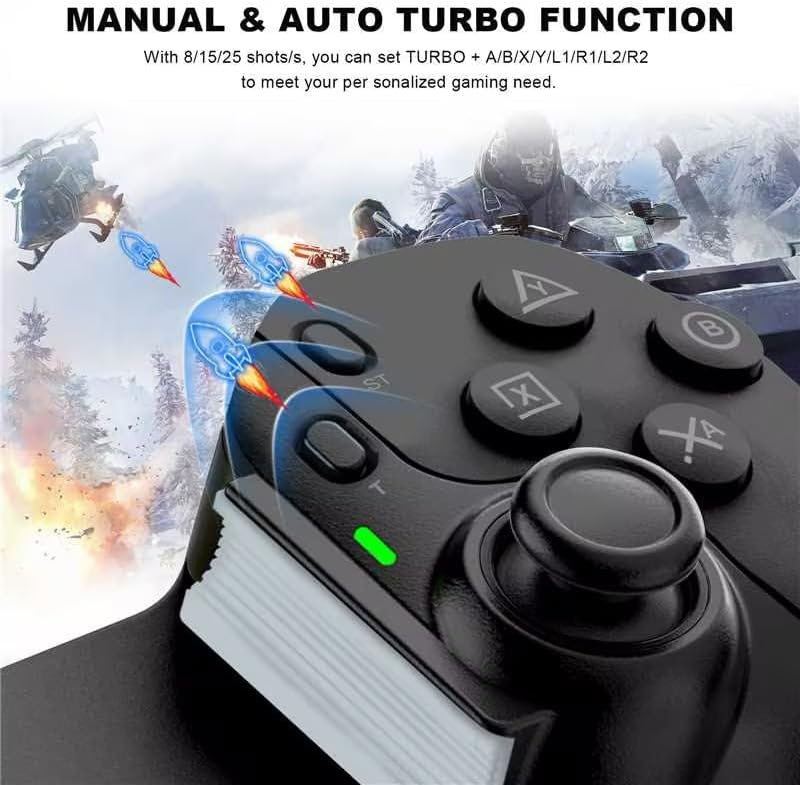
Immagine: Primo piano dei pulsanti del controller Joso D9, che illustra la funzione turbo manuale e automatica con velocità regolabili (8/15/25 scatti/s) per pulsanti come A, B, X, Y, L1, R1, L2, R2.
4.4 Scambio chiave-valore ABXY
Il controller D9 supporta lo scambio dei valori delle chiavi ABXY per adattarli a diversi layout di piattaforma (ad esempio, Nintendo Switch vs. Xbox/PC). Premere il tasto 'Y' + 'A' + CASA pulsanti contemporaneamente per cambiare il valore della chiave ABXY dall'impostazione PC all'impostazione Switch.
4.5 Regolazione delle vibrazioni
Per regolare l'intensità della vibrazione dei due motori, premere il tasto Turbosoffiante tasto, quindi premere il tasto ROCKER DESTRO tasto su o giù per aumentare o diminuire il livello di vibrazione.
5. Compatibilità
Il controller Joso D9 offre un'ampia compatibilità con vari dispositivi e piattaforme di gioco:
- Riproduzione diretta: Supporta la connessione Bluetooth per iPhone/iPad (iOS 13.0+) e telefoni/tablet Android (Android 6.0+) per il gioco diretto.
- Nintendo Switch: Connessione Bluetooth per giocare ai giochi Switch.
- Per PC: Connettività Bluetooth per laptop Windows 10+, riconosciuta come controller Xbox.
- PlayStation: Connessione cablata per console PS3/PS4/PS5 per giocare ai giochi PS4/PS3.
- Gioco su cloud: Supporta i servizi di cloud gaming sui dispositivi iOS/Android, tra cui Arcade, Google Play Pass, Game Pass (Xbox Cloud), GeForce Now, Rainway e Luna.
- Streaming su console/PC: Supporta lo streaming da console Xbox/PS5/PS4 e PC tramite applicazioni mobili come Xbox/PS Remote Play e Steam Link su dispositivi iOS/Android.
Nota speciale:
- È possibile riprodurre in streaming i giochi Xbox solo tramite l'app mobile Xbox. La riproduzione diretta dei giochi Xbox tramite la console Xbox non è supportata.
- Gioca ai giochi PS5 solo tramite l'app PS Remote Play. Il supporto diretto per i giochi PS5 tramite la console PS5 non è disponibile.

Immagine: un grafico completo che illustra la compatibilità del controller Joso D9 con varie piattaforme e servizi di gioco, tra cui il gioco diretto per App Store, Google Play e Steam, lo streaming per Xbox, PS4/PS5 e Steam e il cloud gaming per Arcade, Google Play Pass, GeForce Now e Luna.
6. Manutenzione
6.1 Pulizia
Per pulire il controller, utilizzare un panno morbido e asciutto. Per lo sporco ostinato, utilizzare un panno leggermente damp È possibile utilizzare un panno, ma assicurarsi che non penetri liquido nel controller. Non utilizzare prodotti chimici aggressivi o detergenti abrasivi.
6.2 Conservazione
Conservare il controller in un luogo fresco e asciutto, lontano dalla luce solare diretta e da temperature estreme. Evitare di posizionare oggetti pesanti sul controller.
6.3 Cura della batteria
Per prolungare la durata della batteria, evitare di scaricare completamente il controller frequentemente. Se si prevede di non utilizzarlo per un periodo prolungato, caricare il controller fino a circa il 50% ogni pochi mesi.
7. Risoluzione Dei Problemi
- Il controller non si connette: Assicurati che il controller sia carico. Verifica che sia selezionata la modalità di associazione corretta per il tuo dispositivo (ad esempio, A+Home per iOS, X+Home per Android/PC, Y+Home per Switch). Spegni e riavvia sia il controller che il dispositivo.
- I pulsanti non rispondono: Controlla che il controller sia correttamente associato. Se utilizzi una connessione cablata, assicurati che il cavo sia collegato saldamente. Prova con un gioco o un'applicazione diversi.
- Ritardo di input: Assicurati che il Bluetooth del tuo dispositivo non subisca interferenze da altri segnali wireless. Prova ad avvicinarti al dispositivo.
- Vibrazione non funzionante: Controlla le impostazioni di gioco per assicurarti che la vibrazione sia abilitata. Verifica l'impostazione di regolazione della vibrazione sul controller.
- Il controller non si carica: Assicurarsi che il cavo USB-C sia funzionante e collegato correttamente a una fonte di alimentazione funzionante.
- Il controller sembra allentato rispetto al dispositivo: Il controller D9 si estende da 130 a 280 mm. Assicurati che il tuo dispositivo rientri in questo intervallo. Per dispositivi più piccoli, utilizza i cuscinetti inclusi per una vestibilità aderente.
8. Specifiche
| Caratteristica | Specificazione |
|---|---|
| Numero di modello | D9 |
| Marca | Gioso |
| Dimensioni (confezione) | Dimensioni: 27.8 x 11.5 x 7.4 cm |
| Peso | 350 grammi |
| Tecnologia di connettività | Bluetooth, USB |
| Tipo di controllore | Controllo di gioco |
| Dispositivi compatibili | iPhone, iPad, telefono Android, tablet Android, PC, Nintendo Switch, PS4 |
| Colore | Nero |
| Caratteristica speciale | Senza fili |
| Numero di pulsanti | 16 |
| Piattaforma hardware | Console di gioco, smartphone, tablet, televisione |
9. Garanzia e supporto
Il controller di gioco wireless universale Joso D9 è coperto dalla garanzia standard del produttore. Per informazioni dettagliate sulla garanzia, supporto tecnico o richieste di assistenza, fare riferimento alle informazioni di contatto fornite con l'acquisto o visitare il sito ufficiale Joso. websito.