
Z-EDGE U28I4K
Manuale utente del monitor Z-EDGE U28I4K 4K
Monitor da gioco IPS da 28 pollici, frequenza di aggiornamento di 144 Hz, Ultra HD 3840x2160
1. Introduzione
Questo manuale utente fornisce istruzioni dettagliate per la configurazione, il funzionamento, la manutenzione e la risoluzione dei problemi del monitor Z-EDGE U28I4K 4K. Leggere attentamente questo manuale prima di utilizzare il prodotto per garantirne il corretto funzionamento ed evitare danni.
Caratteristiche del prodotto:
- Risoluzione 4K UHD (3840x2160): Offre immagini straordinariamente nitide e realistiche, con dettagli eccezionali.
- Frequenza di aggiornamento 144 Hz e tempo di risposta 1 ms: Garantisce immagini fluide e nitide e riduce la sfocatura dovuta al movimento, ideale per il gaming.
- Pannello IPS: Fornisce un ampio angolo di 178° viewangoli di ripresa e riproduzione dei colori uniforme e precisa.
- Tecnologia HDR10: Migliora la qualità dell'immagine con neri più profondi e bianchi più luminosi.
- Molteplici opzioni di connettività: Due ingressi HDMI e due ingressi DisplayPort per una connessione versatile dei dispositivi.
- Tecnologia per la cura degli occhi: Dotato di tecnologia a bassa emissione di luce blu e senza sfarfallio per ridurre l'affaticamento degli occhi.
- Compatibile con montaggio VESA: Supporta il montaggio VESA 100x100mm per un'installazione flessibile.
2. Contenuto della confezione
Si prega di controllare il contenuto della confezione al momento del disimballaggio. Se qualche articolo risulta mancante o danneggiato, contattare l'assistenza clienti Z-EDGE.
- Monitor Z-EDGE U28I4K 4K
- Supporto per monitor (base e collo)
- Adattatore di alimentazione e cavo di alimentazione
- Cavo HDMI
- Cavo DisplayPort
- Manuale d'uso
- Viti e cacciavite per il montaggio del supporto
3. Impostazione
3.1 Montaggio del supporto
- Estrarre con cautela il monitor dalla confezione, proteggendolo su una superficie morbida e piana.
- Fissare il collo del supporto al pannello posteriore del monitor utilizzando le viti in dotazione. Assicurarsi che sia fissato saldamente.
- Collegare la base del supporto al collo del supporto e stringere la vite a testa zigrinata oppure utilizzare il cacciavite in dotazione per fissarla.
- Posizionare delicatamente il monitor assemblato su una scrivania stabile e piana.

3.2 Connessione a un dispositivo
Il monitor Z-EDGE U28I4K supporta diversi tipi di input. Scegli il cavo più adatto al tuo dispositivo.
- Connessione HDMI: Collegare un'estremità del cavo HDMI alla porta HDMI del computer/dispositivo e l'altra estremità a una porta di ingresso HDMI (HDMI 1 o HDMI 2) sul monitor.
- Connessione DisplayPort: Collegare un'estremità del cavo DisplayPort alla porta DisplayPort del computer/dispositivo e l'altra estremità a una porta di ingresso DisplayPort (DP 1 o DP 2) del monitor.
- Uscita audio: Se lo si desidera, collegare altoparlanti esterni o cuffie al jack di uscita audio da 3.5 mm sul monitor.

3.3 Collegamento di alimentazione
Collegare l'adattatore di alimentazione all'ingresso CC 12V del monitor, quindi collegare il cavo di alimentazione a una presa a muro.
Importante: utilizzare solo l'adattatore di alimentazione fornito con il monitor.
4. Funzionamento del monitor
4.1 Accensione/spegnimento
Premere il pulsante di accensione situato sul retro o sulla parte inferiore del monitor per accenderlo o spegnerlo. La spia di accensione si accende quando il monitor è acceso.
4.2 Menu di visualizzazione su schermo (OSD)
Il menu OSD consente di regolare diverse impostazioni del monitor. Per navigare nel menu, utilizzare i pulsanti solitamente presenti sul retro o in basso a destra del monitor.
Impostazioni OSD comuni:
- Luminosità/Contrasto: Regola la luminanza complessiva e il rapporto di contrasto.
- Impostazioni colore: Modifica la temperatura del colore, la gamma e i singoli livelli RGB.
- Sorgente di input: Selezionare manualmente tra HDMI 1, HDMI 2, DP 1 o DP 2.
- Modalità Immagine: Seleziona le modalità di visualizzazione preimpostate (ad esempio, Standard, Gioco, Film, Testo).
- Tempo di risposta/Overdrive: Regola il tempo di risposta dei pixel per transizioni più rapide.
- FreeSync/Sincronizzazione adattiva: Abilita o disabilita la tecnologia di sincronizzazione adattiva.
- Bassa luce blu: Ridurre l'emissione di luce blu per ridurre al minimo l'affaticamento degli occhi.
- Senza sfarfallio: Assicurarsi che il display non presenti sfarfallii visibili.
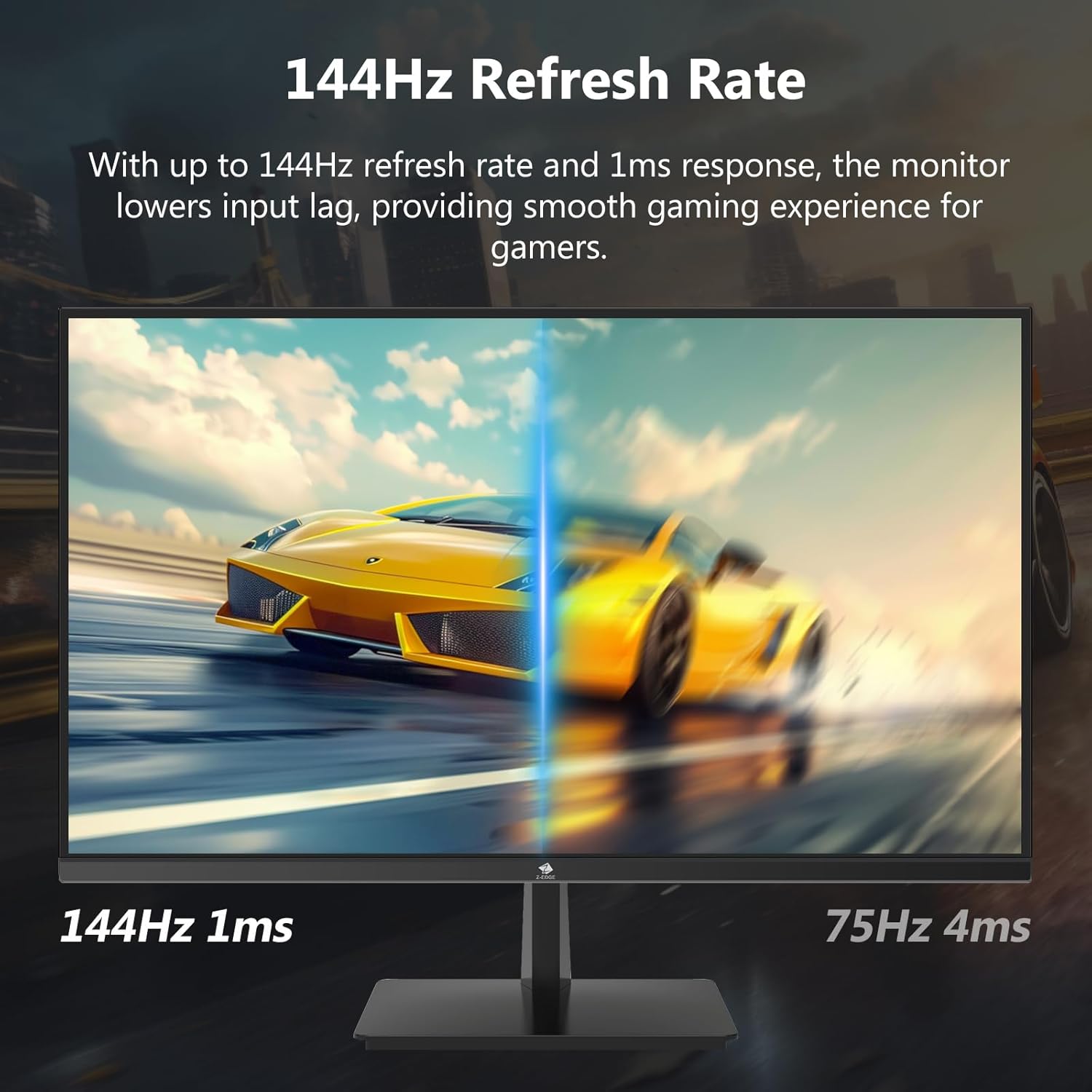

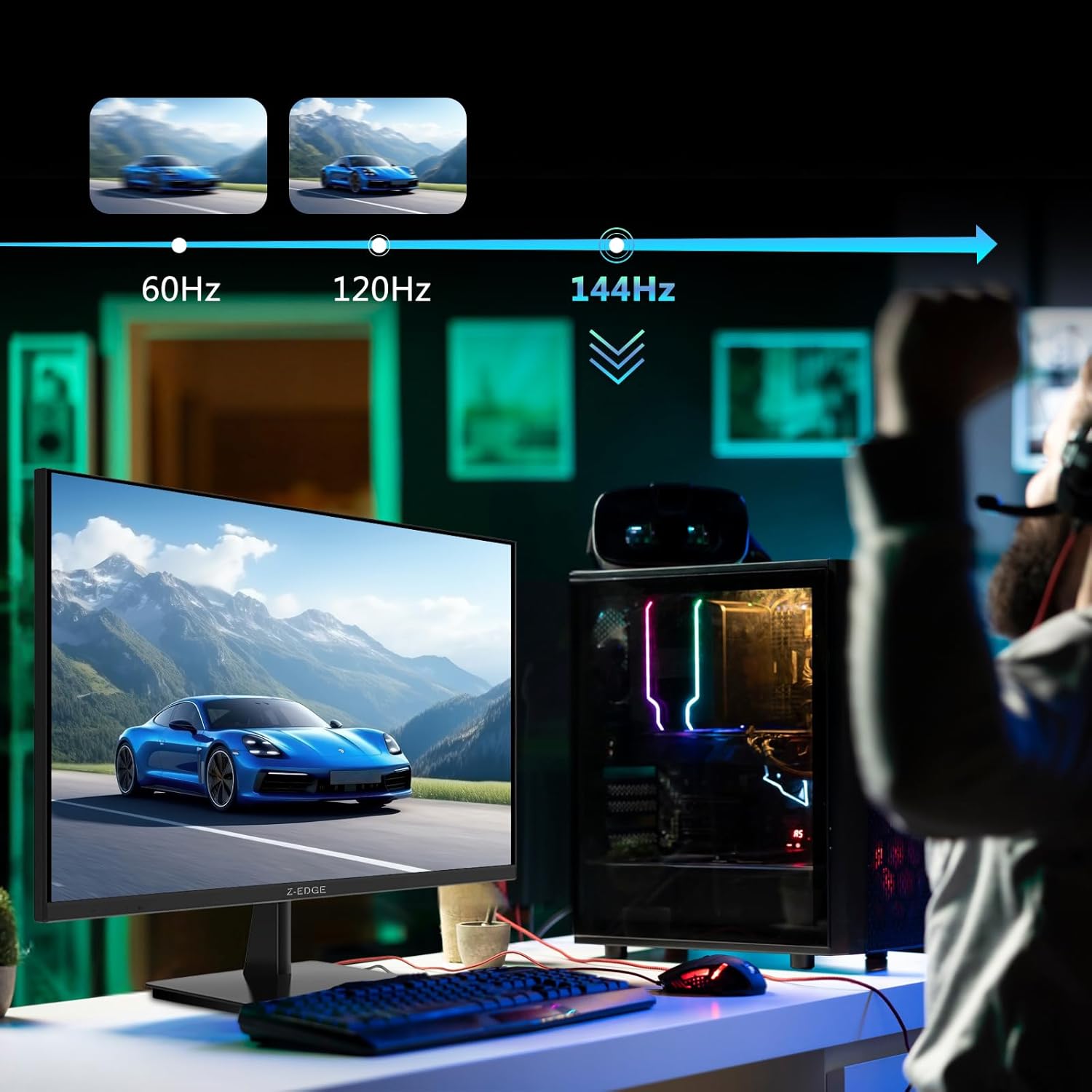
4.3 Frequenza di aggiornamento e tempo di risposta
Il monitor supporta una frequenza di aggiornamento fino a 144 Hz e un tempo di risposta di 1 ms per prestazioni ottimali nelle applicazioni e nei giochi più frenetici.

5. Manutenzione
5.1 Pulizia del monitor
- Prima di pulire il monitor, scollegarlo sempre dalla presa di corrente.
- Utilizzare un panno morbido e privo di lanugine leggermente dampcon acqua o con un detergente per schermi non abrasivo.
- Non spruzzare il detergente direttamente sullo schermo.
- Evitare l'uso di benzene, diluenti, ammoniaca o detergenti abrasivi, poiché potrebbero danneggiare la superficie del monitor.
5.2 Conservazione
Quando si ripone il monitor per un periodo prolungato, assicurarsi che sia spento e scollegato da tutti i cavi. Conservarlo in un luogo fresco e asciutto, preferibilmente nella confezione originale, per proteggerlo da polvere e danni fisici.
6. Risoluzione Dei Problemi
| Problema | Possibile causa | Soluzione |
|---|---|---|
| Nessun potere | Cavo di alimentazione non collegato; Presa di corrente difettosa; Adattatore di alimentazione difettoso. | Assicurarsi che il cavo di alimentazione sia collegato saldamente al monitor e alla presa. Testare la presa con un altro dispositivo. Contattare l'assistenza se si sospetta un guasto dell'adattatore. |
| Nessun segnale | Cavo di ingresso non collegato; Sorgente di ingresso selezionata non corretta; Computer/dispositivo non emette segnale. | Controllare i collegamenti dei cavi HDMI/DisplayPort. Selezionare la sorgente di ingresso corretta tramite il menu OSD. Riavviare il computer/dispositivo. |
| Schermo tremolante | Collegamento del cavo allentato; frequenza di aggiornamento non corrispondente; DCR (rapporto di contrasto dinamico) abilitato. | Assicurarsi che i cavi siano saldamente collegati. Regolare la frequenza di aggiornamento nelle impostazioni dello schermo. Disabilitare DCR nel menu OSD. |
| Scarsa qualità dell'immagine (sfocata/distorta) | Risoluzione errata; qualità del cavo; problemi con il driver grafico. | Imposta la risoluzione dello schermo su 3840x2160. Prova un cavo di alta qualità diverso. Aggiorna i driver della scheda grafica. |
| Nessun audio dal monitor | Volume troppo basso; Uscita audio selezionata sul computer non corretta; Altoparlanti esterni non collegati/alimentati. | Aumentare il volume del monitor tramite OSD. Selezionare il monitor come dispositivo di uscita audio nelle impostazioni del sistema operativo. Assicurarsi che gli altoparlanti esterni siano collegati e alimentati. |
Se il problema persiste dopo aver provato queste soluzioni, contattare l'assistenza clienti Z-EDGE.
7. Specifiche
| Caratteristica | Dettaglio |
|---|---|
| Numero di modello | U28I4K |
| Dimensioni dello schermo | 28 pollici |
| Tipo di pannello | Informazione pubblica |
| Risoluzione | 3840x2160 (4K UHD) |
| Frequenza di aggiornamento | 144 Hz |
| Tempo di risposta | 1 ms (MPRT) |
| Luminosità | 300 cd/m² |
| Rapporto di contrasto | 1000:1 |
| Supporto colore | 16.7 milioni di colori (8 bit) |
| Viewangolo di ing | 178° (O/V) |
| Supporto HDR | L'HDR10 |
| Connettività | 2x HDMI 2.1, 2x DisplayPort 1.4, 1x uscita audio (3.5 mm) |
| Supporto VESA | 100x100mm |
| Dimensioni (con supporto) | Dimensioni: 19 x 64 x 46 cm |
| Peso (con supporto) | 5.96 kg |
| Potenza in ingresso | CC 12V |
8. Garanzia e supporto
8.1 Informazioni sulla garanzia
I prodotti Z-EDGE sono generalmente coperti da una garanzia limitata del produttore. Consultare la scheda di garanzia inclusa nella confezione del prodotto o visitare il sito ufficiale Z-EDGE. webPer i termini e le condizioni di garanzia dettagliati, consultare il sito. Conservare la ricevuta d'acquisto come prova d'acquisto per eventuali reclami in garanzia.
8.2 Assistenza clienti
Per assistenza tecnica, risoluzione dei problemi o richieste di garanzia, contattare l'assistenza clienti Z-EDGE:
- Websito: www.z-edge.com (Controlla i dettagli di contatto dell'assistenza, le FAQ e i download dei driver)
- E-mail: Fare riferimento al funzionario websito per l'indirizzo email di supporto più aggiornato.
- Telefono: Fare riferimento al funzionario websito per il numero di telefono dell'assistenza più aggiornato.
Quando contatti l'assistenza, tieni a portata di mano il numero di modello del tuo monitor (U28I4K) e il numero di serie.
Ask a question about this manual
Ask about setup, troubleshooting, compatibility, parts, safety, or missing instructions. Manuals+ will review the question and use this page’s manual context to help answer it.