
Introduzione
Worlde Orca Pad-16 è un controller versatile progettato per la produzione musicale e le esibizioni dal vivo. È dotato di pad di alta qualità, sensibili alla velocità e alla pressione, con retroilluminazione RGB, manopole rotanti assegnabili e pulsanti funzione, per un controllo completo sulla tua workstation audio digitale (DAW) e su altri software musicali.
Questo manuale fornisce istruzioni dettagliate su come configurare, utilizzare, manutenere e risolvere i problemi del tuo Orca Pad-16 per garantirne prestazioni ottimali e longevità.
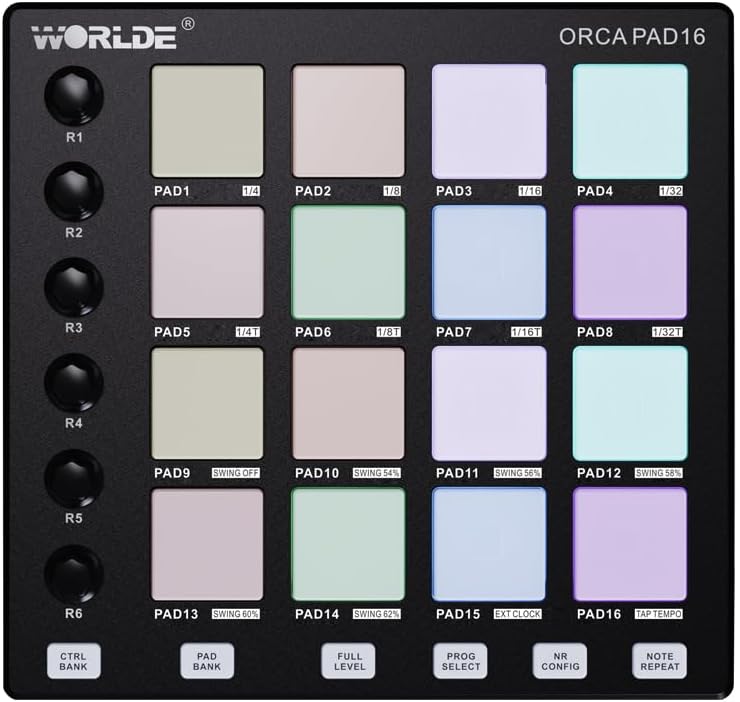
Figura 1: Dall'alto verso il basso view dell'Orca Pad-16, evidenziando i 16 pad delle prestazioni e i controlli rotativi.
Guida all'installazione
Contenuto della confezione
- Controller di prestazioni Worlde Orca Pad-16
- Cavo USB
- Software Editor (disponibile per il download da Worlde websito)
Requisiti di sistema
- Sistema operativo: Windows XP/7/8/10/11/Vista o Mac OSX (o superiore)
- Porta USB 2.0 disponibile
- Software DAW (Digital Audio Workstation) compatibile (ad esempio, Ableton Live, Apple Logic Pro X, Reason di Propellerhead)
- Per la compatibilità con iOS: Kit di collegamento per fotocamera Apple iPad (venduto separatamente)
Collegamento del dispositivo
- Assicurati che il tuo computer o dispositivo iOS soddisfi i requisiti minimi di sistema.
- Collegare un'estremità del cavo USB in dotazione alla porta USB dell'Orca Pad-16.
- Collega l'altra estremità del cavo USB a una porta USB 2.0 disponibile sul tuo computer. Per i dispositivi iOS, utilizza l'Apple iPad Camera Connection Kit.
- L'Orca Pad-16 è alimentato tramite USB e non richiede driver. Il sistema operativo dovrebbe riconoscere automaticamente il dispositivo.
- Avvia la tua DAW o il tuo software musicale preferito. L'Orca Pad-16 dovrebbe apparire come dispositivo di input MIDI nelle preferenze o nelle impostazioni del tuo software.

Figura 2: lato view dell'Orca Pad-16, che illustra la porta di connessione USB.
Istruzioni per l'uso
Performance Pad
L'Orca Pad-16 è dotato di 16 pad di alta qualità, sensibili alla velocità e alla pressione, con retroilluminazione RGB. Questi pad possono essere utilizzati per l'attivazione diamples, suonare la batteria o avviare clip nella tua DAW.
- Sensibilità alla velocità: Quanto più forte si colpisce un pad, tanto più forte sarà il suono o tanto più alto sarà il valore di velocità trasmesso.
- Sensibilità alla pressione (Aftertouch): Dopo aver colpito un pad, applicando una pressione continua è possibile controllare parametri come vibrato, taglio del filtro o volume, a seconda della mappatura del software.
- Retroilluminazione RGB: I pad si illuminano con vari colori, spesso indicando il loro stato (ad esempio, attivati, in riproduzione, interrotti) o le note/canali MIDI assegnati.
Manopole rotanti assegnabili
Sono disponibili 18 manopole rotative assegnabili (tre file da sei) che possono essere utilizzate per controllare vari parametri del software, come volume, pan, cutoff del filtro o mandate effetti. Ogni manopola può essere modificata dall'utente tramite l'editor del software.
- Ruotare le manopole in senso orario per aumentare il valore di un parametro e in senso antiorario per diminuirlo.
- Per assegnare queste manopole a funzioni specifiche, fare riferimento alle istruzioni di mappatura MIDI della DAW.
Pulsanti funzione
I 6 pulsanti funzione consentono un rapido accesso alle funzioni comuni:
- Selezione programma: Utilizzato per scorrere tra diverse preimpostazioni di programma.
- Nota Ripeti: Ripete automaticamente una nota attivata a una velocità specificata.
- Livello completo: Garantisce che tutte le note attivate vengano riprodotte alla massima velocità, indipendentemente dalla forza con cui viene colpito il pad.
- Nota Ripeti configurazione: Regola i parametri per la funzione Ripetizione note.
- CONTROLLO BANCA: Commuta tra i banchi di controllo per le manopole rotanti.
- BANCA PAD: Passa da un banco di pad all'altro, consentendo l'accesso a più di 16 assegnazioni di pad (fino a un totale di 48).
Editore di software
Un editor software dedicato per Mac e PC è disponibile su Worlde websito. Questo editor consente la personalizzazione avanzata dell'Orca Pad-16, tra cui:
- Assegnazione di note MIDI e messaggi CC a pad e manopole.
- Regolazione delle curve di velocità e della sensibilità alla pressione.
- Configurazione del comportamento dell'illuminazione RGB.
- Salvataggio e caricamento di preset personalizzati (16 preset disponibili).
Si consiglia di scaricare e installare l'editor software per avere il pieno controllo sulle funzionalità del dispositivo.
Manutenzione
Una cura e una manutenzione adeguate prolungheranno la durata del tuo Worlde Orca Pad-16.
- Pulizia: Utilizzare un panno morbido, asciutto e privo di lanugine per pulire la superficie del dispositivo. Per lo sporco ostinato, leggermente dampImmergere il panno in acqua. Evitare l'uso di detergenti abrasivi, solventi o alcol, poiché potrebbero danneggiare la finitura e i componenti.
- Magazzinaggio: Quando non in uso, conservare il dispositivo in un luogo fresco e asciutto, lontano dalla luce solare diretta, da temperature estreme e da elevata umidità.
- Gestione: Evitare di far cadere il dispositivo o di sottoporlo a forti urti. Non posizionare oggetti pesanti sopra di esso.
- Connettività: Quando si collega o si scollega il dispositivo, afferrare sempre il connettore USB e non il cavo.
Risoluzione dei problemi
| Problema | Possibile causa | Soluzione |
|---|---|---|
| Dispositivo non riconosciuto dal computer/DAW. |
|
|
| I cuscinetti/le manopole non rispondono. |
|
|
| La retroilluminazione RGB non funziona. |
|
|
Specifiche
| Nome del modello | Orca Pad-16 |
| Numero di modello | ORCA-PAD16 |
| Pastiglie | 16 pad sensibili alla velocità e alla pressione con retroilluminazione RGB |
| Manopole rotanti | 18 manopole rotanti assegnabili (3 file da 6) |
| Pulsanti funzione | 6 pulsanti funzione assegnabili (selezione programma, ripetizione note, livello completo, configurazione ripetizione note, CTRL BANK, PAD BANK) |
| Connettività | USB 2.0 |
| Energia | Alimentato tramite bus USB |
| Compatibilità | Windows XP/7/8/10/11/Vista, Mac OSX (o superiore), iOS (con Apple iPad Camera Connection Kit) |
| Dimensioni (L x P x A) | 23 x 20 x 5 cm (circa 9.06 x 7.87 x 1.97 pollici) |
| Peso | 705 g (circa 1.55 libbre) |
| Materiale | Plastica |
| Componenti inclusi | Editor software (scaricabile) |
Garanzia e supporto
Informazioni sulla garanzia
Si prega di fare riferimento alla politica di reso del rivenditore e a tutte le informazioni sulla garanzia fornite al momento dell'acquisto. I termini di garanzia standard coprono in genere i difetti di fabbricazione per un periodo di tempo specificato a partire dalla data di acquisto.
Conservare la prova d'acquisto per eventuali reclami in garanzia.
Assistenza clienti
Per supporto tecnico, download di editor software o ulteriori richieste, visitare il sito ufficiale Worlde websito o contattare il loro servizio clienti.
Nota: non vengono fornite informazioni sulla disponibilità dei pezzi di ricambio.


