
Schermo Sprleaf Car Play con Dash Cam 4K

Schermo di riproduzione wireless per auto Sprleaf con dashcam 4K e telecamera di backup 1080P
Modello: Car Play Sreen con Dash Cam 4K
Introduzione
Questo manuale fornisce istruzioni complete per l'installazione, il funzionamento, la manutenzione e la risoluzione dei problemi del tuo Sprleaf Wireless Car Play Screen. Si prega di leggere attentamente questo manuale prima dell'uso per garantire prestazioni e sicurezza ottimali.
Cosa c'è nella scatola

Immagine: Tutti i componenti inclusi nel pacchetto Sprleaf Wireless Car Play Screen.
- 1 x Schermo CarPlay/Android Auto con Dash Camera 4K (inclusa una scheda da 64 GB)
- 1 cavo per telecamera di retromarcia e telecamera posteriore 1080P
- 1 cavo caricabatteria per auto da 9.8 piedi
- 1 cavo Aux da 4.65 piedi
- 1 x Manuale utente
- Strumenti di installazione (piede di porco, fascette fermacavi)
Impostare
Opzioni di montaggio
Lo schermo Sprleaf Car Play offre versatili opzioni di montaggio per adattarsi al cruscotto o al parabrezza del tuo veicolo.

Immagine: illustra i due metodi di montaggio principali: staffa adesiva per cruscotto e staffa a ventosa per parabrezza.
- Supporto per cruscotto: Utilizzare la staffa adesiva per un fissaggio sicuro sul cruscotto.
- Supporto a ventosa per parabrezza: Fissare il supporto a ventosa al parabrezza per una posizione elevata view.
Fasi di installazione
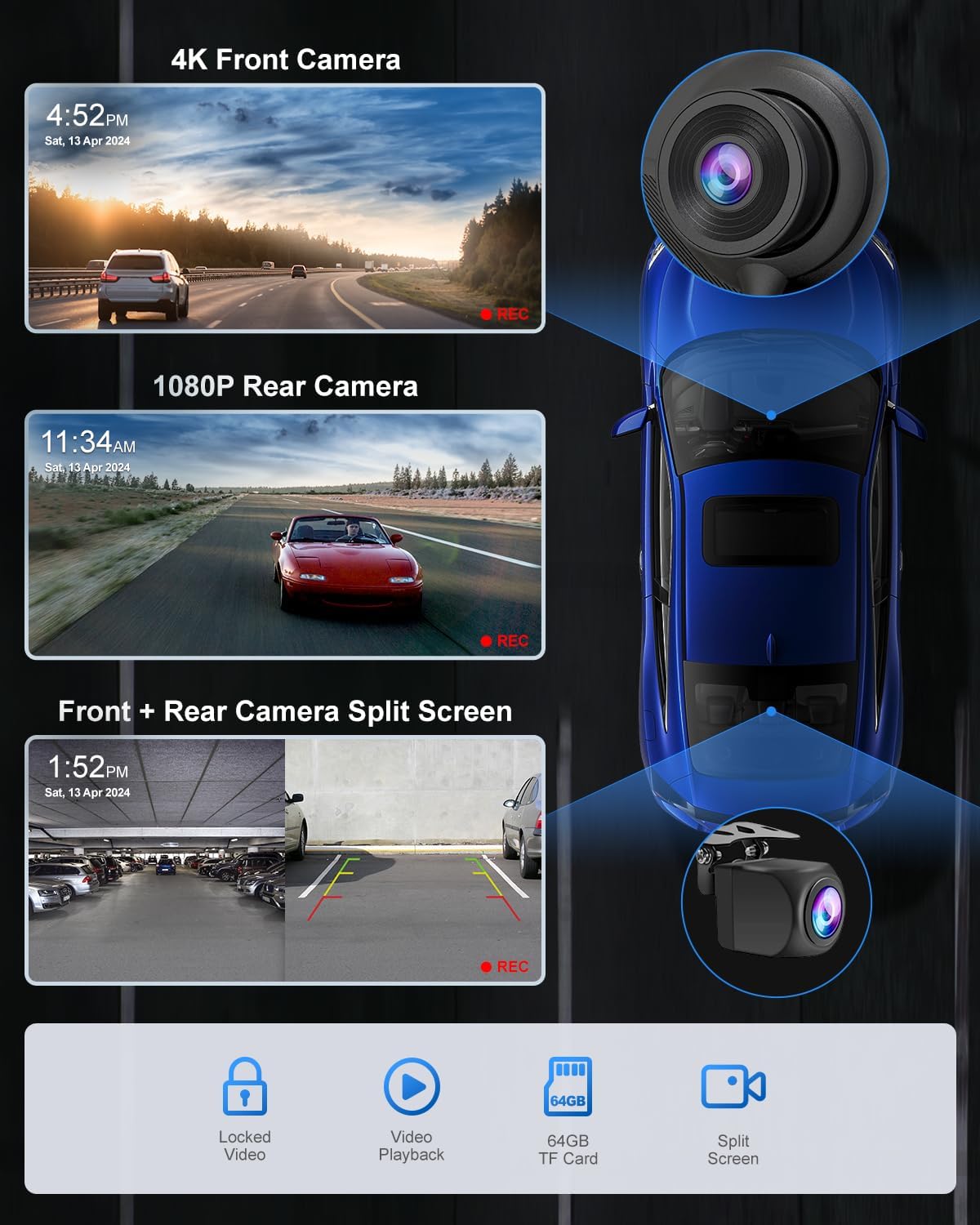
Immagine: guida visiva che mostra i quattro passaggi per collegare l'unità principale e la telecamera posteriore.
- Connetti alimentazione: Collegare il connettore Type-C alla parte inferiore dello schermo Car Play.
- Fonte di energia: Inserire il connettore dell'accendisigari nella presa accendisigari del veicolo.
- Connessione fotocamera posteriore: Collegare il cavo della telecamera di retromarcia 1080P all'unità principale. Il cavo rosso della telecamera di retromarcia deve essere collegato al filo positivo della luce di retromarcia per la visualizzazione automatica in retromarcia.
- Posizionamento finale: Dopo aver verificato il normale funzionamento, rimuovere la pellicola protettiva dallo schermo.

Immagine: Illustrazione che mostra come instradare e nascondere i cavi all'interno dell'abitacolo dell'auto per ottenere una configurazione pulita e organizzata.
Utilizza le clip per cavi e il piede di porco in dotazione per riporre ordinatamente i cavi, evitando di creare ingombri sul cruscotto.
Istruzioni per l'uso
CarPlay wireless e Android Auto

Immagine: La schermata di Sprleaf mostraasinfunzionalità wireless CarPlay/Android Auto, con uno smartphone che visualizza la navigazione.
Il dispositivo supporta sia Apple CarPlay che Android Auto in modalità wireless. Dopo la configurazione iniziale, l'unità si connetterà automaticamente allo smartphone, consentendo l'accesso a navigazione, musica, chiamate e messaggi.

Immagine: Guida passo passo per stabilire una connessione wireless Apple CarPlay.

Immagine: Guida dettagliata per stabilire una connessione wireless ad Android Auto.
Per connettersi:
- Attiva CarPlay/Android Auto sul dispositivo.
- Abilita Wi-Fi e Bluetooth sul tuo smartphone.
- Cercare il nome Bluetooth del dispositivo (ad esempio, "T86 xxxx") e l'associazione.
- Conferma la connessione sul tuo telefono.
Funzionalità della dashcam

Immagine: una schermata divisa che mostra le registrazioni simultanee della dashcam anteriore 4K e della telecamera posteriore 1080P.
Il sistema integrato a doppia telecamera include una dashcam anteriore 4K e una telecamera posteriore impermeabile 1080P. Footage viene registrato sulla scheda SD da 64 GB inclusa. Puoi view registrazioni direttamente sullo schermo o trasferirle per la riview.
Video: mostra la Dashcam 4K Ultra HD e le sue caratteristiche.
Video: mostra lo schermo portatile wireless Carplay con telecamera di retromarcia in risoluzione 4K.

Immagine: illustra la nitidezza delle registrazioni diurne e notturne effettuate sia dalla fotocamera anteriore 4K che da quella posteriore 1080P.
Navigazione GPS

Immagine: lo schermo da 6.25 pollici che mostra la navigazione GPS in tempo reale, rispecchiando l'applicazione cartografica di uno smartphone.
Utilizza i dati GPS del tuo smartphone tramite CarPlay o Android Auto per la navigazione in tempo reale con app popolari come Google Maps e Waze. Lo schermo da 6.25 pollici offre una visualizzazione chiara e precisa del percorso.
Mirror Link / Airplay / Android Cast
Il dispositivo supporta il mirroring dello schermo del tuo smartphone, consentendoti di visualizzare i contenuti direttamente sullo schermo di Car Play.

Immagine: Istruzioni dettagliate per collegare un iPhone tramite Airplay per il mirroring dello schermo.

Immagine: Istruzioni dettagliate per connettere un dispositivo Android tramite Android Cast per il mirroring dello schermo.
Controllo vocale

Immagine: lo schermo che mostra le opzioni di comando vocale per il funzionamento a mani libere, tra cui chiamate, navigazione e riproduzione musicale.
Accedi a Siri o Google Voice Assistant per controllare a mani libere la navigazione, le chiamate, la riproduzione musicale e altro ancora, migliorando la sicurezza di guida.
Opzioni di uscita audio

Immagine: rappresentazione visiva dei quattro metodi di output audio disponibili per il dispositivo.
Il dispositivo offre molteplici opzioni di uscita audio:
- Bluetooth: Collegati in modalità wireless agli altoparlanti della tua auto per un audio stabile e nitido.
- Altoparlanti incorporati: L'unità è dotata di altoparlanti propri per l'uscita audio diretta.
- Trasmissione FM: Trasmetti l'audio alla radio FM della tua auto sintonizzandoti su una frequenza specifica.
- AUX all'audio dell'auto: Utilizzare il cavo AUX in dotazione per collegarsi direttamente all'ingresso ausiliario dell'auto.

Immagine: Illustrazione che illustra nel dettaglio il processo di connessione Bluetooth per l'integrazione con il sistema di altoparlanti esistente della tua auto.
Visualizzazione a schermo diviso

Immagine: Exampmeno di layout a schermo diviso, come messaggi con fotocamera view, mappe con musica e assistente vocale con fotocamera view.
La funzione schermo diviso consente di view più applicazioni contemporaneamente, come la navigazione insieme alla riproduzione musicale o i feed della telecamera anteriore/posteriore.
Manutenzione
Per garantire la longevità e le prestazioni ottimali del tuo Sprleaf Wireless Car Play Screen, segui queste linee guida per la manutenzione:
- Pulizia: Utilizzare un panno morbido e asciutto per pulire lo schermo. Per le macchie ostinate, strofinare leggermenteampPulisci il panno con acqua o un detergente per schermi. Evita materiali abrasivi o sostanze chimiche aggressive.
- Temperatura: Non esporre il dispositivo a temperature estreme. L'esposizione prolungata alla luce solare diretta o a condizioni di freddo intenso può comprometterne le prestazioni e la durata.
- Gestione dei cavi: Controllare periodicamente tutti i cavi collegati per verificare che non siano usurati o danneggiati. Assicurarsi che siano collegati saldamente e che non siano schiacciati.
- Aggiornamenti software: Controllare il produttore websito per eventuali aggiornamenti firmware disponibili per garantire che il dispositivo funzioni con le funzionalità e le correzioni di bug più recenti.
- Scheda SD: Eseguire regolarmente il backup dei dati importanti della dashcamtage dalla scheda SD da 64 GB. Si consiglia di formattare periodicamente la scheda SD (ad esempio, mensilmente) per mantenere prestazioni di registrazione ottimali.
Risoluzione dei problemi
Se riscontri problemi con lo schermo Sprleaf Wireless Car Play, fai riferimento alle seguenti soluzioni comuni:
| Problema | Possibile causa | Soluzione |
|---|---|---|
| Il dispositivo non si accende. | Collegamento elettrico allentato, presa accendisigari difettosa. | Assicurarsi che il cavo del caricabatteria per auto sia collegato saldamente sia al dispositivo che alla presa accendisigari. Provare l'accendisigari con un altro dispositivo. |
| La connessione wireless CarPlay/Android Auto non riesce. | Bluetooth/Wi-Fi disattivati sul telefono, associazione errata, interferenza. | Verifica che Bluetooth e Wi-Fi siano abilitati sul tuo telefono. Rimuovi il dispositivo dalle impostazioni Bluetooth del telefono e riesegui l'associazione. Assicurati che nessun altro dispositivo interferisca. |
| La qualità audio è scarsa o presenta eco. | Uscite audio multiple attive, squilibrio del volume. | Assicurati che sia attivo un solo metodo di uscita audio (Bluetooth, FM, AUX o altoparlanti integrati). Regola il volume sia sul dispositivo che sull'autoradio per trovare un livello bilanciato. |
| La telecamera posteriore non viene visualizzata. | Cablaggio errato, telecamera/cavo difettoso. | Verificare che il cavo della telecamera posteriore sia correttamente collegato all'unità principale e che il filo rosso sia collegato al polo positivo della luce di retromarcia. Assicurarsi che l'obiettivo della telecamera sia pulito e libero da ostruzioni. |
| Errore della scheda SD o problemi di registrazione. | Scheda SD piena, scheda danneggiata, formato errato. | Formatta la scheda SD tramite le impostazioni del dispositivo. Se il problema persiste, prova con un'altra scheda SD compatibile. |
Specifiche
| Caratteristica | Dettaglio |
|---|---|
| Marca | Foglia di splatter |
| Nome del modello | Schermo CarPlay con Dash Cam 4K |
| Dimensioni dello schermo | 6.25 pollici |
| Risoluzione della fotocamera frontale | Risoluzione 4K Ultra HD |
| Risoluzione della telecamera posteriore | 1080P FHD |
| Compatibilità del sistema operativo | Android, iOS (Apple CarPlay, Android Auto) |
| Tecnologie di connettività | Ausiliario, Bluetooth, Wireless (Wi-Fi) |
| Input dell'interfaccia umana | Schermo tattile |
| Caratteristiche speciali | Android Auto, Apple CarPlay, Design compatto, Chiamate in vivavoce, Controllo vocale, Mirror Link |
| Modalità di uscita audio | Stereo (altoparlante integrato, trasmettitore FM, Bluetooth per altoparlanti auto, AUX collegato agli altoparlanti auto) |
| Tipo di montaggio | Supporto per cruscotto, supporto a ventosa per parabrezza |
| Tipo di servizio del veicolo | Minivan, autocarro, pick-up, camper, veicolo 12-24V, auto, camion, autobus, SUV, furgone |
| Peso dell'articolo | 1.59 libbre |
| Dimensioni del pacco | 7.36 x 5.55 x 3.5 pollici |
Compatibilità

Immagine: icone che rappresentano diversi tipi di veicoli, a indicare un'ampia compatibilità con i modelli da 12-24 V.
Lo schermo Sprleaf Wireless Car Play è progettato per un'ampia compatibilità con il 99% dei modelli di veicoli da 12-24 V, tra cui auto, camion, furgoni, autobus, SUV e pick-up.
Garanzia e supporto

Immagine: rappresentazione visiva delle offerte di assistenza clienti: assistenza 24 ore su 24, 7 giorni su 7, garanzia di 90 giorni e supporto a vita.
- Garanzia di 90 giorni: Approfitta di una garanzia di 90 giorni per resi o cambi.
- Supporto a vita: Sprleaf garantisce un servizio di assistenza a vita per tutti i suoi prodotti.
- Supporto 24 ore su 7, XNUMX giorni su XNUMX: Risposte rapide e professionali sono disponibili in qualsiasi momento.
Per ulteriore assistenza, fare riferimento alle informazioni di contatto fornite nella confezione del prodotto o visitare il sito ufficiale Sprleaf websito.
Ask a question about this manual
Ask about setup, troubleshooting, compatibility, parts, safety, or missing instructions. Manuals+ will review the question and use this page’s manual context to help answer it.