1. Introduzione
Thank you for choosing the Vortex T10M Pro+ Tablet. This manual will guide you through the features and functions of your new device, ensuring a smooth and enjoyable user experience. Please read this manual carefully before using your tablet.
Cosa c'è nella scatola
Upon unboxing your Vortex T10M Pro+ Tablet, please verify that all the following items are present:
- Vortex T10M Pro+ Tablet
- Caricabatterie
- Pellicola protettiva per lo schermo
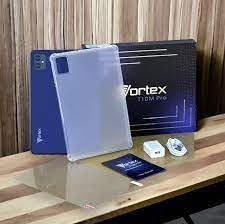
Image: Contents of the Vortex T10M Pro+ Tablet box. This includes the tablet, a clear protective case, the power adapter, and a screen protector, all neatly arranged on a wooden surface.
2. Prodotto finitoview
Familiarize yourself with the physical components and key features of your Vortex T10M Pro+ Tablet.
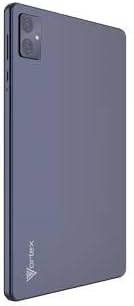
Immagine: Posteriore view of the Vortex T10M Pro+ Tablet. The tablet has a sleek, dark finish with the 'Vortex' logo subtly placed at the bottom. The camera module is visible in the upper left corner.

Immagine: dettagliata view of the back of the Vortex T10M Pro+ Tablet, highlighting its specifications. Printed details include '10.1-inch Brilliant Display', '5MP Front Camera', '8MP Rear Camera', 'MTK6766 Processor', 'Quad-Core, 4GB+64GB', '5000mAh Mega Battery', and 'Android 12'.
3. Impostazione
3.1. Carica del dispositivo
Before first use, fully charge your tablet. Connect the provided charger to the tablet's charging port and plug it into a power outlet. The battery indicator on the screen will show charging progress.
3.2. Inserimento della scheda SIM/MicroSD
The Vortex T10M Pro+ supports 4G LTE connectivity and expandable storage. To insert a SIM card (for mobile data) or a microSD card (for additional storage):
- Individuare il vassoio della scheda SIM/microSD sul lato del tablet.
- Utilizzare lo strumento di espulsione SIM in dotazione per aprire il vassoio.
- Carefully place the SIM card(s) and/or microSD card into the designated slots, ensuring correct orientation.
- Spingere delicatamente il vassoio nel tablet finché non scatta in posizione.
3.3. Accensione iniziale
Press and hold the Power button located on the side of the tablet until the Vortex logo appears. Follow the on-screen prompts to complete the initial setup, including language selection, Wi-Fi connection, and Google account setup.
4. Istruzioni per l'uso
4.1. Navigazione di base
Your tablet runs on Android 13.0. Use touch gestures for navigation:
- Rubinetto: Seleziona un elemento o apri un'app.
- Scorri: Scorrere le schermate o gli elenchi.
- Pizzica per ingrandire: Ingrandisci o rimpicciolisci le foto e web pagine.
- Pressione prolungata: Accedi ai menu contestuali o sposta le icone.
4.2. Connessione al Wi-Fi
Per connettersi a una rete Wi-Fi:
- Vai a Impostazioni > Rete e Internet > Internet.
- Attiva il Wi-Fi.
- Seleziona la rete desiderata dall'elenco e inserisci la password se richiesta.
4.3. Using Mobile Data (4G LTE)
If you have inserted a valid SIM card with an active data plan:
- Vai a Impostazioni > Rete e Internet > SIM.
- Ensure Mobile data is enabled for your SIM.
4.4. Funzionamento della fotocamera
Il tablet è dotato di una fotocamera posteriore da 8 MP e di una fotocamera anteriore da 5 MP.
- Apri l'app Fotocamera.
- Tocca il pulsante di scatto per scattare una foto.
- Passa dalla fotocamera anteriore a quella posteriore utilizzando l'icona di attivazione/disattivazione della fotocamera.
4.5. Gestione dell'archiviazione
Your tablet comes with 64GB of internal storage. You can expand this using a microSD card up to 128GB. To view utilizzo dello spazio di archiviazione, vai a Impostazioni > Magazzinaggio.
5. Manutenzione
5.1. Pulizia
Utilizzare un panno morbido e privo di lanugine per pulire lo schermo e il corpo del tablet. Evitare l'uso di prodotti chimici aggressivi o materiali abrasivi.
5.2. Aggiornamenti software
Controlla periodicamente la presenza di aggiornamenti software per assicurarti che il tuo tablet abbia le ultime funzionalità e patch di sicurezza. Vai a Impostazioni > Sistema > Aggiornamento del sistema.
5.3. Cura della batteria
Per prolungare la durata della batteria:
- Evitare temperature estreme.
- Non lasciare che la batteria si scarichi completamente frequentemente.
- Scollegare il caricabatterie quando la batteria è carica.
6. Risoluzione Dei Problemi
Questa sezione affronta i problemi più comuni che potresti riscontrare con il tuo tablet.
| Problema | Possibile soluzione |
|---|---|
| Il tablet non si accende | Assicurati che la batteria sia carica. Tieni premuto il pulsante di accensione per almeno 10-15 secondi per forzare il riavvio. |
| Problemi di connessione Wi-Fi | Riavvia il tablet e il router Wi-Fi. Elimina la rete dalle impostazioni e riconnettiti. |
| Le app sono lente o si bloccano | Chiudere le app in background. Cancellare la cache dell'app (Impostazioni > App > [Nome app] > Archiviazione > Cancella cache). Riavviare il tablet. |
| Storage full message | Elimina non necessario files or apps. Move media to a microSD card. |
7. Specifiche
Detailed technical specifications for the Vortex T10M Pro+ Tablet.
| Caratteristica | Specificazione |
|---|---|
| Nome del modello | T10M Pro+ Tablet (Unlocked) Blue 10.1" 64GB 4GB GSM 4G LTE + Wifi 8MP |
| Dimensioni dello schermo | 10.1 pollici |
| Risoluzione massima dello schermo | 1280 x 800 pixel |
| Frequenza di aggiornamento | Frequenza 120 Hz |
| Processore | MediaTek, 2 GHz |
| Memoria RAM | 4 GB |
| Memoria interna | 64 GB |
| Archiviazione espandibile | MicroSD (fino a 128 GB) |
| Sistema operativo | Androide 13.0 |
| Telecamera posteriore | 8 MP |
| Fotocamera frontale | 5 MP |
| Connettività | 4G LTE, Wi-Fi, Bluetooth, GPS |
| Tipo di batteria | Ioni di litio |
| Durata media della batteria | 18 ore |
| Dimensioni del prodotto | 10.1 x 5 x 3 pollici |
| Colore | Nero |
8. Informazioni sulla garanzia
This product is covered by a manufacturer's warranty. Please refer to the warranty card included with your purchase or visit the manufacturer's official websito per termini e condizioni dettagliati riguardanti la copertura della garanzia, la durata e la procedura di reclamo.
9. Supporto
For further assistance, technical support, or service inquiries, please contact the manufacturer's customer support. Contact information can typically be found on the product packaging, the manufacturer's websito o la documentazione di garanzia.


